 夜雨聆风
夜雨聆风📌 本文适用人群:第一次使用 Pencil 插件的新手,不知道如何安装和配置。按照本文步骤,10 分钟内完成从安装到生成第一个设计图。
一、完整流程概览
使用 Pencil 插件的完整流程分为 4 步:
1在插件市场安装 Pencil
打开 Cursor/Trae 的插件市场,搜索并安装 Pencil 插件
2找到插件安装路径
获取 Pencil MCP Server 的 .exe 文件完整路径
3配置 MCP
在 .mcp.json 中填入插件路径,完成配置
4对话生成设计图
在 AI 聊天窗口用自然语言描述需求,自动生成 UI
二、第一步:在插件市场安装 Pencil
搜索 Pencil 插件
在插件市场的搜索框中输入:
pencil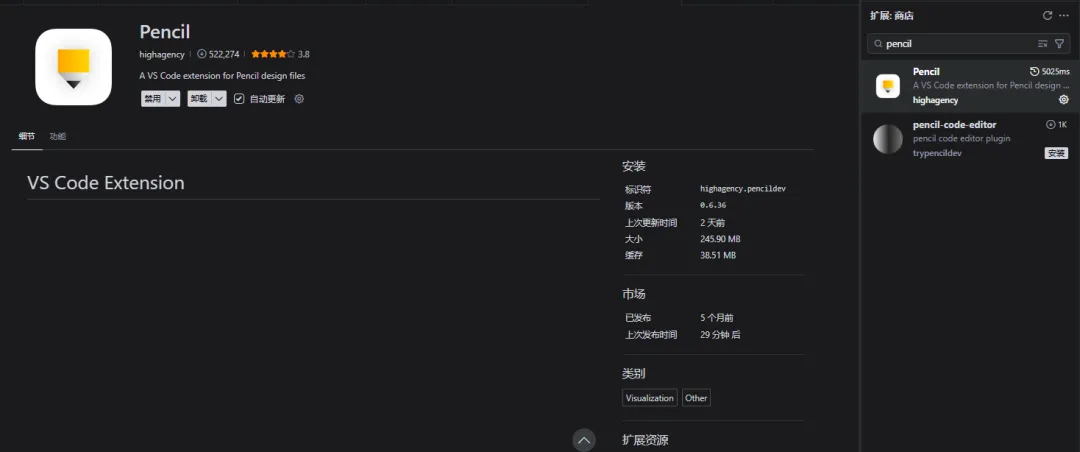
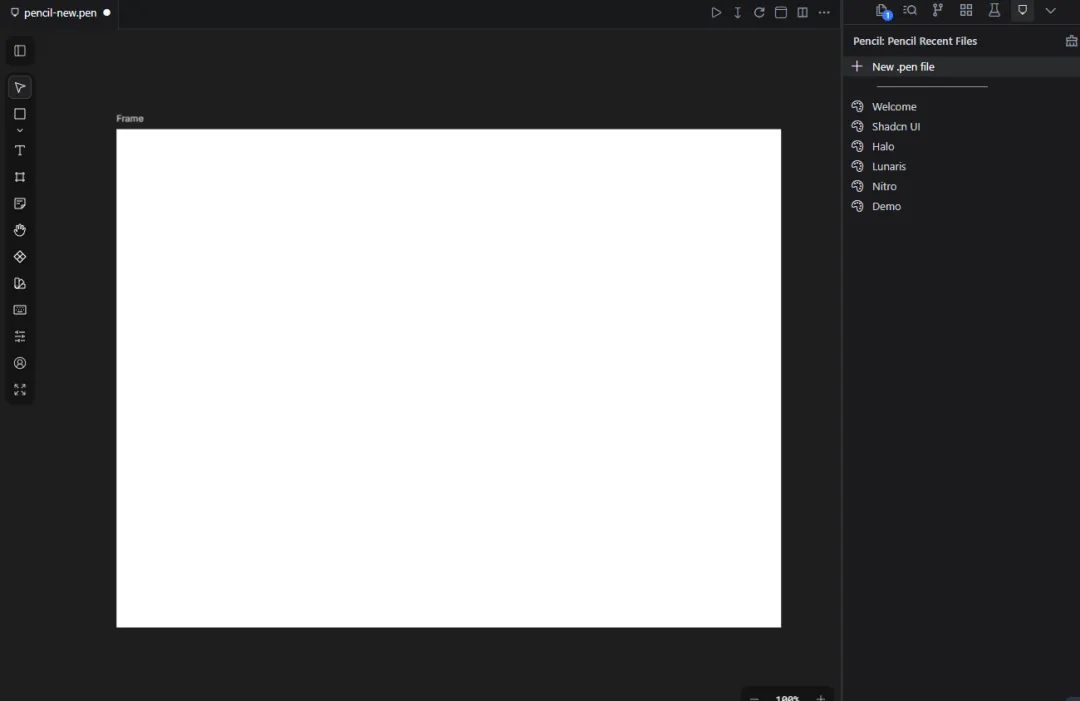
安装完成之后会出现一个pencli功能选项,点击pencli会出现一个画布页面,会先提示你登录
三、第二步:找到 Pencil 插件的安装路径(关键!)
这一步最重要,我们需要找到 Pencil MCP Server 的 .exe 文件位置。
3.1 Windows 系统查找方法
通过 Trae 扩展目录查找(推荐)
打开文件资源管理器在地址栏输入以下路径(根据你的用户名修改):C:\Users\你的用户名\.trae\extensions\在这个目录下,找到包含 pencil的文件夹完整路径示例:C:\Users\xxx\.trae\extensions\highagency.pencildev-0.6.36-universal\out\mcp-server-windows-x64.exe
💡 重要提示:
版本号(如 0.6.36)可能会不同,以你实际安装的版本为准 路径中的用户名要换成你自己的 复制完整路径时,确保没有多余的空格
四、第三步:配置 MCP
以trae为例,点击设置 ->MCP->手动添加(复制粘贴下面内容,以你实际文件路径为准)
{ "mcpServers": { "pencil": { "command": "C:\\Users\\xxxx\\.trae\\extensions\\highagency.pencildev-0.6.36-universal\\out\\mcp-server-windows-x64.exe", "args": [ "--app", "trae" ], "env": {} } }}4.3 配置项详解
command | 必须修改,换成你的实际路径 | |
args | "trae",Cursor 用 "cursor" | |
env | {} 即可 |
4.4 Windows 路径注意事项
⚠️ 路径格式很重要!
Windows 路径中的反斜杠 \需要双写:C:\\Users\\...或者使用正斜杠 /:C:/Users/...路径不能有空格或特殊字符(如有,用引号包裹)
正确的路径格式示例:
// 方式一:双反斜杠(推荐)"command": "C:\\Users\\xxx\\.trae\\extensions\\highagency.pencildev-0.6.36-universal\\out\\mcp-server-windows-x64.exe"// 方式二:正斜杠"command": "C:/Users/xxx/.trae/extensions/highagency.pencildev-0.6.36-universal/out/mcp-server-windows-x64.exe"4.5 保存并验证
点击确认后,等它加载MCP

五、第四步:对话生成设计图
配置完成后,就可以开始使用 Pencil 生成 UI 设计图了。
5.1 打开 AI 聊天窗口
在 Trae/Cursor 中,打开聊天窗口。
5.2 描述你的需求
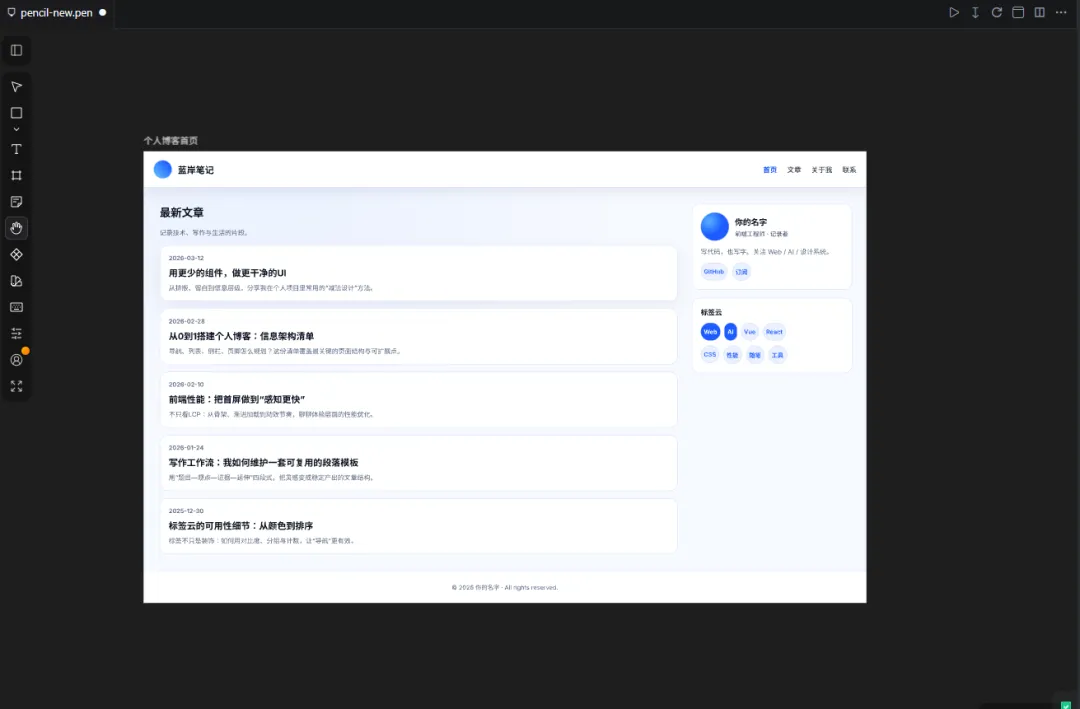
使用pencil 帮我设计一个个人博客首页,要求:1. 顶部有导航栏(首页、文章、关于我、联系)2. 中间是文章列表,每篇文章显示标题、摘要、发布日期3. 右侧有个人简介和标签云4. 底部有版权信息5. 整体风格简洁现代,主色调用蓝色
5.4 等待生成设计图
发送后,在pencli功能窗口中生成设计图
5.5 调整设计(可选)
如果设计图有不满意的地方,直接告诉 Pencil 怎么改:
把导航栏改成深色背景,文章卡片加一点阴影
Pencil 会重新生成设计图,直到你满意为止。
5.6 生成代码
设计图确认后,让 AI 根据设计图生成代码:
按照 Pencil 生成的设计图,用 React + Tailwind CSS 生成代码,要响应式布局六、常用提示词模板
下面是几个常用的提示词模板,可以直接套用:
📱 移动端登录页
@pencil 设计一个移动端优先的登录页面,竖屏布局,大按钮,方便手指点击,支持微信/谷歌一键登录🛒 电商产品页
@pencil 设计一个电商产品详情页,左侧产品大图(支持缩放),右侧价格和购买按钮,下方是产品描述和用户评价,整体风格高端大气📊 数据仪表盘
@pencil 设计一个数据仪表盘,顶部 4 个数据卡片(用户数、销售额、订单数、转化率),中间是折线图和柱状图,右侧是实时通知列表,深色主题📝 表单页面
@pencil 设计一个用户注册表单,包含姓名、邮箱、密码、确认密码,要有表单验证提示,提交按钮放在底部居中🏠 企业官网首页
@pencil 设计一个企业官网首页,顶部公司 Logo 和导航,首屏大标题 + CTA 按钮,下面是服务介绍(3 列卡片),再下面是客户案例,底部联系方式和版权信息七、常见问题
Q1: 找不到 .trae 或 .cursor 文件夹怎么办?
A: 这些是隐藏文件夹,需要显示隐藏文件:
打开文件资源管理器 点击顶部菜单的 查看 勾选 隐藏的项目 然后再进入 C:\Users\你的用户名查找
Q2: 配置后 @pencil 没有反应?
A: 检查以下几点:
确认 .mcp.json 文件路径正确(在项目根目录或用户主目录) 确认 JSON 格式正确(可以用 JSON 验证工具检查) 确认 command 路径中的 .exe 文件确实存在 重启 Trae/Cursor 试试
Q3: 路径中有空格怎么办?
A: 用引号包裹整个路径:
"command": "\"C:\\Program Files\\Trae\\extensions\\...\\mcp-server.exe\""Q4: 设计图生成太慢?
A: 正常需要 30 秒到 1 分钟。如果超过 2 分钟,可能是网络问题或服务器繁忙,可以稍后再试。
Q5: 支持中文吗?
A: 支持!你可以用中文描述需求,生成的设计图中的文字也会是中文。
Q6: 生成的代码能直接运行吗?
A: 大部分情况下可以。Pencil 生成的代码是标准的前端代码(React/Vue/HTML)
八、总结
用 Pencil 插件开发页面的完整流程:
- 安装插件
- 在插件市场搜索 Pencil 并安装 - 找到路径
- 在 .trae/.cursor/extensions 中找到插件的 .exe 文件路径 - 配置 MCP
- 在 .mcp.json 中填入插件路径 - 对话生成
- 聊天窗口输入 @pencil + 文字描述 - 调整优化
- 不满意直接说怎么改 - 生成代码
- 确认后让 AI 按设计图写代码
🎯 核心思想:动嘴不动手。你负责描述想要什么,Pencil 负责画出来,AI 负责写代码。
📌 关键步骤回顾:
插件路径一定要找对,这是配置成功的关键 Windows 路径的反斜杠要双写,或者用正斜杠 配置后记得重启 Trae/Cursor 第一次使用建议从简单的页面开始,熟悉流程后再做复杂的
如果觉得这篇文章有帮助,欢迎转发给正在为设计发愁的朋友。
我是小助手,一个喜欢折腾 AI 工具的开发者。关注我,获取更多 AI Coding 实战技巧。
本文适用工具:Cursor、Trae 等支持 MCP 协议的 AI 编程工具