 夜雨聆风
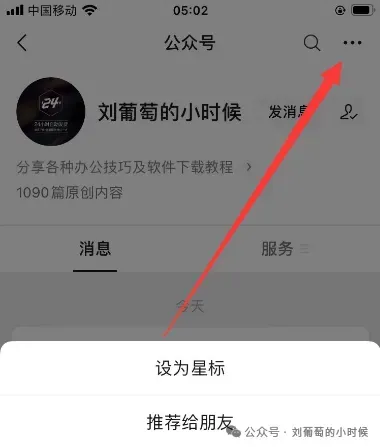
夜雨聆风想长期免费白嫖获取资源大家可以关注本公众号,(因为公众号是推送机制,不关注星标公众号,就不会推送给大家)为了防止大家错过相关软件,游戏等资源,大家可以星标一下公众号。如果没星标置顶本公众号的,希望可以星标置顶一下,先关注然后进入公众号界面。点击右上角的三个点选择添加星标即可!谢谢大家支持啦!喜欢的话记得点赞收藏哦!

office永久全部完整免费安装包下载链接:
https://pan.quark.cn/s/2b13f587951f
(抓紧保存以防失效)如果失效请关注公众号回复office获取
office正版下载详情地址复制查阅:
https://store.lizhi.io/site/products/id/65?cid=yw8hec6a
Office 2026 的 Word 迎来 AI 深度重构,Copilot 双模型协作、全文智能编辑、文档自动化、跨格式兼容四大核心升级,从写稿、审稿到排版全流程解放双手,职场人告别加班改文档。
一、核心新功能
双模型 Copilot 写作
双模型 AI 写作操作打开 Word 2026 → 右侧点击「Copilot」图标 → 输入指令(如 “写一份产品推广方案,包含市场分析、执行计划、预算,约 1500 字”) → 选择「快速生成」(GPT-5.2)或「深度创作」(双模型) → 生成后点击「审阅」,Claude 自动标注问题 → 一键接受修改,手动微调细节。
自然语言编辑文档选中全文或段落 → 点击 Copilot「编辑」 → 输入指令(“将所有标题改为二号黑体,正文 1.5 倍行距,添加页眉页脚”) → AI 自动执行格式调整 → 检查无误后保存,复杂排版 1 分钟完成。
文档自动化设置自动目录:点击「引用 > AI 目录」 → 自动识别标题层级,生成可跳转目录,新增内容自动更新。批量处理:「开始 > 批量编辑」 → 输入替换规则(如将 “公司” 替换为 “集团”) → 一键应用全文,支持批量修改字体、颜色、样式Microsoft Support。邮件合并:「邮件 > 智能合并」 → 导入 Excel 名单 → AI 自动匹配字段,批量生成邀请函、合同,支持二维码插入。
PDF 直接编辑教程打开 PDF 文件 → Word 自动转换为可编辑文档 → 修改文字、图片、表格 → 点击「导出 > PDF」,保持原格式,无需第三方工具。
三、实用小贴士
写稿先让 GPT 生成框架,Claude 审核逻辑,效率最高;批量处理前备份文档;PDF 编辑适合合同、报告修改,告别格式错乱。