 夜雨聆风
夜雨聆风Excel函数进阶篇|365新函数CONCAT+TEXTJOIN+ARRAYTOTEXT
小伙伴们,今天我们来了解几个文本连接函数。
在日常 Excel数据处理中,我们经常需要把分散的单元格内容合并起来,然后进行更进一步的处理,比如姓名 + 手机号、省份 + 城市 + 区县合并成一段文字。
以前手动输入文本连接符号【&】拼接又慢又容易错,今天我们来了解3个文本连接函数CONCAT+TEXTJOIN+ARRAYTOTEXT,前2个函数我们以前也说过,今天不再详细的介绍。
这3个函数的核心功能就是将文本合并,细节上有细小的区别,我们就把他们放到一起,姑且叫他们365新函数吧。
一、CONCAT函数
作用:将多个区域或字符串中的文本组合起来。
语法:
=CONCAT(文本1/区域1,文本2/区域2,...)
二、TEXTJOIN函数
作用:使用分隔符连接列表或文本字符串区域。
语法:
=TEXTJOIN(分隔符,是否忽略空值,文本1/区域1,...)
参数1:分隔符:逗号、顿号、空格等,加英文双引号
参数2:是否忽略空值:TRUE = 忽略空值,FALSE = 保留空值
参数3:要连接的区域。
三、ARRAYTOTEXT函数
作用:返回数组的文本表示形式。
语法:
ARRAYTOTEXT(要返回为文本的数组,[返回的数据的格式])
参数1:必须。要返回为文本的数组。
参数2:可选。返回的数据的格式。
0 - 默认。易于阅读的简明格式。返回的文本将与应用了常规格式的单元格中呈现的文本相同。
1 - 包含转义字符和行定界符的严格格式。
四、综合实例
实例1
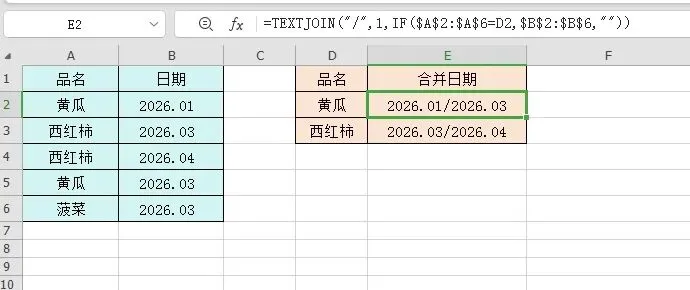
现需将B列日期根据A列品名合并。
=TEXTJOIN("/",1,IF($A$2:$A$6=D2,$B$2:$B$6,""))
公式也很简单:
用IF($A$2:$A$6=D2,$B$2:$B$6,"")来判断,符合的,返回B列的日期,不符合的,返回空。
最后用TEXTJOIN函数用/符号连接起来。
实例2
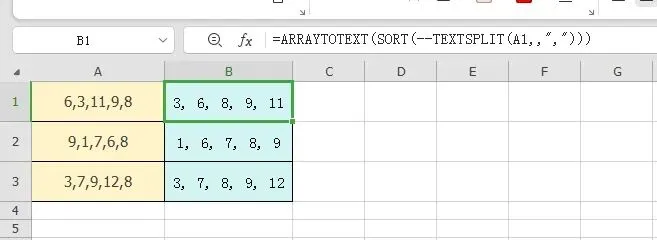
现需将A列数字从小到大排序后重新组合。
=ARRAYTOTEXT(SORT(--TEXTSPLIT(A1,,",")))
公式也很简单:
用TEXTSPLIT函数根据符号逗号按列分开。--TEXTSPLIT(A1,,",")
用SORT函数进行排序。
最后用ARAYTOTEXT函数进行组合。
好了,今天就聊到这,这3个函数都很简单,平时工作中也经常使用的到,有兴趣的朋友练起来啊!