 夜雨聆风
夜雨聆风Recordly是一款开源的录屏与编辑工具,适用于演示、产品展示、教程、讲解视频和社交短片。你可以录制整个屏幕或单个窗口,直接进入编辑器,并通过光标特效、缩放、背景、注释、摄像头叠加等功能导出更完整的成片。
同时支持Mac/Windows/Linux。 测试了下,比Screen Studio还轻便顺滑,立省1500+人民币啊?!
具体效果可看下面的视频:
下面开始正式介绍
核心功能
自动缩放、光标润色与样式化画面
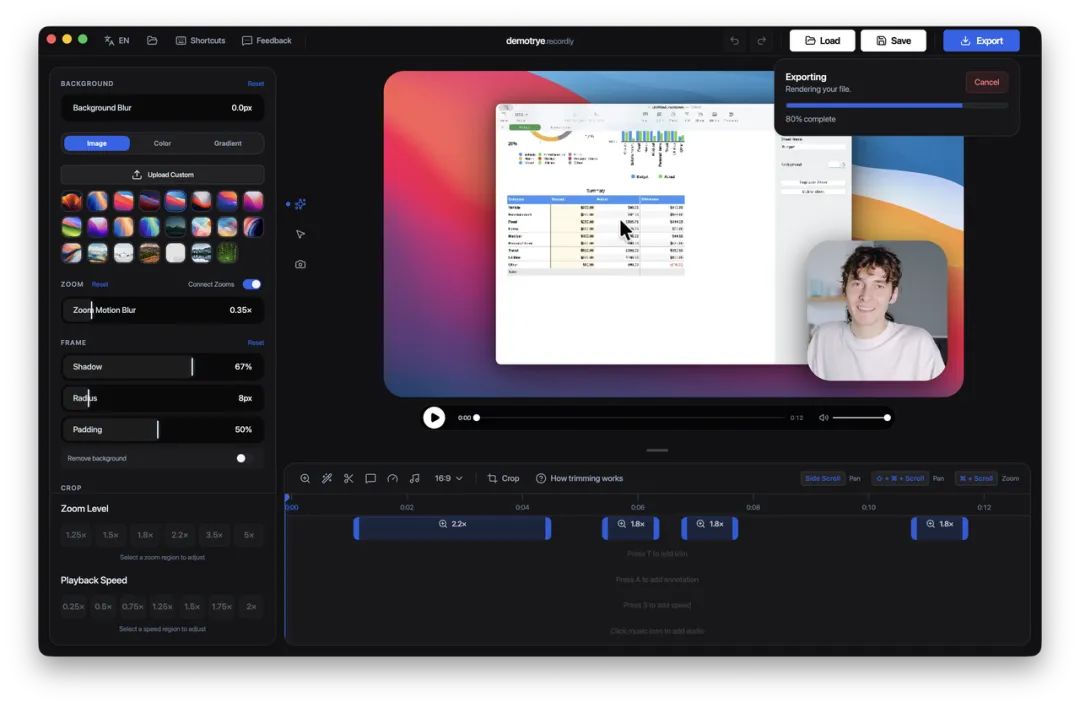
Recordly 可以根据操作自动强调重点区域,平滑光标运动,添加动态效果,并将最终画面放进带有壁纸、纯色、渐变、模糊、留白和阴影的样式化边框中。
动态摄像头气泡叠加
你可以把摄像头素材作为气泡叠加层加入画面,使用预设位置或自定义坐标摆放,支持镜像、阴影和圆角调节,也可以让它跟随缩放变化,保证动态镜头里整体视觉更协调。
为演示设计的时间线编辑
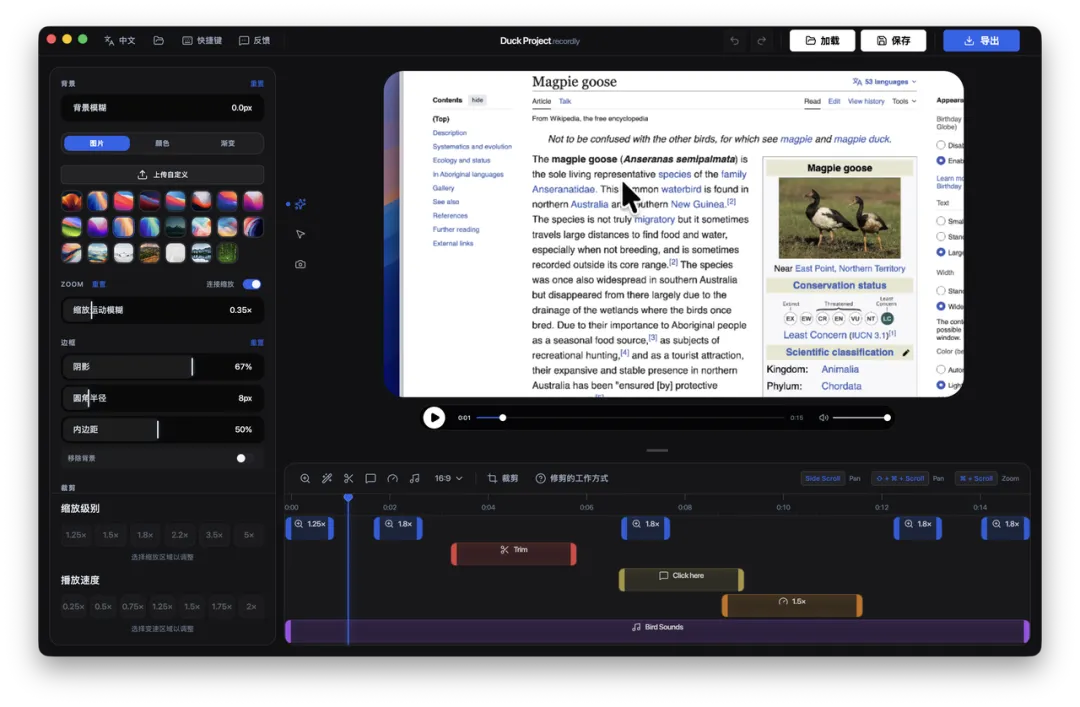
使用拖拽式时间线工具处理缩放、裁剪、变速区域、注释、额外音频区域以及裁切感知编辑,并将工作保存为 .recordly 项目文件,之后随时回来继续编辑。
截图
安装
下载构建版本
预构建发布版本请见:
https://github.com/webadderall/Recordly/releases
Arch Linux / Manjaro(yay)
可通过 AUR 安装(recordly-bin):
yay -S recordly-binPKGBUILD、桌面入口、发布同步,以及可选的本地源码打包都维护在 recordly-aur 中,因此这个仓库本身不需要承担 Arch 发布维护工作。关于维护者联系方式和软件包更新方式,请查看该仓库或 AUR 软件包页面。
从源码构建
前置依赖
macOS: 安装 Xcode Command Line Tools(xcode-select --install)。
Linux(Ubuntu / Debian):
sudo apt install build-essential cmake libx11-dev libxtst-dev libxrandr-dev libxt-devWindows: 安装 Visual Studio 2022(或 Build Tools),并勾选 C++ 工作负载和 CMake。
步骤
git clone https://github.com/webadderall/Recordly.git recordlycd recordlynpm installnpm run dev如果需要打包构建:
npm run build也可以使用平台专用构建命令:
npm run build:macnpm run build:winnpm run build:linux
macOS:“App cannot be opened”
本地构建的应用可能会被 macOS 隔离。
可以用以下命令移除隔离标记:
xattr -rd com.apple.quarantine /Applications/Recordly.app系统要求
| macOS | ||
| Windows | ||
| Linux |
使用方法
录制
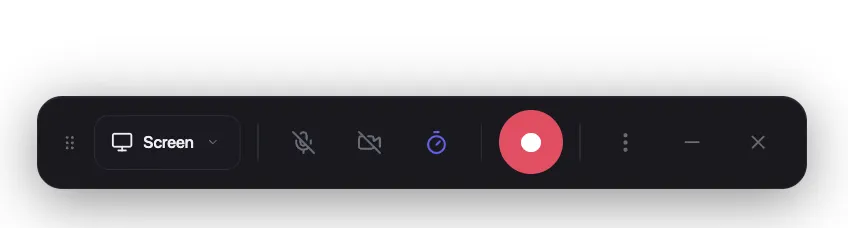
启动 Recordly。 选择屏幕或窗口。 选择麦克风和系统音频选项。 开始录制。 停止录制后进入编辑器。
编辑
在编辑器中,你可以:
添加裁剪、缩放、变速区域和注释 调整光标行为和预览音量 使用壁纸、纯色、渐变、模糊、留白和圆角来美化画面 添加或调整摄像头叠加素材 添加额外音频区域 裁切画面并选择宽高比
你可以随时将工作保存为 .recordly 项目。
项目地址
https://github.com/webadderall/Recordly
扫码加入技术交流群,备注「开发语言-城市-昵称」
合作请注明

如果你觉得这篇文章不错,别忘了点赞、在看、转发给更多需要的小伙伴哦!我们下期再见!