 夜雨聆风
夜雨聆风资料领取
Hermes,领取《Hermes Agent 安装检查清单》和《本文图解 Slide Deck(PDF)》。很多人一看到新的 Agent 项目,就会先被概念吸走注意力:学习循环、多模型、消息集成、跨平台协作,听起来都很厉害。
但真正决定你能不能把一个项目用起来的,往往不是概念,而是它有没有把“安装、配置、接通入口、处理报错”这一整套路径讲明白。
以下关于 Hermes Agent 的内容,它没有停在“这个项目很强”,而是把一条能让普通人真正跑通 Hermes 的路,展示给大家看。
太长不看版
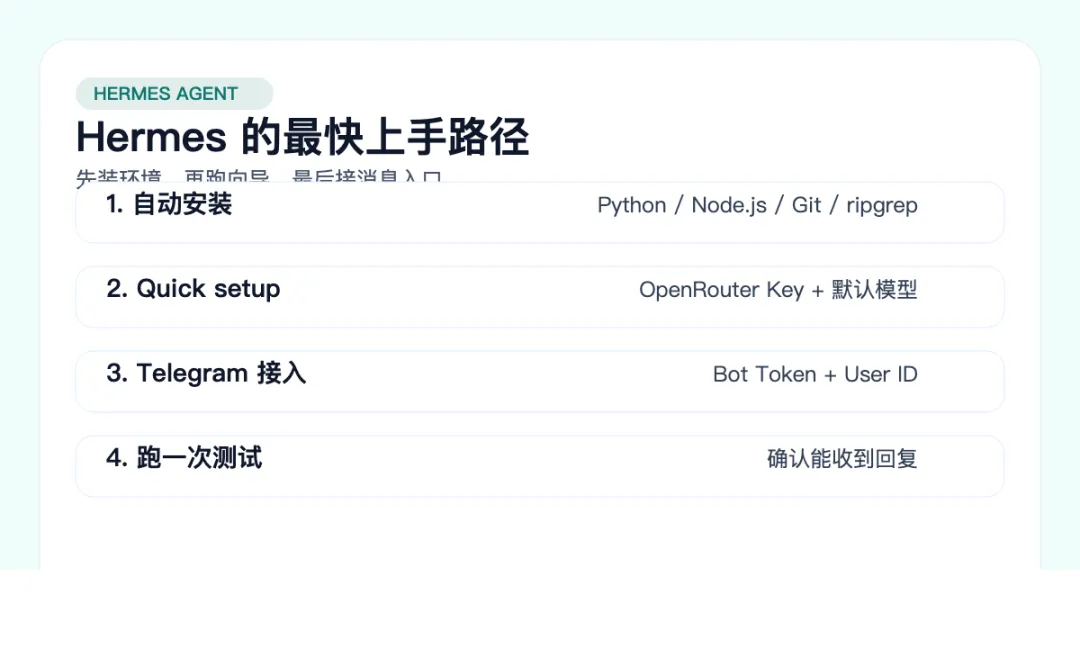
Hermes 上手路径
一、Hermes Agent 值得关注的,不只是“又一个 Agent”
我觉得 Hermes 值得现在就试,不是因为它名字新,而是因为它从一开始就更像一个能接进实际工作流的框架。
它支持自建学习循环,后面可以把经验沉淀成可复用能力。 它支持 15+ 模型提供商,切模型这件事没那么受限。 它把 Telegram / Discord / Slack / WhatsApp 这类入口也考虑进来了。
换句话说,它不是只想让你在本地终端里试一把,而是已经在往“真正接任务、接消息、接流程”的方向走。
关键结论
二、第一次上手,优先走自动挡安装
如果你现在的目标是尽快跑通,而不是研究安装细节,我建议直接走自动挡。
Mac 或 Linux:
curl -fsSL https://raw.githubusercontent.com/NousResearch/hermes-agent/main/scripts/install.sh | bashWindows PowerShell:
irm https://raw.githubusercontent.com/NousResearch/hermes-agent/main/scripts/install.ps1 | iex这两条命令最大的好处,不是少打几个字,而是 Hermes 会顺手帮你把 Python、Node.js、Git、ripgrep 这些依赖补上。
很多人后面装不起来,不是项目本身有问题,而是环境一开始就没补齐。
三、Quick setup 里,最关键的是这 4 个设置
安装完成后会自动进入配置向导。这里最推荐直接选第一项 Quick setup,因为它能让你用最短路径把 Hermes 跑起来。
我觉得最需要盯住的是 4 个点:
OpenRouter API Key默认模型Telegram Bot TokenAllowed user IDs
这几个选项里,最容易被忽略的是 Allowed user IDs。如果这里不填,任何人理论上都能调用你的 Bot,这一点不要嫌麻烦。
避坑提醒
Allowed user IDs 不是可有可无的小选项,它决定了你的 Bot 是只给自己用,还是可能被别人误调。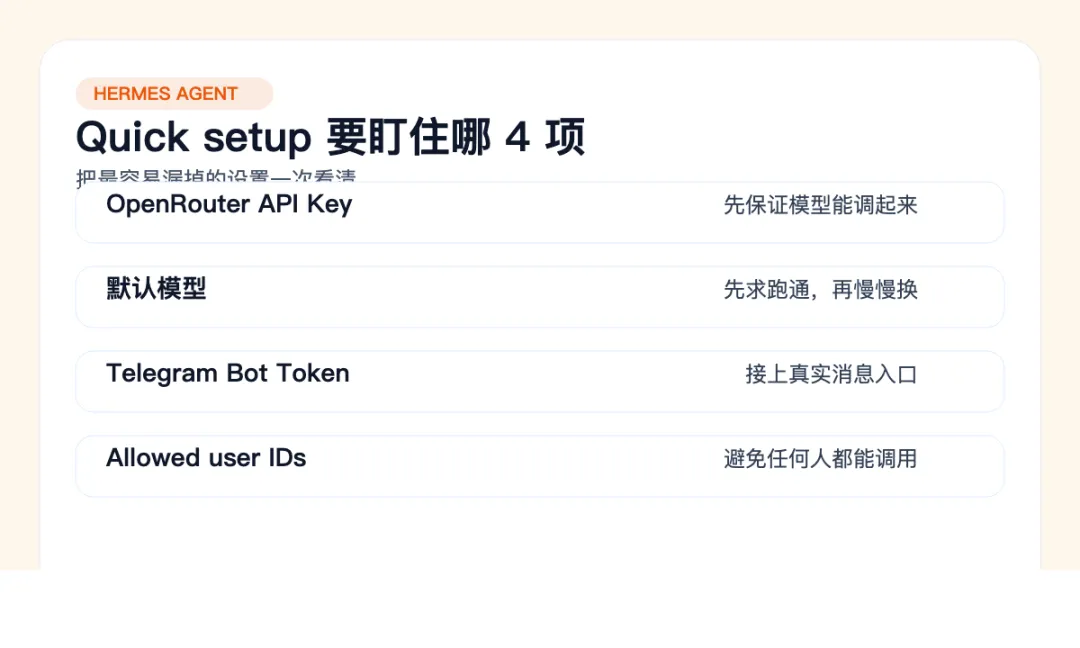
Quick setup 关键设置
四、默认模型先求“跑通”,再求“最强”
我这里推荐的模型是:
nvidia/nemotron-3-super-120b-a12b:free因为第一次装 Hermes 时,最重要的不是“我一上来就要最强模型”,而是先让整条链路闭环:
有可用 Key 有可用模型 能正常回复 能稳定工作
这四件事一旦成立,后面你再慢慢换模型、测效果,就从容很多。
五、真正把 Hermes 从“装好”变成“能用”的,是 TG 这一步
很多工具最容易出现的错觉就是:安装成功了,所以我已经会用了。
其实不是。
Hermes 真正从“装好了”跨到“能用了”,关键在于你有没有把它接进一个真实入口里。对大多数人来说,TG 就是那条最实用的入口。
申请 Bot 的流程其实不复杂:
在 TG 搜索 @BotFather发送 /newbot按提示取名 用户名必须以 bot结尾拿到 Bot Token
然后再去找 @userinfobot,给它发一条消息,就能拿到自己的数字 ID,再把这个 ID 填进 Allowed user IDs。
关键结论
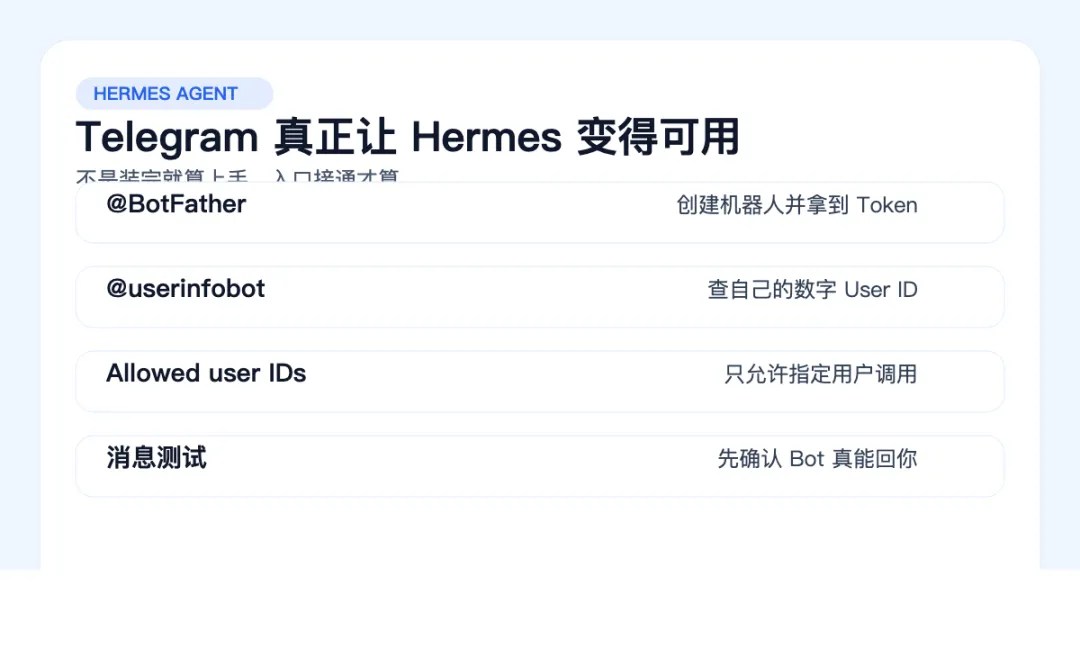
Telegram 接入流程
六、想自己改源码,再走手动挡
如果你后面想固定版本、改源码或者自己做二次开发,那就更适合走手动挡。
git clone https://github.com/nousresearch/hermes-agent.git cd hermes-agent pip install -r requirements.txt python -m hermes这条路径虽然没有自动挡省事,但你会更清楚每一步到底做了什么。后面如果真要改逻辑、扩工具、固定依赖版本,手动挡会更稳。
七、命令不用一次全记住,先会这几个就够了
Hermes 的命令不少,但第一阶段真的高频用到的,其实就这些:
hermes:启动交互式对话 hermes model:切换模型提供商和模型 hermes tools:配置启用哪些工具 hermes setup:重新运行完整配置向导 hermes gateway:启动消息网关 hermes update:更新到最新版本 hermes doctor:诊断问题
安装建议
hermes、hermes setup、hermes gateway、hermes doctor 这几个用顺,已经能覆盖大多数场景。八、最常见的两个坑,提前记住会省很多时间
第一个高频问题是:
API call failed after 3 retries: HTTP 400: No models provided这类报错在 Windows 上更常见,很多时候不是 Hermes 真坏了,而是配置文件编码有问题。最省事的做法,就是把报错贴给 Claude,让它去定位 cli.py 里相关的 open() 调用,并补上 encoding="utf-8"。
第二个问题是 Telegram Bot 没响应。
这通常不是模型本身有问题,而是 Allowed user IDs 没配好。回头检查这个字段,很多时候就能直接解决。
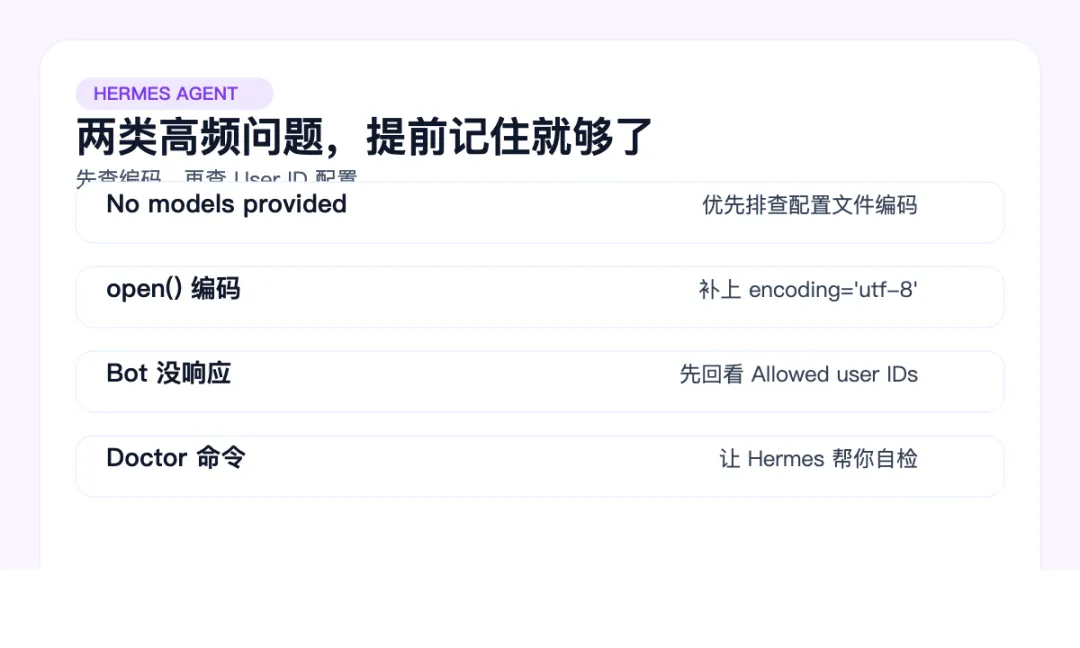
Hermes 常见排错
九、如果你现在就想上手,最短路径就是这一条
如果让我把整篇内容压缩成一条最短路径,我会这样走:
跑自动安装脚本 选择 Quick setup填 OpenRouter API Key 先选一个免费模型 配 Telegram Bot Token 填自己的 Telegram User ID 跑一次消息测试
只要这 7 步都过了,你手里就不再只是一个“装好了的项目”,而是一个已经能开始接任务、接消息、继续往下扩展的 Agent 底座。
我觉得这也是这篇教程最值钱的地方:它不是在讲一个概念,而是在把一条真正能落地的上手路径拆给你。
关注公众号,评论区回复 Hermes,我把《Hermes Agent 安装检查清单》和《本文图解 Slide Deck(PDF)》发给你。