AutoCAD机械版2027安装教程_附安装包下载AutoCAD Mechanical 2027(机械版) 是以AutoCAD为基础的功能强大的附加组件,使用不需要下载巨大的程序包,也不需要担心会跟你之前的内容有重复,它就象一个插件,能够轻松的安装,提供完整的机械零件设计和建模,快速创建精确的尺寸,提供完整的零件库,自由的使用,并能够添加新的零件,使用提供更多的功能,包括协同、布局分析、报告、共享、内容查找浏览、支持3D CAD模型等。
[软件名称]:AutoCAD Mechanical 2027[注意事项]:安装前请关闭杀毒软件和关掉安全中心,否则易安装失败。[解压软件]:小编用的解压软件是WinRAR,https://www.winrar.com.cn/安装教程:
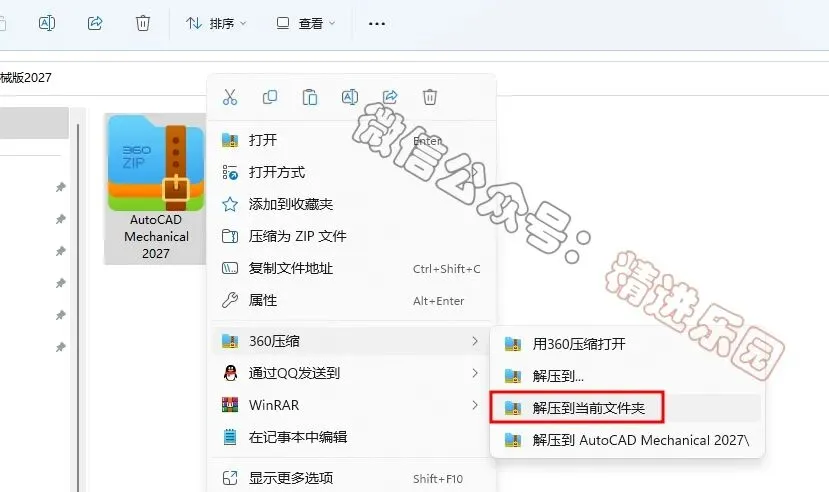
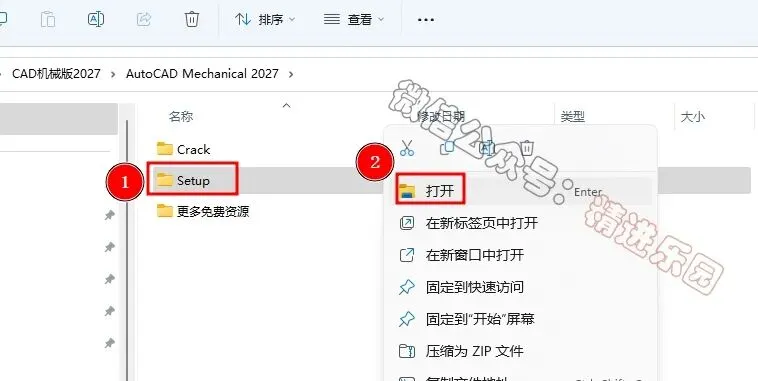
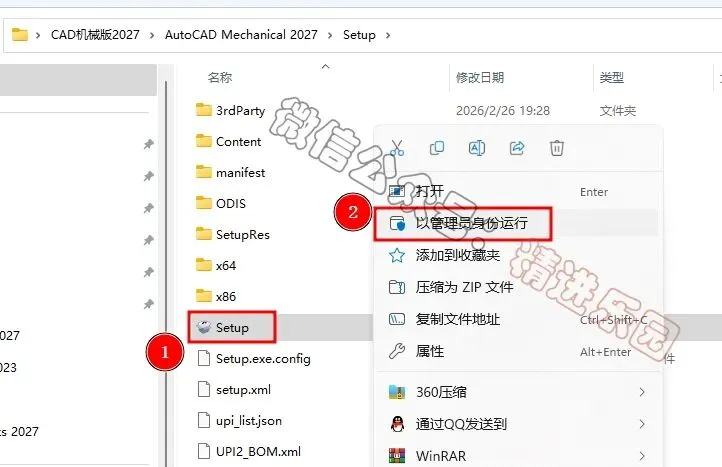
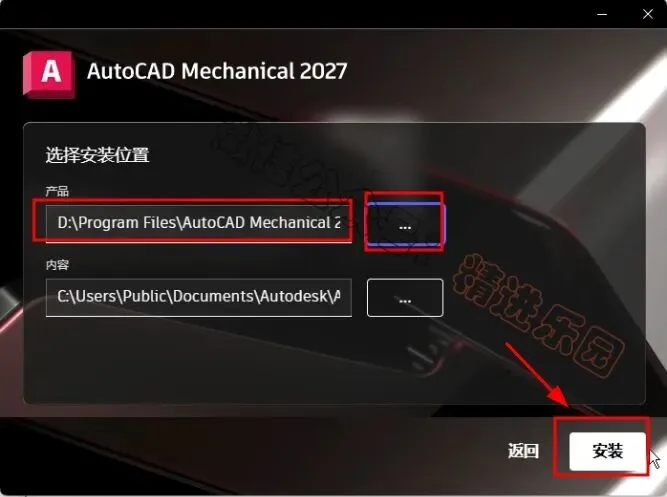
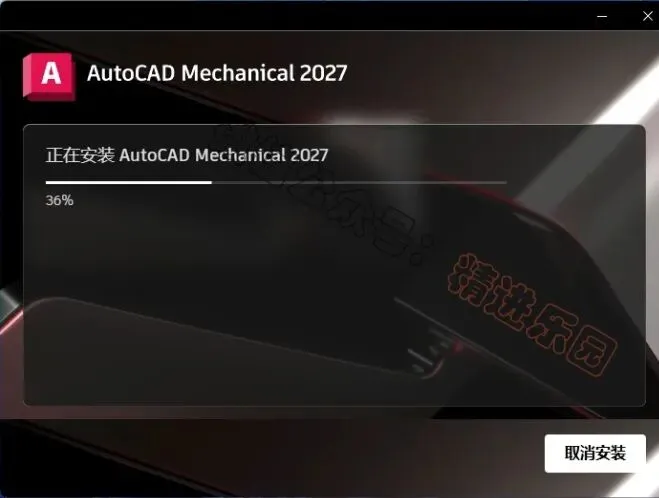
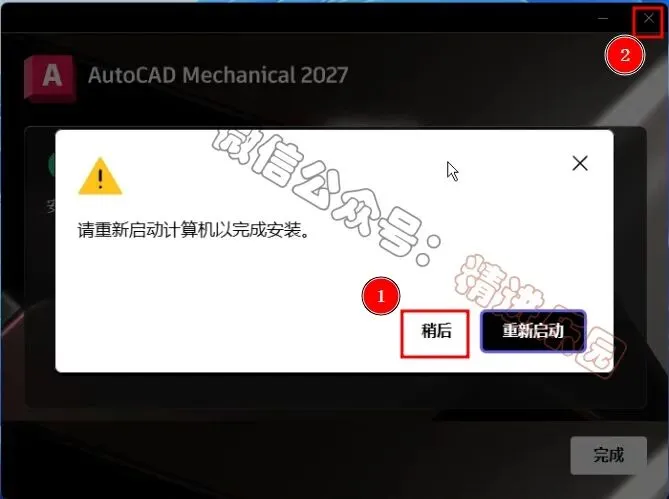
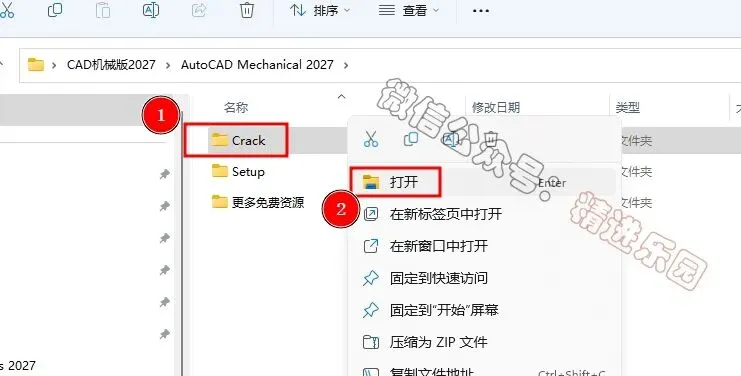
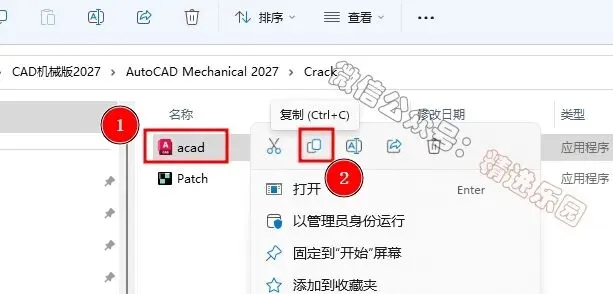
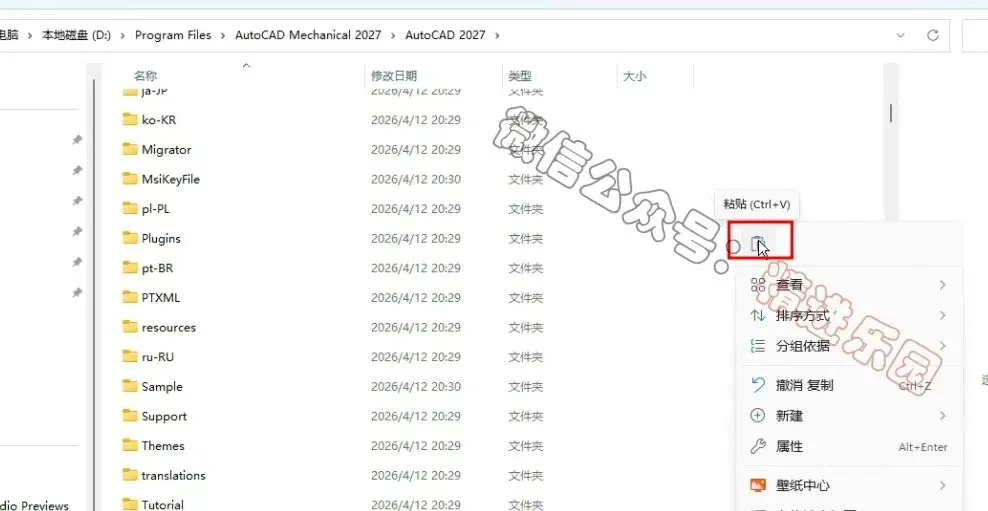
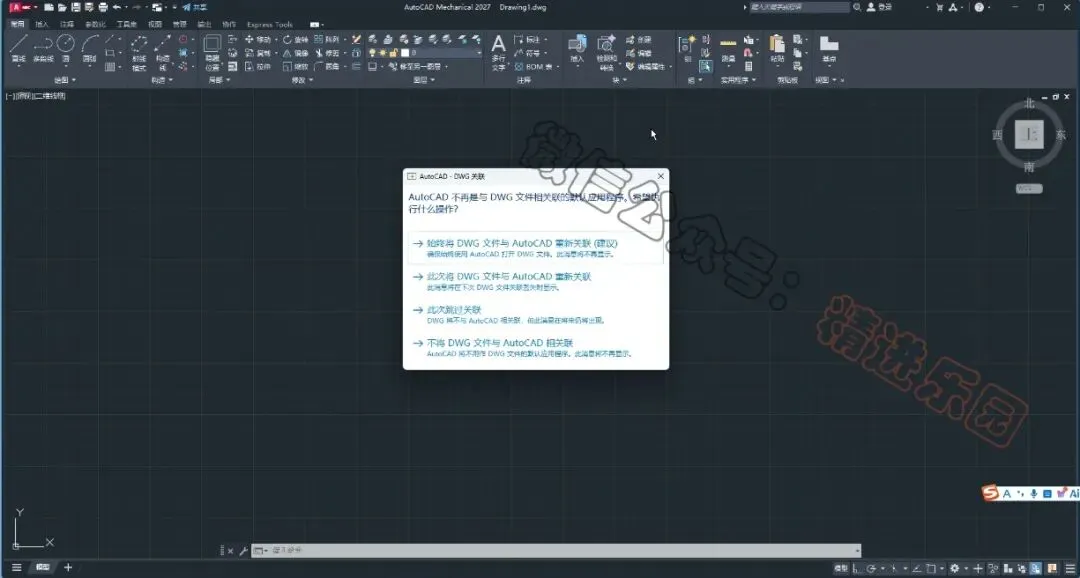
1、下载AutoCAD机械版 2027软件安装包到电脑上,右键选择【解压到当前文件夹】3、找到【Setup】应用程序,右键选择【以管理员身份运行】它5、软件默认安装在C盘,可自定义更改软件安装位置,这里小编选择安装在D盘;点击【安装】7、软件安装成功,点击【稍后】,再点击右上角【关闭按钮】8、回到AutoCAD机械版 2027文件夹,找到【Crack】文件夹,右键【打开】它10、回到桌面,右键桌面上的【AutoCAD Mechanical 2027软件图标】,点击【打开文件所在的位置】13、回到桌面,右键桌面上的【AutoCAD Mechanical 2027软件图标】,点击【打开】15、以上就是AutoCAD Mechanical 2027软件安装的全过程,要是对你有帮助的话,请为小编点个赞!
本公众号提供的软件资源均来源于网络,仅用于用户交流学习与研究使用,其版权归原版权方所有,任何版权相关争议均与本公众号无关。用户下载资源后,不得用于商业用途或非法用途,否则由此产生的一切后果均由用户自行承担。您一旦访问并下载本文件,即视为同意仅将该软件用于参考、学习目的,严禁用于其他用途,且请于下载后24小时内删除,不得留存或用于商业用途,否则相关法律责任由用户自行承担。若您喜爱该软件,请支持正版,通过官方渠道购买注册,以获得更优质的正版服务与保障。 夜雨聆风
夜雨聆风