夜雨聆风
夜雨聆风那些年一起打过的卡
2、80个必学必会Excel常用函数教程合集(已坚持打卡80天)
5、Power Query 15天速成营(已坚持打卡15天)
好看好用的图表52篇
第20天 图例和数据标签
技巧1:图例与图表重合
技巧2:自定义标签内容
技巧3:制作带品牌logo图片的条形图
练习软件:office Excel 2016
01
为图表添加图例

一般情况下,创建图表时,Excel会自动分配合适的图例和位置。但不排除意外和手欠删除的情况,如果图表没有图例,咱们也可以手动添加的。
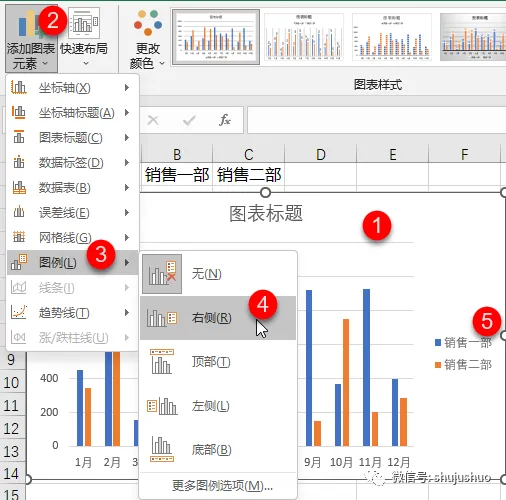
选中图表,激活图表工具,切换至【图标设计】选项卡→【图表布局】→【添加图表元素】,在下拉列表中,选择“图例→右侧”命令,可以看到图表区的右侧,会出现两个图例,图例的数量取决于图表有几个系列。
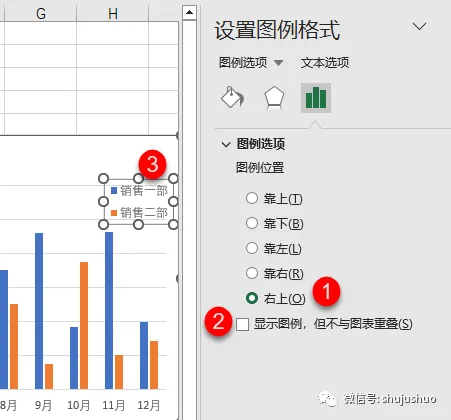
执行【更多图例选项】命令,调出【设置图例格式】窗格,选择“图例位置”为“右上”,此时图例将由初始的右侧中间移动到右侧靠上;取消“显示图例,但不与图表重叠”复选框,让图例显示在图表区,节省有限的空间。
02
自定义数据标签内容

与图例一样,数据标签的作用也是,让图表可读性更强。数据标签比图例厉害的地方在于,它既能显示类别,还能显示数值,格式设置上也更加灵活。为图表添加数据标签的操作和添加图例是一样的,咱们直接使用“最佳匹配”选项。
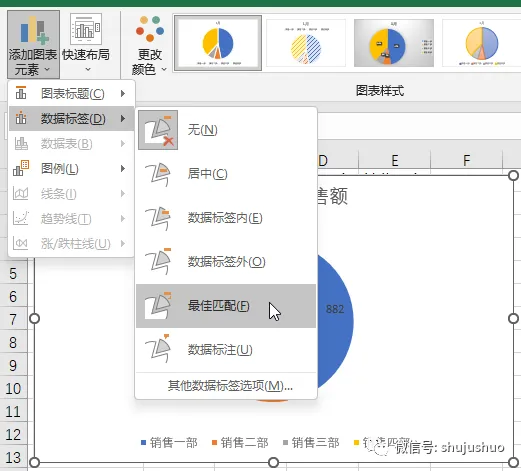
除了“数值”,数据标签还可以显示系列名称和类别名称,不同的图表类型,标签选项列表也不同,饼图应该是比较齐全的。示例中,咱们勾选了“类别名称”和“值”,此时就可以把图例项删除掉了,不然显得图表有些啰嗦。
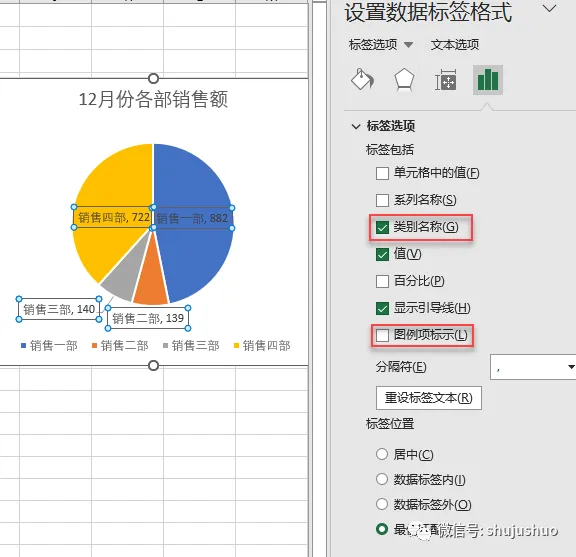
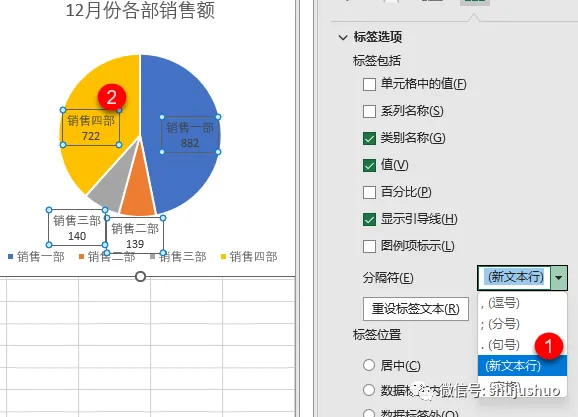
默认情况下,数据标签用逗号分隔,加上类别,显得标签特别长,不好看,可以设置分隔符为换行。在【分隔符】选项下拉列表中选择“新文本行”命令,此时,各标签项按照换行来显示。
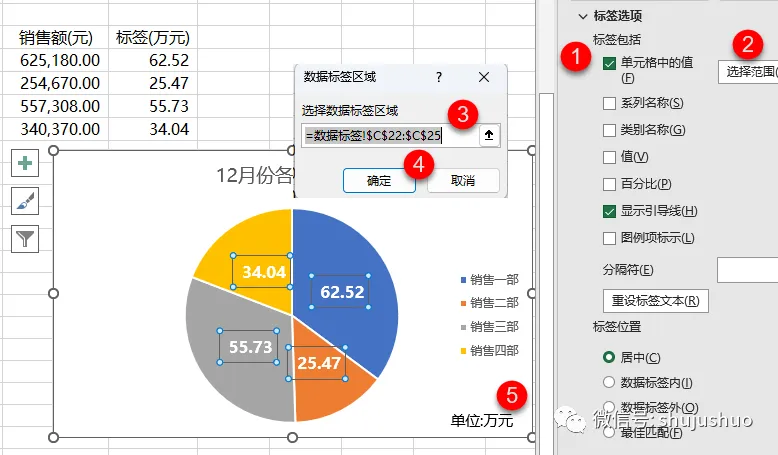
实际工作中,比较常见的一个情况是,源数据中的数值比较大,直接将值全显示在图表里显得非常杂乱,这时,可以在源数据中添加一列标签辅助数据,将元转换成万元。
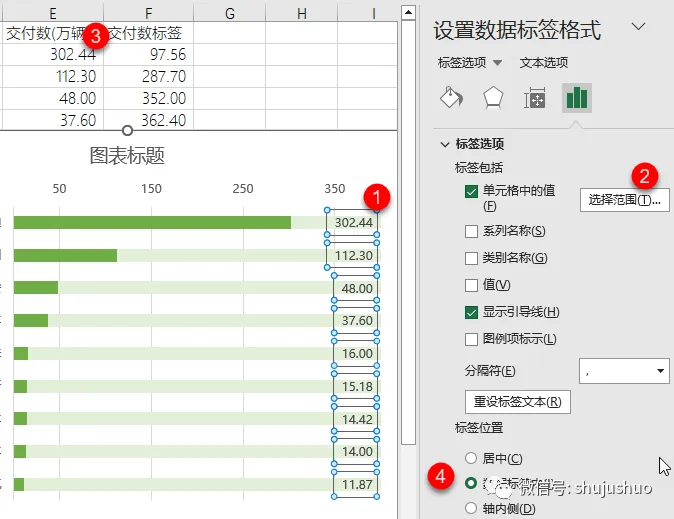
在【标签选项】区域,勾选【单元格中的值】,单击【选择范围】按钮,在弹出的【数据标签区域】对话框中,选择上一步添加的辅助列数据,单击确定按钮,完成标签添加。此时,还要多做一步就是在图表中添加一个单位说明文本框,避免产生阅读歧义。
03
带公司产品logo图片的条形图

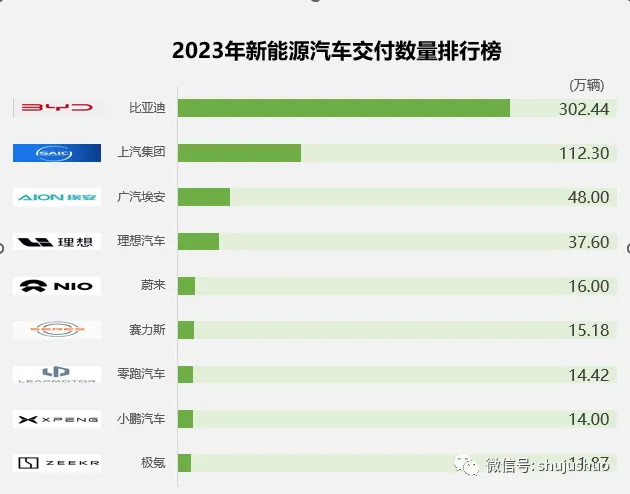
示例中,展示了2023年度部分新能源汽车品牌的交付数量。可以负责任地说,用前面学习的图例和标签设置技巧,不可能做出来这样的图表,这里的标签和图例都是假冒的。
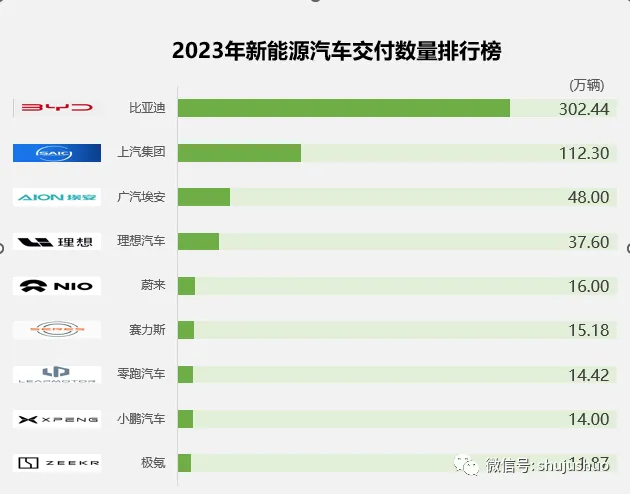
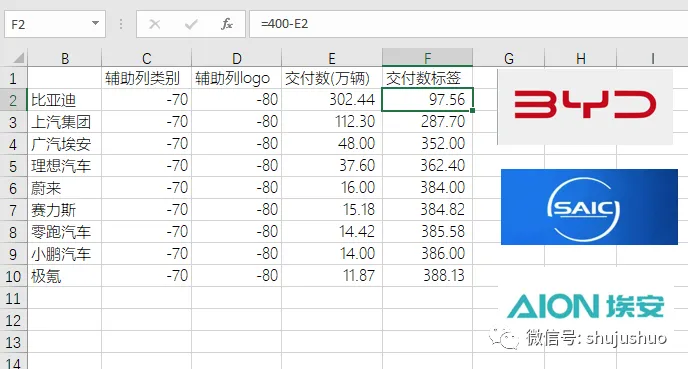
1、为图表准备数据和图片。除了品牌和交付数,还要额外准备三个辅助列数据和品牌logo图片。辅助列类别对应示例图中的品牌名称,数值大小的要求是能够将品牌文字显示在框内;辅助列logo对应示例图中的logo列;交付数标签对应示例中的标签信息,以F2单元格为例,公式为“400-E2”,被减数要比最大的交付数大一些,这里取400。
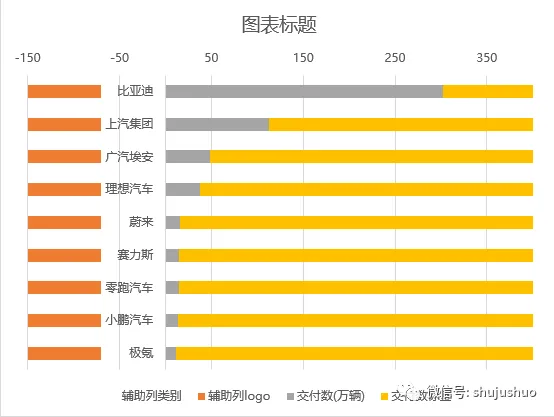
2、创建初始条形图,并设置“辅助列类别”系列为无填充。选中图表数据,创建堆积条形图;设置“辅助列类别”系列为无填充;设置横坐标轴最小值为-150、最大值为400;纵坐标轴为逆序类别。
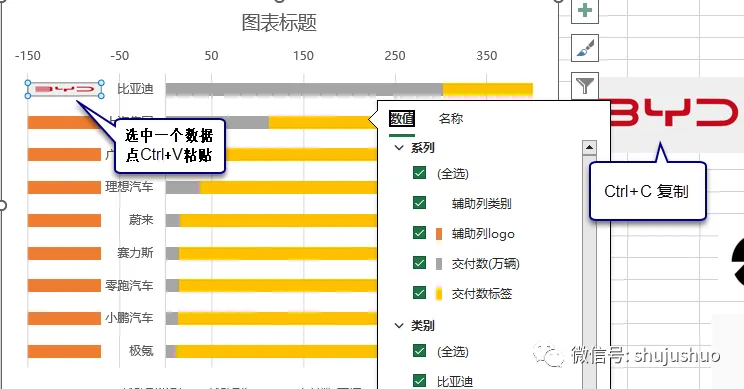
3、设置辅助列logo系列图片填充。没啥技巧,重复操作,逐个将logo图片复制粘贴到数据点。
4、设置“交付数标签”系列标签值为实际交付数。设置“交付数标签”系列标签选项为“单元格中的值”,数据范围为“交付数(万辆)”区域,并设置标签为数据标签内;设置系列为浅绿色填充。
5、图表优化。修改标题内容;添加坐标轴单位;删除坐标轴和图例。