 夜雨聆风
夜雨聆风如果你现在还在用Navicat做数据库管理,可能已经遇到过这些问题:
功能是挺强,但价格不便宜 多数据库支持一般,用起来不够统一 最关键的是:很多操作还是要手动做,比如备份
我也是从Navicat一路用过来的。
一开始确实顺手,但用久了之后,有两个问题越来越难受:
一是成本高(尤其是学生/个人开发者)二是效率不够(很多事情可以自动化,但它没帮你做)
直到我换成了一个工具——DBeaver。
但真正让我效率翻倍的,不只是换工具,而是这两个东西一起用:
用DBeaver做数据库管理(免费 + 多数据库支持) 用脚本实现数据库自动备份(彻底解放双手)
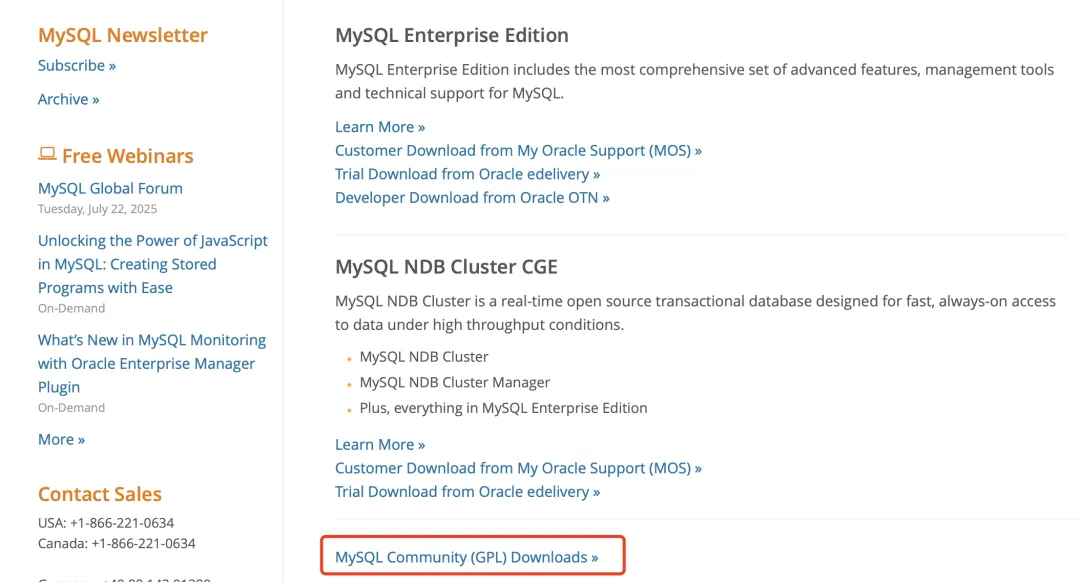
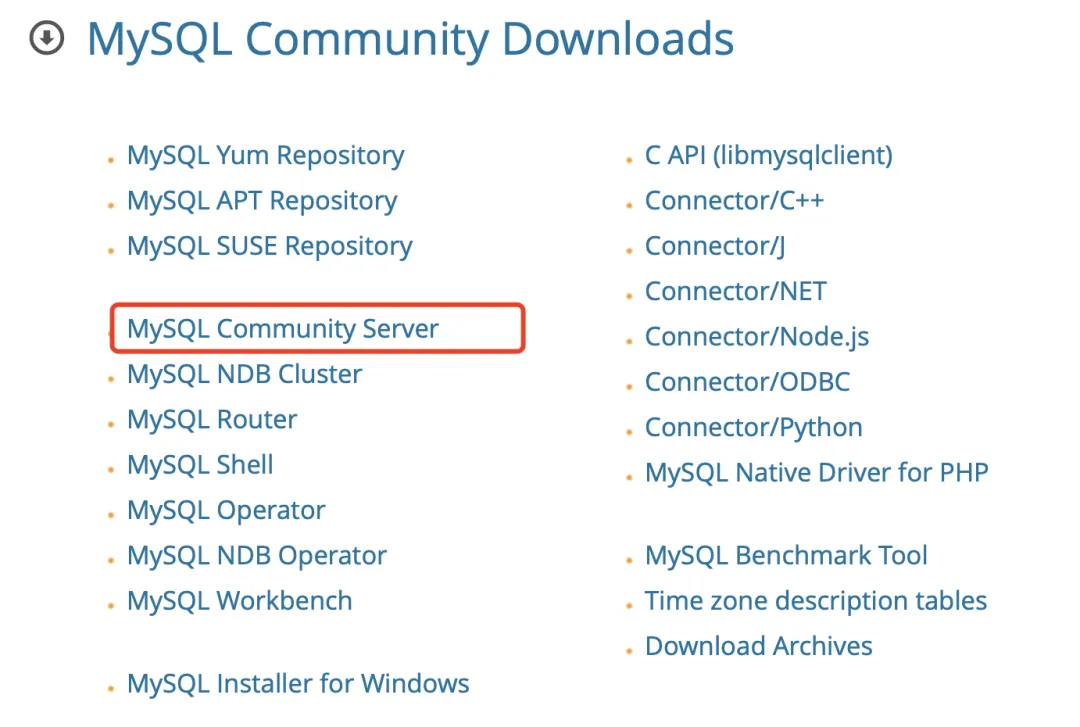
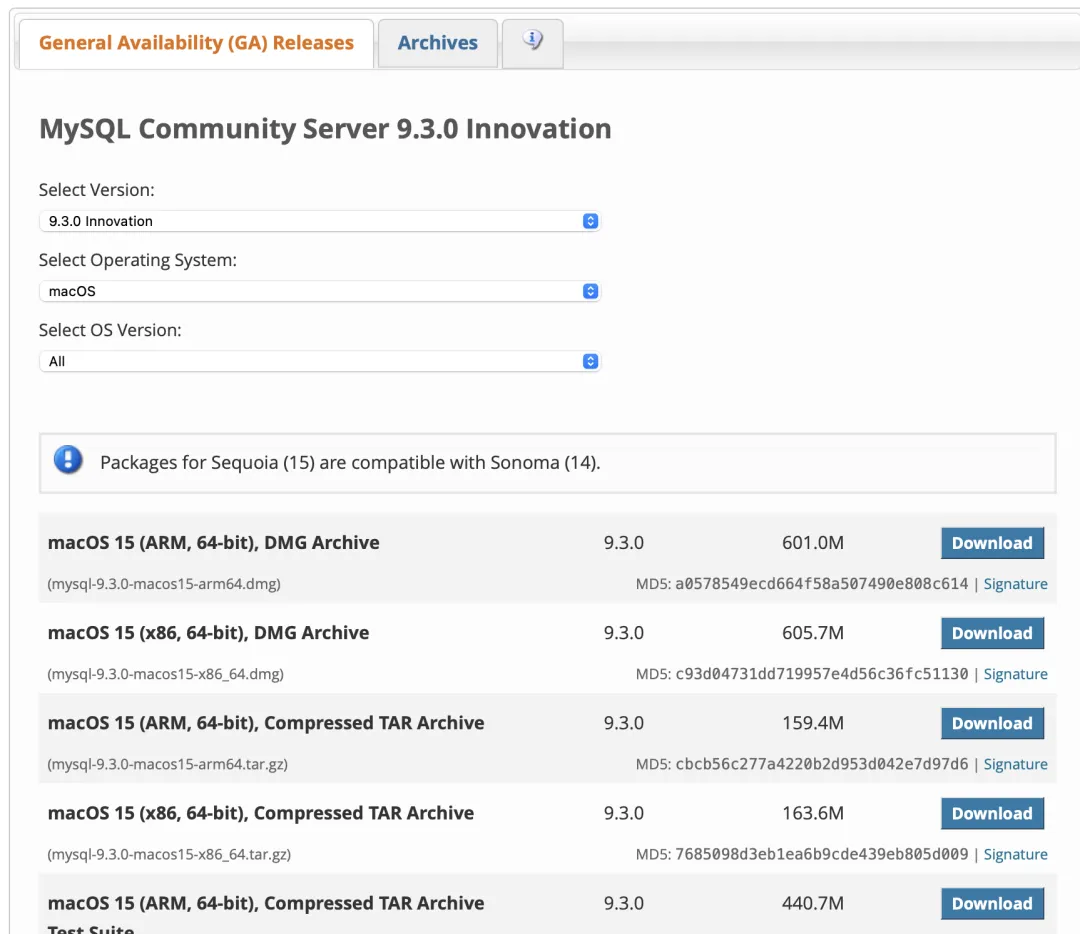
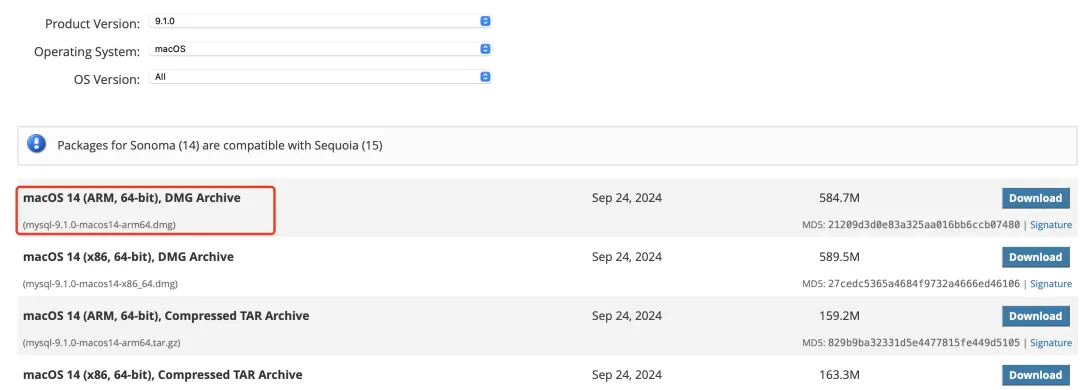
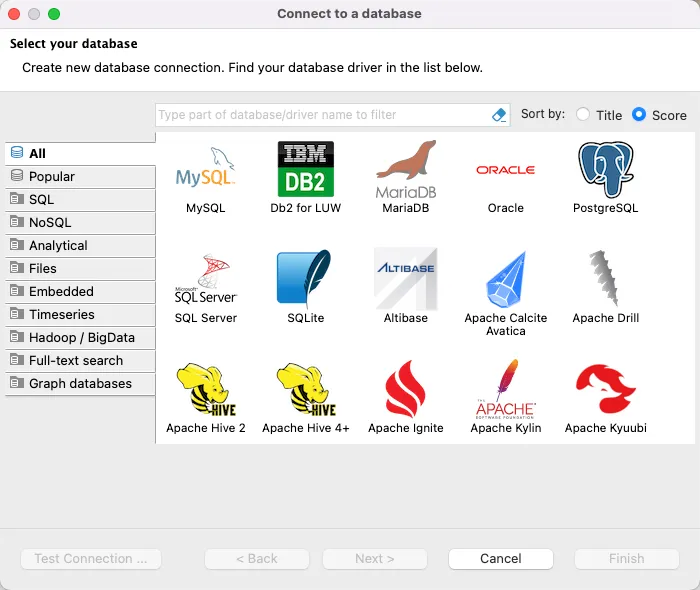
DBeaver是一款开源的数据库管理工具(Database Management Tool),用于连接、管理和操作各类数据库系统。它为开发人员、数据分析人员和数据库管理员提供了统一的图形化界面。
主要特点
支持多种数据库:如 MySQL、PostgreSQL、Oracle、SQL Server、SQLite等(通过 JDBC 驱动扩展)
可视化数据库结构(表、视图、索引、触发器等)
SQL 编辑与自动补全
数据导入导出(CSV、Excel、SQL 等格式)
ER 图生成
跨平台(Windows、macOS、Linux)
https://dbeaver.io/download/
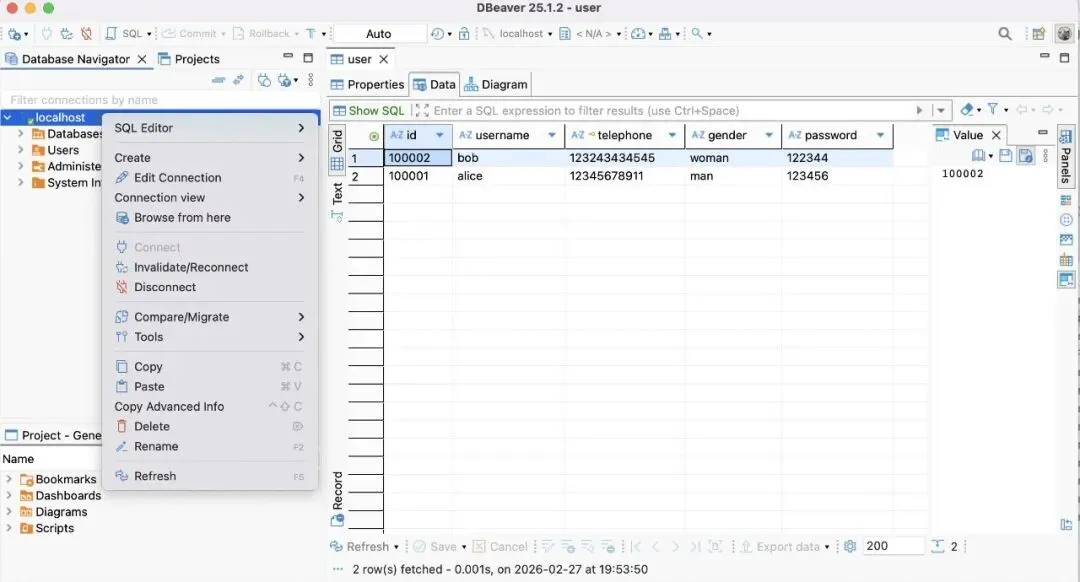
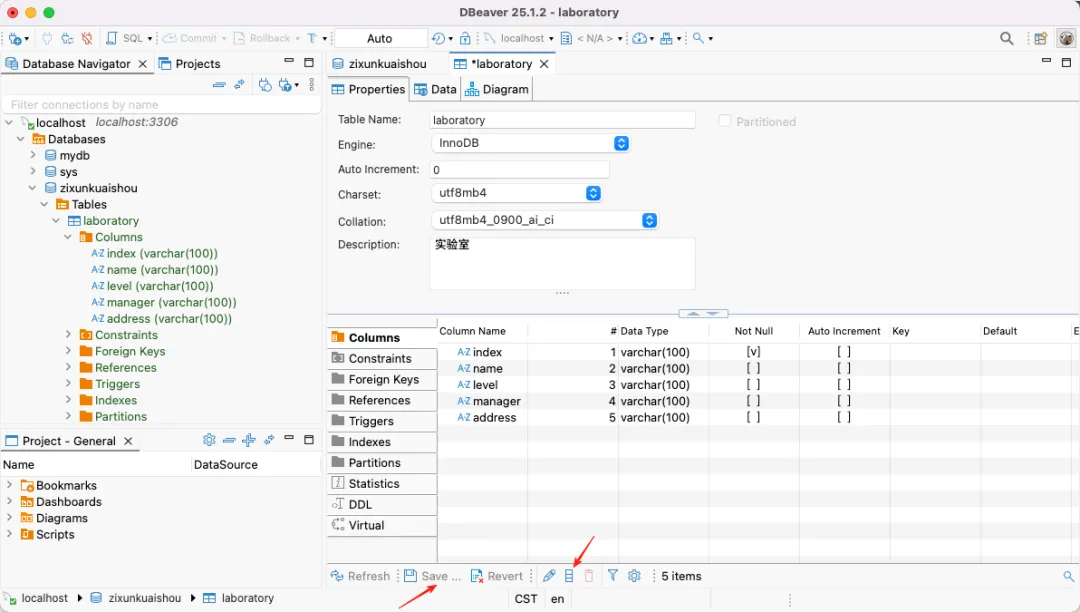
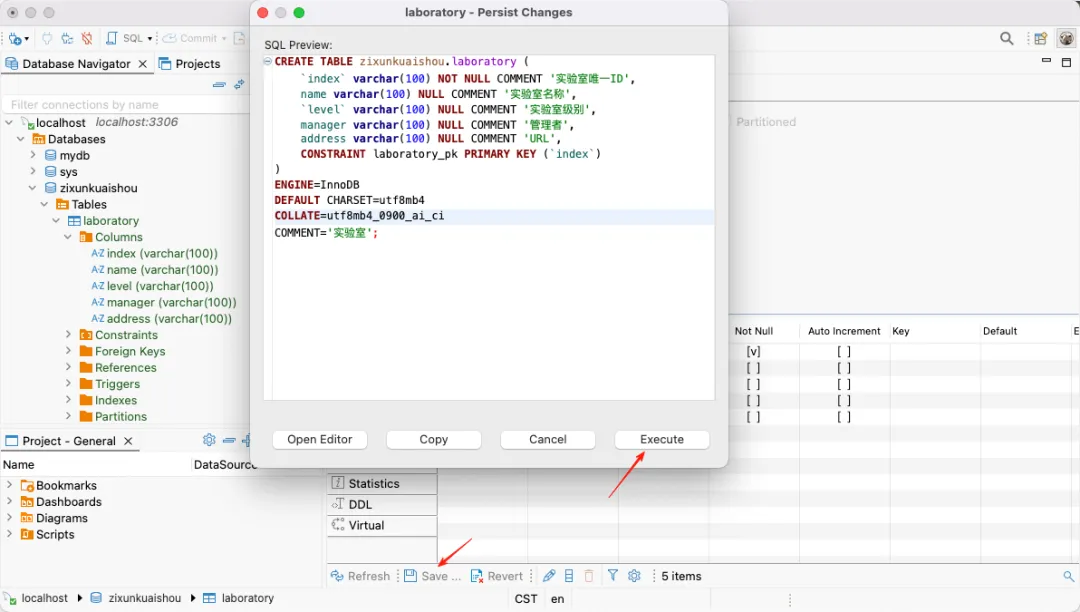
CREATE TABLE zixunkuaishou.laboratory (`index` varchar(100) NOT NULL COMMENT '实验室唯一ID',name varchar(100) NULL COMMENT '实验室名称',`level` varchar(100) NULL COMMENT '实验室级别',manager varchar(100) NULL COMMENT '管理者',address varchar(100) NULL COMMENT 'URL',CONSTRAINT laboratory_pk PRIMARY KEY (`index`))ENGINE=InnoDBDEFAULT CHARSET=utf8mb4COLLATE=utf8mb4_0900_ai_ciCOMMENT='实验室';
mysql_backup_to_github.sh,并写入以下内容:#!/bin/bash# MySQL 数据库连接信息DB_USER="你的数据库用户名"DB_PASSWORD="你的数据库密码"DB_NAME="要备份的数据库名"# 备份文件存放的目录和文件名(按日期时间命名)BACKUP_DIR="/path/to/your/backup/folder"BACKUP_FILE="$BACKUP_DIR/backup_$(date +"%Y%m%d_%H%M%S").sql"# 1. 使用 mysqldump 导出数据库mysqldump -u "$DB_USER" -p"$DB_PASSWORD" "$DB_NAME" > "$BACKUP_FILE"# 检查导出是否成功if [ $? -eq 0 ]; thenecho "数据库备份成功: $BACKUP_FILE"# 2. 进入 Git 仓库目录并执行提交推送cd "$BACKUP_DIR" || exitgit add .git commit -m "自动备份数据库 $(date +"%Y-%m-%d %H:%M:%S")"git push origin mainecho "备份已推送到 GitHub"elseecho "数据库备份失败"fi
chmod +x mysql_backup_to_github.sh./mysql_backup_to_github.shgit initgit remote add origin git.....
#!/bin/bash# MySQL 数据库连接信息DB_USER="你的数据库用户名"DB_PASSWORD="你的数据库密码"DB_NAME="要备份的数据库名"# 备份文件存放的目录和文件名(按日期时间命名)BACKUP_FILE="backup_$(date +"%Y%m%d_%H%M%S").sql"# 1. 使用 mysqldump 导出数据库mysqldump -u "$DB_USER" -p"$DB_PASSWORD" "$DB_NAME" > "$BACKUP_FILE"# 检查导出是否成功if [ $? -eq 0 ]; thenecho "数据库备份成功: $BACKUP_FILE"git add .git commit -m "自动备份数据库 $(date +"%Y-%m-%d %H:%M:%S")"git push origin mainecho "备份已推送到 GitHub"elseecho "数据库备份失败"fi
