 夜雨聆风
夜雨聆风掌握正确的卸载方法,是保持电脑清爽流畅的重要一步。
大家好,我是塞总。
之前聊了如何避免软件捆绑安装,以及如何给C盘减负。文章发出后,收到不少反馈,其中一个问题非常集中:
💡 “你讲了怎么防、怎么清,但最关键的一步呢?不想要的软件,到底怎么卸载才能不留痕迹?”
很多朋友以为把桌面图标删掉就是卸载了,或者在控制面板里删掉就完事了。实际上,这些操作往往会留下 残留文件和注册表信息,它们正是导致电脑变慢、硬盘空间减少的常见原因。
今天这篇文章,就专门补上这一课。我会介绍三种方法,从系统自带的基础功能,到两款免费的专业工具——Geek Uninstaller 和 HiBit Uninstaller,帮你把软件彻底移除。
📌 提示:本文推荐的工具均为免费软件,请务必从官方网站下载,以确保软件安全、版本纯净。
🛠️ 方法一:Windows 自带功能卸载
这是最基本的方法,无需下载任何工具。
📍 路径一:通过「设置」卸载(Windows 10 / 11)
📍 路径二:通过「控制面板」卸载(所有版本通用)
📝 说明: 以上方法会移除软件主程序,但 配置文件、缓存、部分注册表项 可能残留。如需彻底清理,可参考以下专业工具。
🚀 方法二:Geek Uninstaller
官网:https://geekuninstaller.com/download
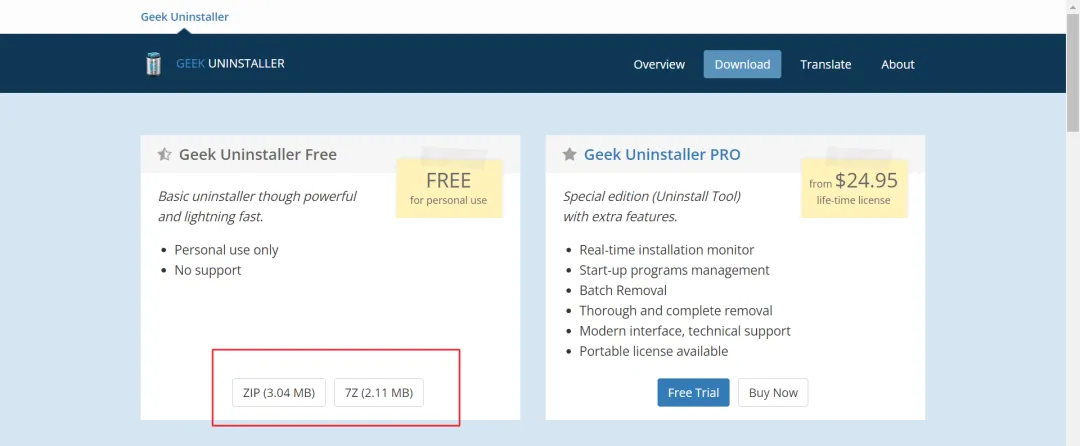
左边是免费版,右边是高级版(付费)。我们选择免费版即可。
特点:体积小巧(约 6MB)、无需安装即可使用。在软件自带卸载程序运行后,可自动扫描并清理残留的文件和注册表项。
操作步骤:
下载与运行:
geek.exe,选择 「以管理员身份运行」。卸载软件:
清理残留:
💡 补充:若遇到无法通过常规方式卸载的软件,可右键选择 「强制删除」。建议仅在常规卸载无效时使用此功能。
🧰 方法三:HiBit Uninstaller
特点:免费、无广告,除深度卸载外,还集成 强制卸载、安装监视器、浏览器插件管理、文件粉碎、垃圾清理 等功能。
操作步骤:
下载与运行:
HiBitUninstaller.exe 运行(默认中文界面)。卸载软件:
清理残留:
✨ 特色功能:
Ctrl 键多选软件后点击卸载,自动排队处理。📝 总结:如何选择?
| Windows 自带 | ||
| Geek Uninstaller | ||
| HiBit Uninstaller |
养成定期清理不再使用的软件及其残留的习惯,是保持系统稳定流畅的有效方式。
希望这篇文章能让你对软件卸载有更清晰的认识,让电脑用起来更舒心。