 夜雨聆风
夜雨聆风

点击上方蓝字关注“新视力工控电脑”
分享更多实用电脑知识干货
在使用电脑时,显示器的刷新频率直接影响到我们日常操作的流畅感受。刷新频率指的是屏幕每秒钟更新图像的次数,单位为赫兹(Hz)。
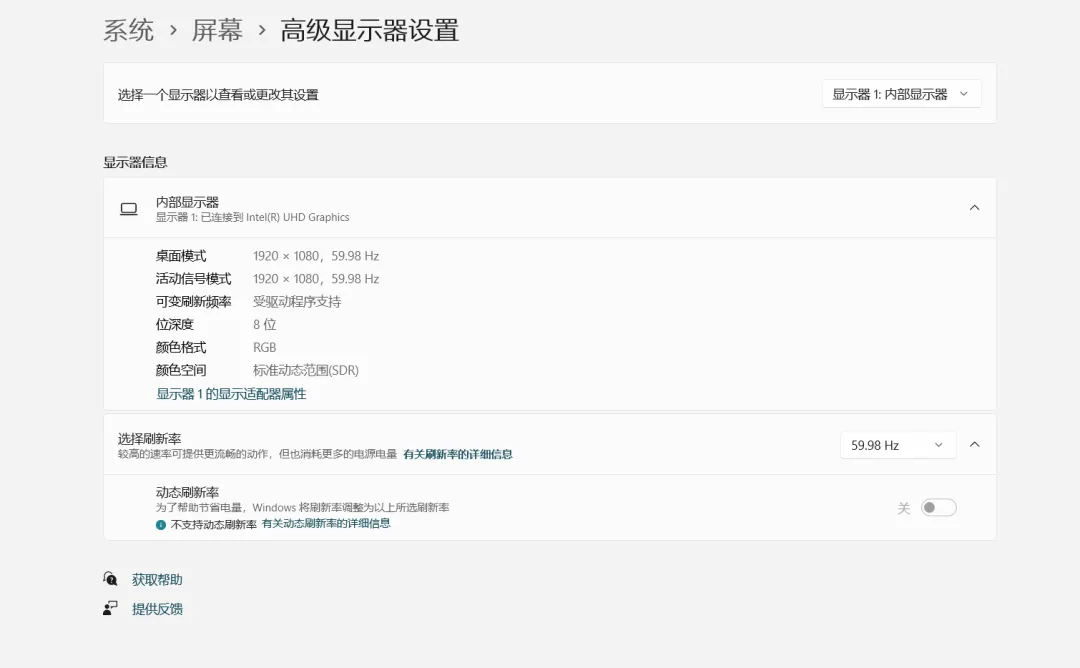
例如,当刷新频率为60Hz时,意味着屏幕每秒钟会刷新60次。
合适的刷新频率不仅能提升视觉体验,还能优化设备的功耗,避免不必要的电力消耗。

刷新频率的基本概念
简单来说,刷新频率的大小影响了画面更新的速度。
较高的刷新频率(如120Hz、144Hz、240Hz等)适合要求高流畅度的场景,
如游戏和视频编辑;而较低的刷新频率(如60Hz)通常足够应对日常办公或网页浏览。
找到适合自己需求的刷新频率,可以更好地平衡流畅度和电池续航,尤其是使用笔记本电脑时。
三大常见应用场景及推荐刷新率
应用场景 | 推荐设置 | 核心优势 |
游戏体验 | 高刷新率(120Hz+) | 减少画面撕裂、输入延迟,提升响应速度 |
办公/浏览 | 中刷新率(60-90Hz) | 提升滚动流畅度,降低眼部疲劳 |
移动办公 | 低刷新率(48Hz以下) | 延长笔记本电池续航 |
游戏体验:如果你是游戏玩家,尤其是需要快速反应的竞技类游戏,推荐选择120Hz或更高刷新率的显示器。
高刷新率能显著减少画面撕裂和输入延迟,让游戏画面更加平滑,提升游戏的响应速度,减少操作的滞后感。

办公与浏览:对于日常办公或者网页浏览,60Hz到90Hz的刷新率就能满足需求。
适中的刷新率能确保文字、图片的滚动更加流畅,同时也能减轻眼睛长时间盯屏带来的疲劳感。
移动办公:如果你使用笔记本电脑处理文档、电子邮件等,推荐使用低于60Hz的刷新率。
较低的刷新率能显著延长电池使用时间,让你在外出时更加高效。

Windows 11/10 设置刷新率的方法
在 Windows 10 或 Windows 11 中,设置刷新率是非常简单的。
步骤:
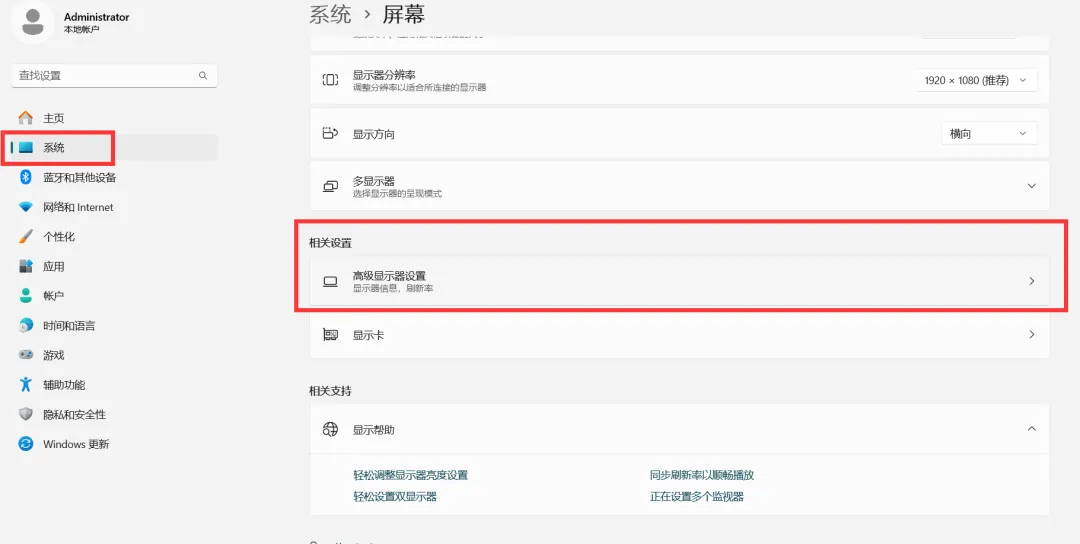
打开 设置
系统
显示/屏幕
滚动到页面底部,点击 高级显示设置。
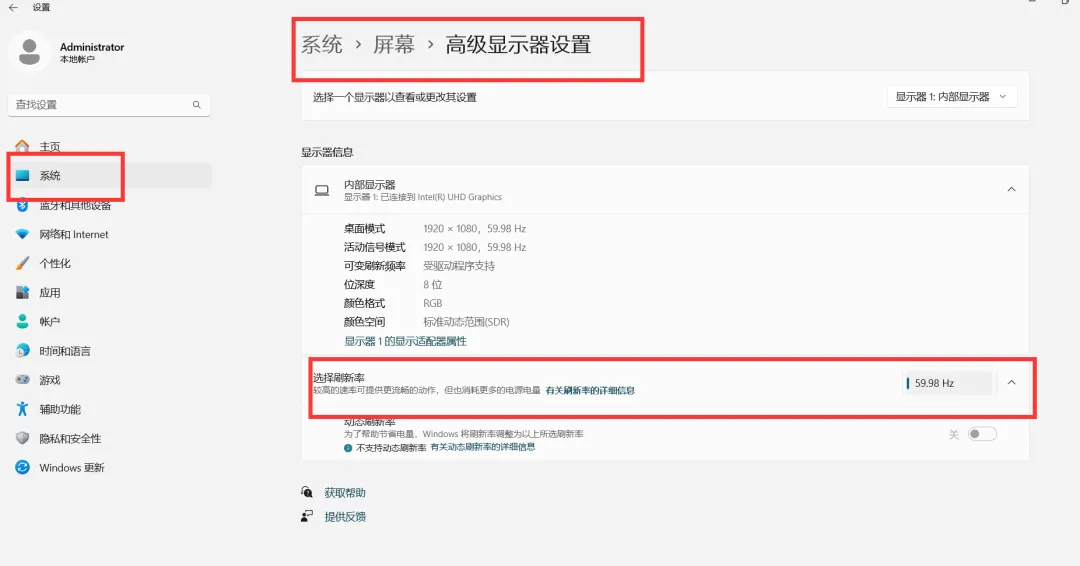
在显示信息面板中,你可以看到当前的分辨率和刷新率。
点击 选择刷新率,然后从下拉菜单中选择你想要的刷新率。
⚠️ 注意:某些高刷新率选项可能需要调整分辨率才能启用,这会显示一个星号(*)。
Windows 11 专属功能:动态刷新率(DRR)
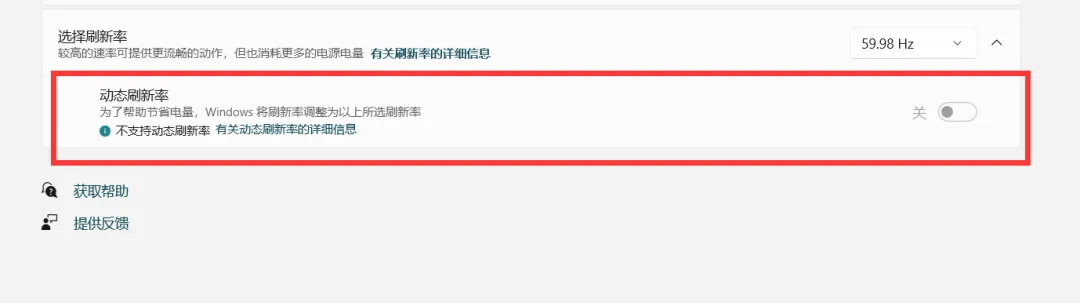
Windows 11 提供了一项特别功能——动态刷新率(DRR),可以根据不同场景自动调整刷新率。
例如,当你玩游戏时,系统会自动将刷新率提升到120Hz以上,而在你处理文档或浏览网页时,刷新率则会降低到60Hz。

这样既能保证流畅的游戏体验,又能在不需要高刷新率时降低功耗。
要启用动态刷新率,前提是你的显示器需要支持 可变刷新率(VRR),且刷新率要达到120Hz或更高。
步骤如下:
高级显示设置
动态刷新速率
将按钮打开。
关键注意事项
可变刷新率(VRR):支持VRR的显示器能够根据当前帧率自动调整刷新率,从而减少画面撕裂和卡顿现象,无需手动干预。
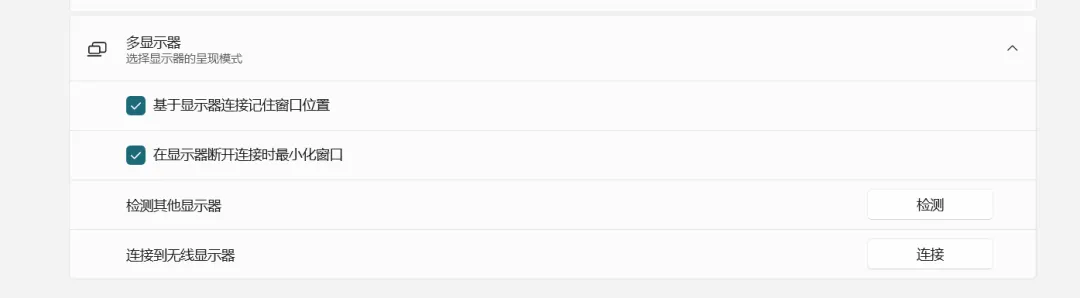
多显示器配置:如果你有多个显示器,Windows会为每个显示器单独设置刷新率,需要逐一进行调整。
分辨率与刷新率的关系:要启用某些高刷新率时,可能需要降低分辨率。例如,144Hz可能只能在1080p分辨率下启用。
通过合理调整显示器的刷新率设置,可以极大地提升你的使用体验,确保你在不同应用场景下都能获得最佳的视觉效果与性能表现。
希望本文能对您有所帮助!
