夜雨聆风
夜雨聆风
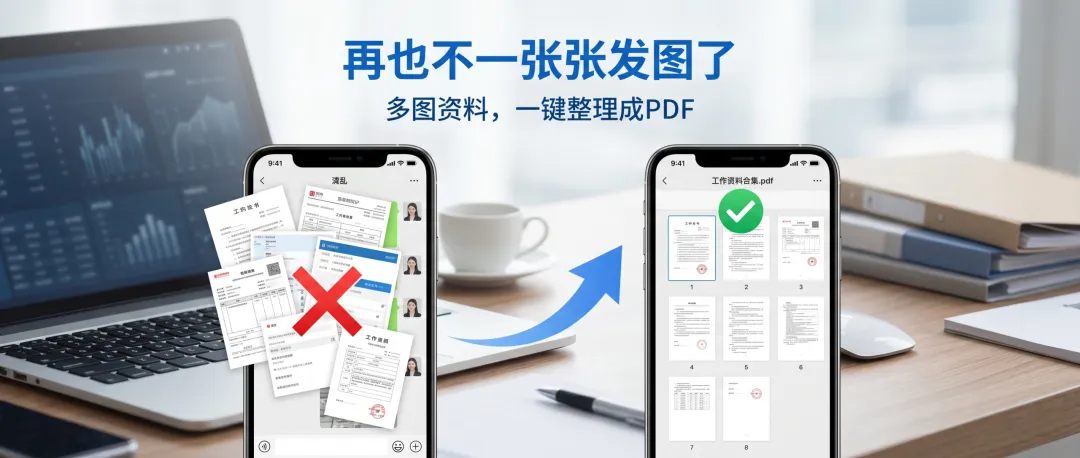
说实话,我以前是那种特别爱“一张张发图”的人。
不管是会议截图、合同附件,还是报销票据,只要资料在手机里,我基本就是:选 → 发 → 完事
直到有一次,我被客户“教育”了一次。
那次真的有点尴尬
当时要给客户发一套资料,大概十几张图片:
合同拍照件 补充说明截图 几张附件页
我一股脑全发过去,心里还挺放心:“都发全了。”
结果对方隔了两分钟回了一句:“能整理成一个PDF吗?这样看着太乱了。”
那一刻我才意识到一件事:👉 发全 ≠ 发清楚

后来我站在对方角度看了一下:
一条聊天里十几张图 要一张张点开 顺序还不一定对 过几天想找也找不到
说实话,确实挺难受的。
这种“工作型资料”,如果还是用“发图”的方式,其实挺不专业的。

从那之后,我基本改了一个习惯:只要图片超过3张,一律先转 PDF
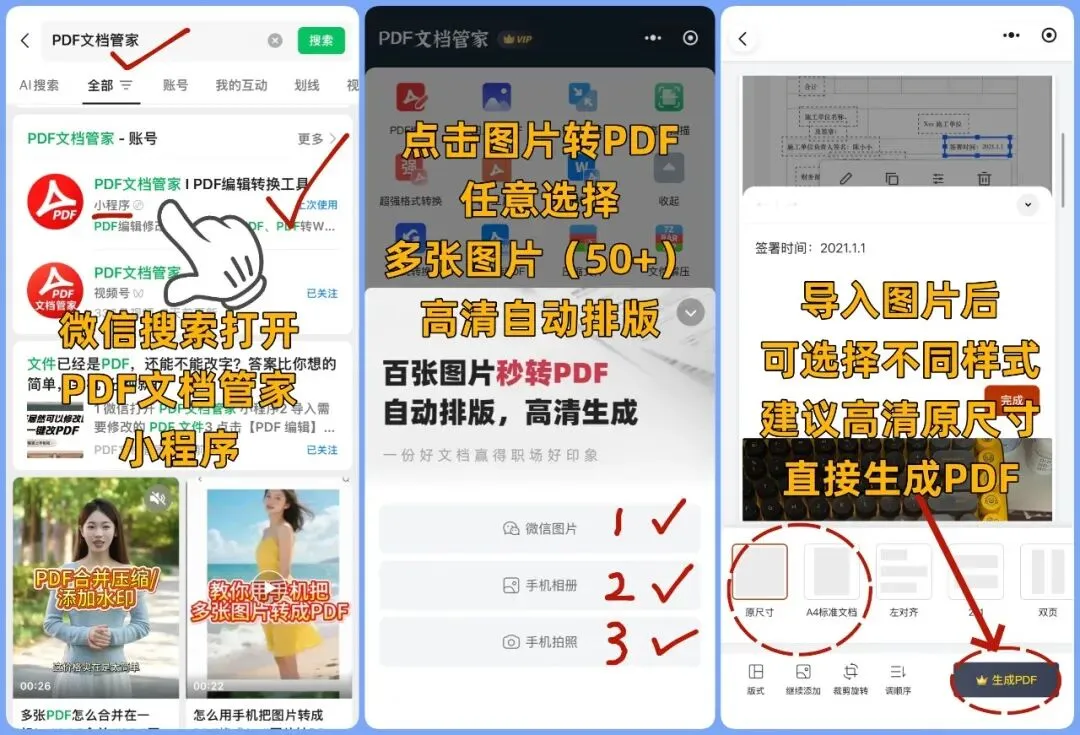
我现在用的是 PDF文档管家小程序,因为文件本来就在微信里,操作路径最短:
我现在的操作步骤
微信打开 PDF文档管家小程序 点【图片转PDF】 勾选聊天记录里的图片 手动调整顺序 一键生成 PDF 直接发给对方
整个过程大概几十秒。这个小改动带来的好处还挺多
以前我总觉得“发图就够了”,现在才发现:
👉 资料整理这一步,才是关键。
如果你平时也经常发会议截图、合同附件、票据照片,这篇建议先收藏一下。
或者,直接转给那个总在群里一张张发图的同事。


「往期推荐」