 夜雨聆风
夜雨聆风哈喽大家好,我是阿升👋
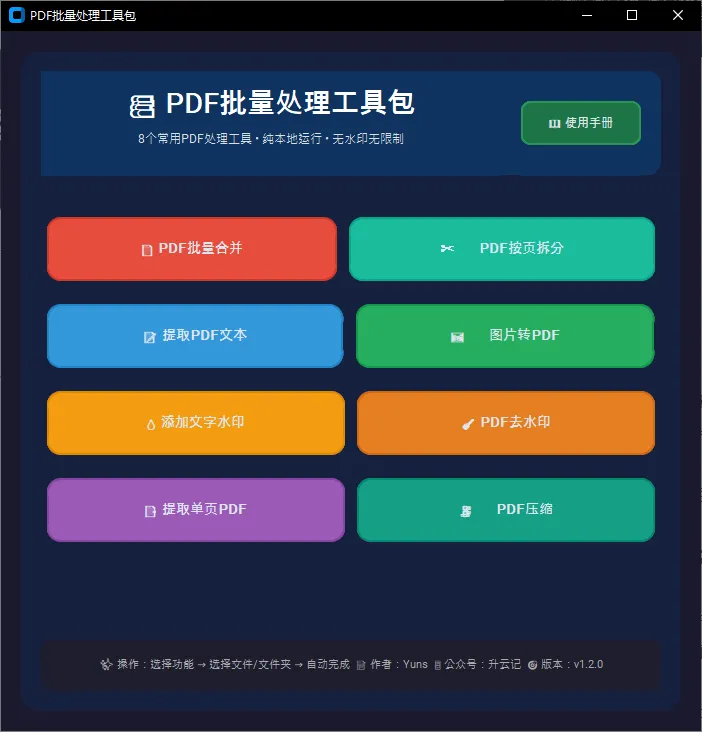
今天更新了pdf工具v1.2
这段时间PDF小工具收到不少朋友的留言和私信反馈都希望能给PDF工具包加上去水印这个功能
既然粉丝们有实际办公需求,那我就安排上,同时也修复了以前的一些Bug
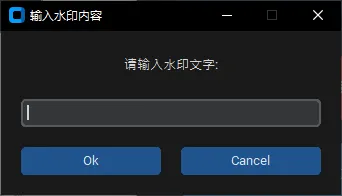
修复了批量添加水印无法输入文字水印的问题,现在可以支持水印文字输入了
📖 新增完整使用手册
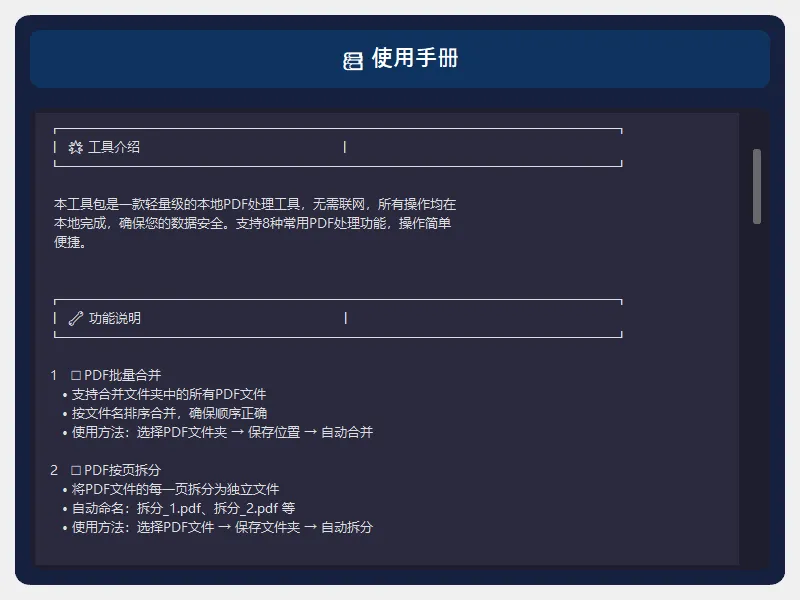
考虑到工具使用的功能越来越多了,新手刚开始用容易看不懂 所以这次还额外新增了使用手册步骤写得清清楚楚,就算你是第一次用,也能轻松上手
各项功能操作说明、参数说明、使用细节都整理好了,有看不懂的地方,直接翻看手册就能解决,不用到处问、自己摸索了
📖PDF去水印
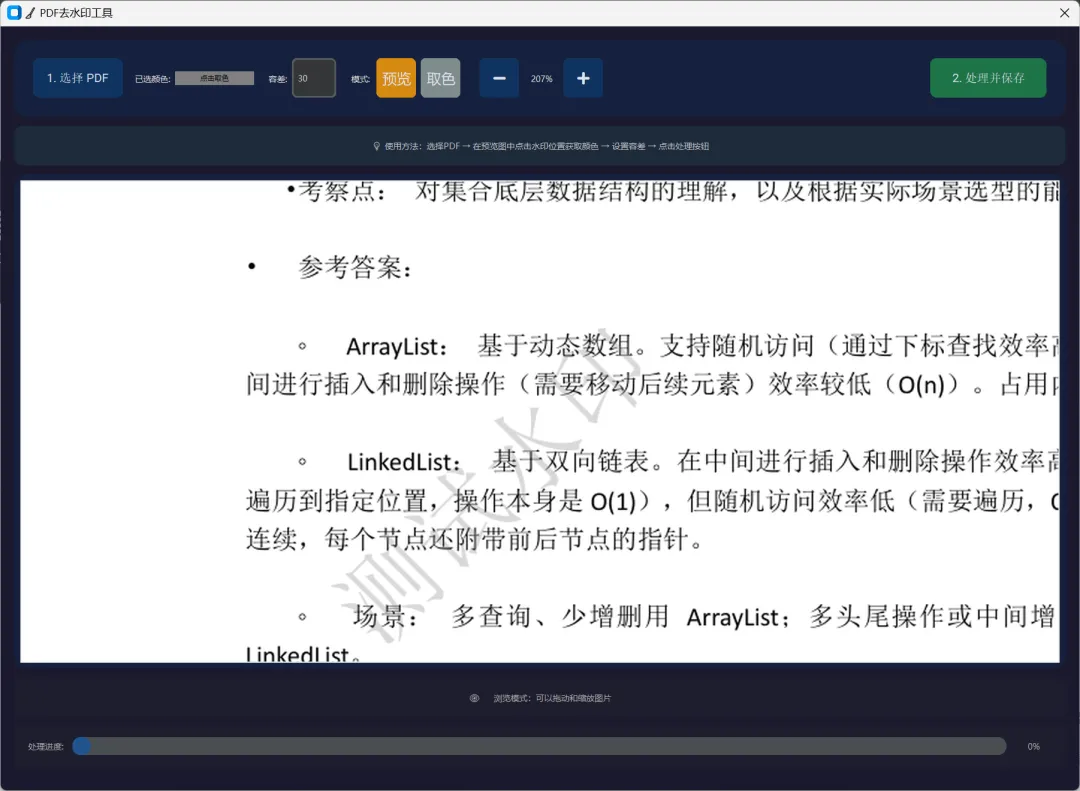
• 基于图像去除法替换去除水印,支持预览和取色
• 提供两种操作模式:
👁️ 浏览模式:可拖动查看、滚轮缩放预览图,默认读取选择的PDF第一页
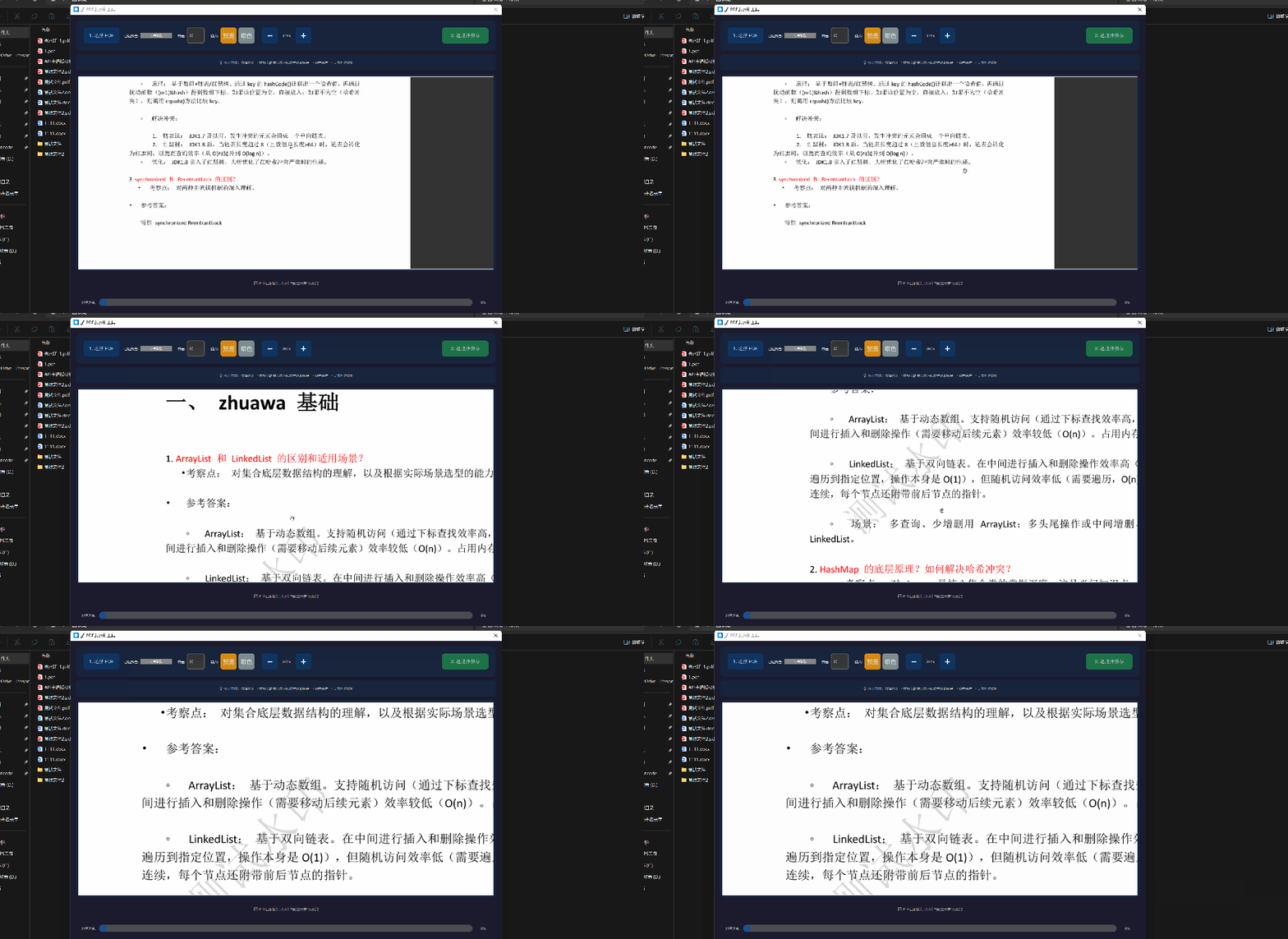
🎨 取色模式:点击图片获取水印颜色,取色完成之后就可以点击【处理并保存】按钮就可以等待生成新文件了
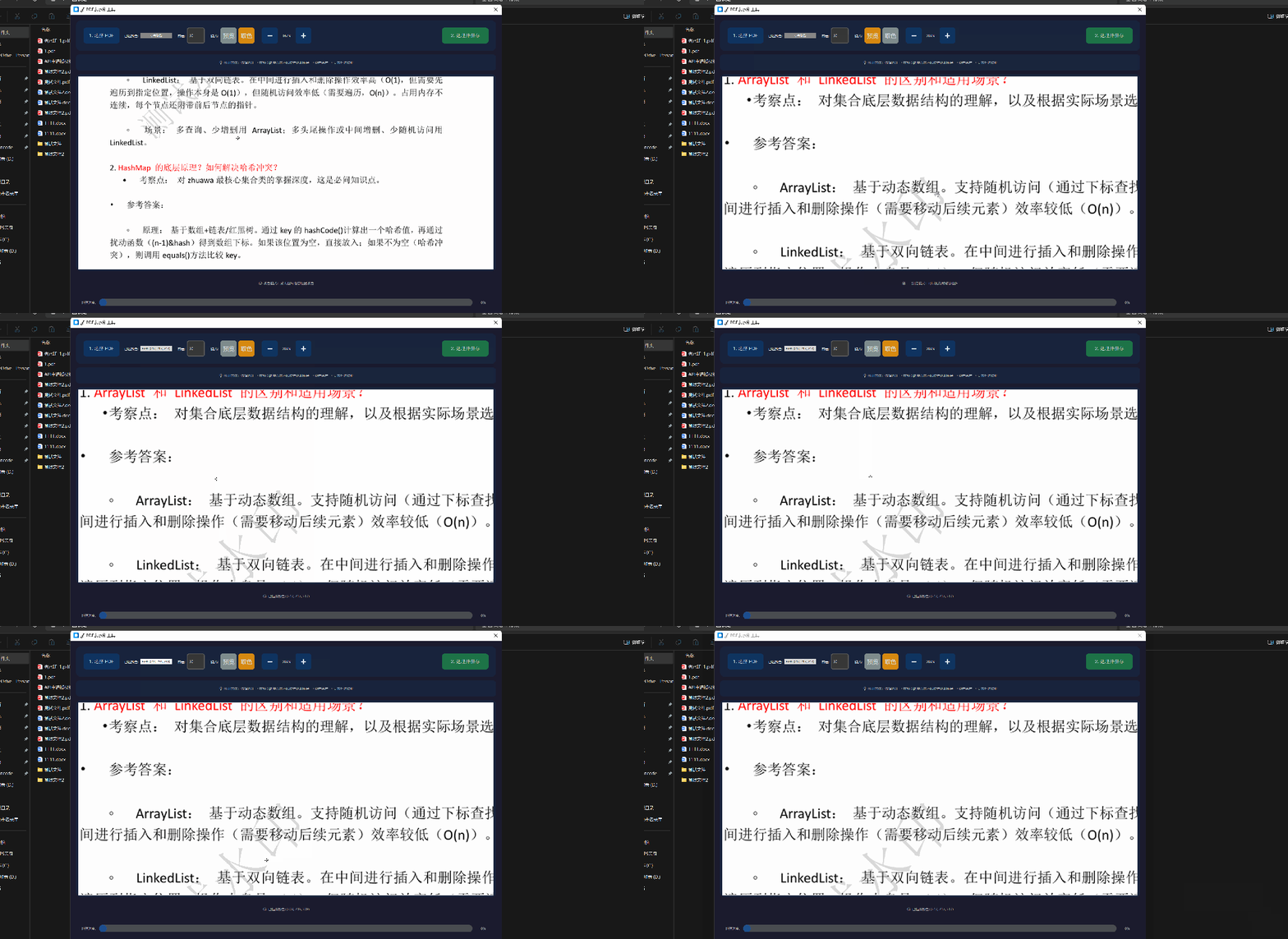
• 支持鼠标滚轮缩放预览图
• 可调整颜色容差,精确控制去水印效果
• 使用方法: 选择PDF文件 → 切换到取色模式 → 点击预览图中的水印的位置 → 设置容差 → 处理并保存
使用演示:
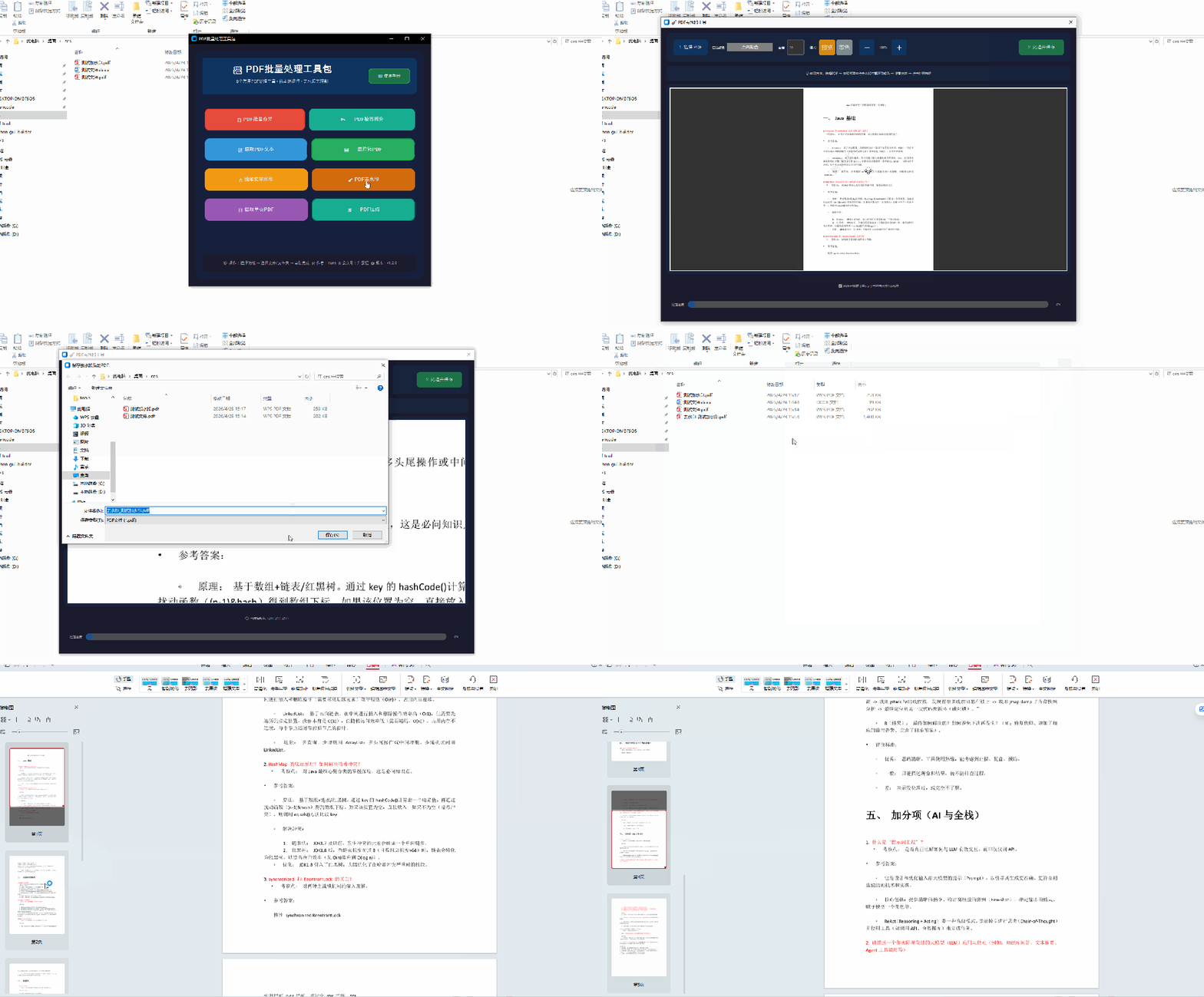
为了方便大家查看进度,下方有进度条的,不管是处理出现问题或者处理好了之后会有弹窗提示的
• 小提示1:默认容差为30,设置的值越大,去除范围越广,大家可以根据自己的水印情况灵活调整,因为不同的pdf水印色差不一样所以就没办法进行批量处理了,只支持单个pdf去水印,且只支持文字水印,只能麻烦大家一个文件一个文件取色进行处理了
• 小提示2:取色器一定要选准水印的颜色,如果水印太小可以放大看,然后选择,就像示例的那个取色器显示的是RBG(217,217,217)一般灰色的都是差不多在这个范围,总之就是大家必须得选准,不然没办法清除
我做的这些小工具,一直都是跟着大家的需求慢慢迭代
你们日常办公遇到什么麻烦、想要什么新功能、遇到bug, 都可以正常留言反馈,我都会慢慢记下来,在后续版本里慢慢优化、更新
END
关于如何获取工具说明:在我的公众号服务菜单中,点击对应的菜单就可以了,不是发送消息获取
我是阿升|一个爱敲代码、爱捣鼓新事物的打工人,专注自制免费好用的小工具