 夜雨聆风
夜雨聆风大家好,我是小站!
做表格时,你是不是经常要这样做:两张表,一张有姓名 + 工号,一张有工号 + 工资,想把工资对应填到姓名后面,手动找半天,还容易填错?
其实不用这么麻烦!VLOOKUP 函数 就能一键匹配,不用记复杂公式,新手 30 秒就能学会,日常办公足够用。
一、什么时候用 VLOOKUP?
一句话总结:两张表,有共同的 “关联项”,想把一张表的内容,自动填到另一张表。
比如:
工号→匹配工资、姓名→匹配部门 产品编号→匹配单价、学号→匹配成绩 订单号→匹配客户信息
只要有一个 “共同字段”(比如工号、编号),就能一键匹配,不用手动查找。
二、VLOOKUP 最简用法(只记 1 个公式)
不用记复杂参数,记住这个极简公式,直接套用:
=VLOOKUP(要找的内容, 找的范围, 要返回的列数, 0)
0代表精确匹配
举个例子(一看就懂)
有两张表:
表 1:姓名、工号(要在这里填工资)
表 2:姓名、工资(有完整数据)
想根据 “姓名”,把表 2 的工资,自动填到表 1:
选中表 1 “工资” 列的空白单元格(比如 D2) 输入公式: =VLOOKUP(A2, 表2!A:B, 2, 0)按回车,工资自动出来,下拉填充,所有工资一键匹配完成!
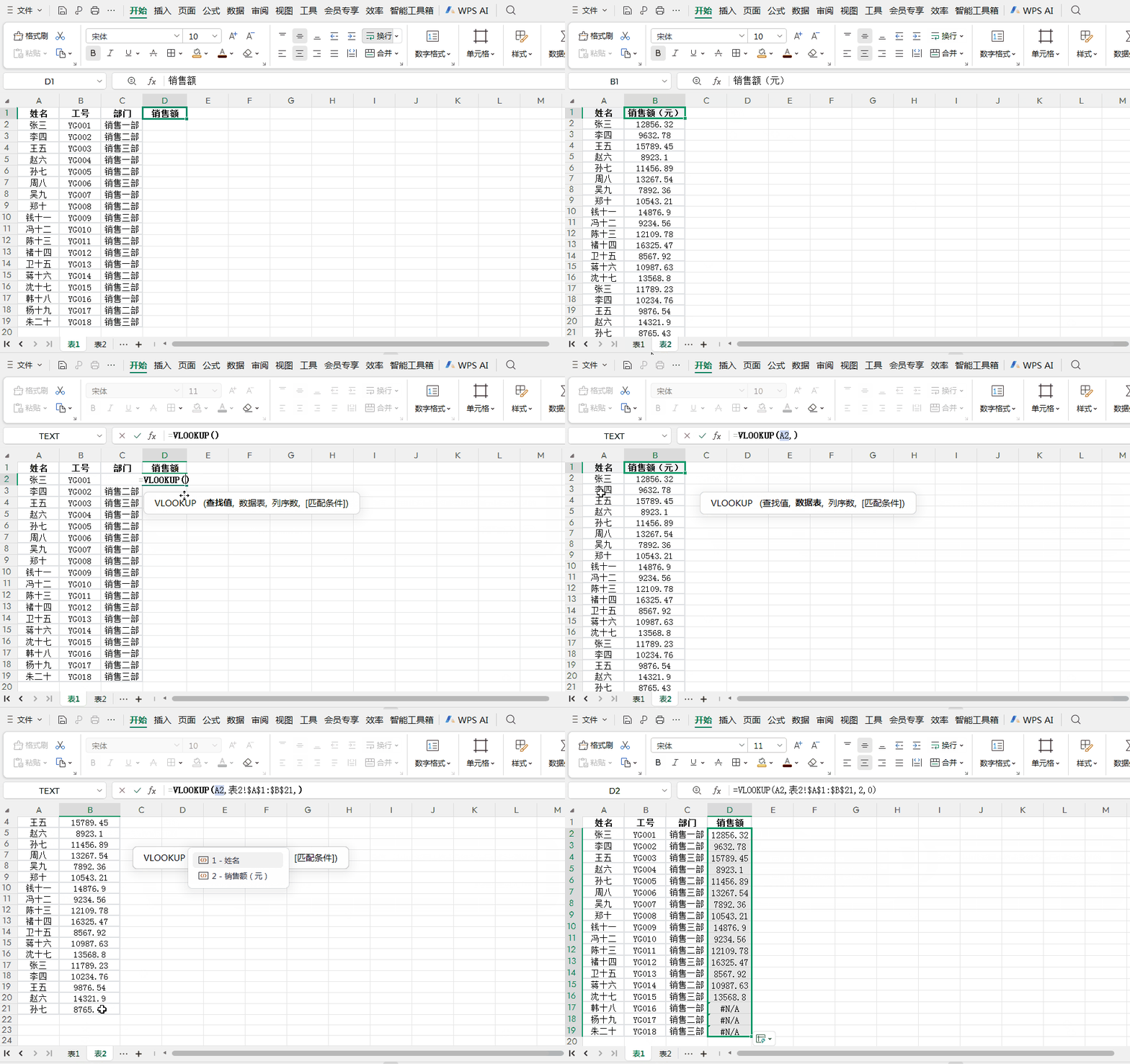
公式拆解(不用背,理解就好)
A2:要找的内容(表 1 的工号,就是我们的 “钥匙”) 表 2!A:B:找的范围(表 2 中,工号和工资所在的列,必须包含 “钥匙”) 2:要返回的列数(表 2 中,工资在第 2 列,就填 2) 0:固定填 0,意思是 “精确匹配”(避免匹配错数据)
三、新手必避 2 个小坑(超关键)
找的范围,工号(关联项)必须在最左边(比如表 2,工号在 A 列,工资在 B 列,不能反过来); 下拉填充时,公式里的范围要加 $(比如$A$2:$B$10),不然范围会跑偏,匹配出错。
四、小提醒
不用记复杂参数,记住 “找什么、在哪找、返回哪一列、填 0” 这 4 个点; 只要两张表有共同的关联项(工号、编号等),就能用,比手动找快 10 倍; 匹配不到数据会显示 #N/A,不用慌,说明两张表的关联项不一致(比如工号多输了空格)。
互动:你平时做表格,有没有遇到过 “手动匹配数据” 的麻烦?评论区说一下,下次教你更省事的小技巧~
如果觉得有用,点个“在看”支持一下吧~
—— 每天10秒,学一个Excel小技巧。