夜雨聆风
夜雨聆风机密文件要加"仅供内部使用"、合同草稿要标"DRAFT"、论文要打上学校名——
只要你处理过文档,大概率遇到过"给 PDF 加水印"这件事。
传统做法要么用 Word 打开 PDF 再加(格式一塌糊涂),要么用 Adobe Acrobat(付费,而且操作繁琐),要么搜"PDF 在线加水印"找个网站。
但在线工具有个致命问题:
你的合同、财务报表、内部方案,全都上传到了别人的服务器上。 加个水印而已,凭什么要把文件交出去?
而且大多数工具的水印功能极其有限——只能输入文字放在页面中间,想调角度?想铺满整页?想先看看效果再导出?不好意思,不支持。
所以我做了一个完全不同的版本。
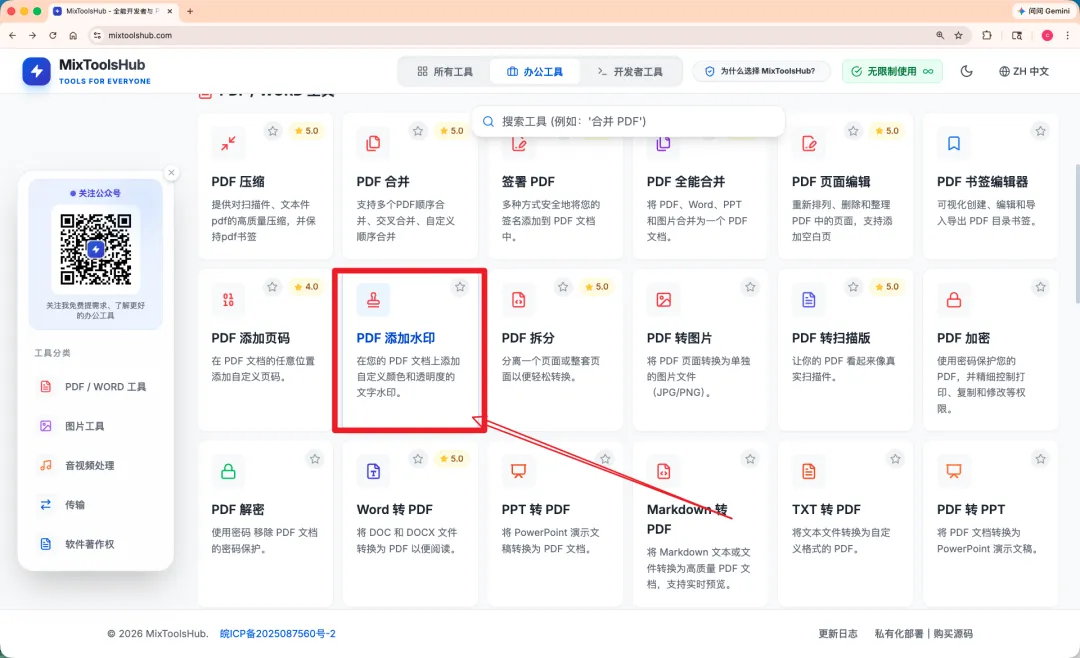
和别的工具比,它赢在哪
文件压根没离开过你的电脑
这是最根本的区别。
几乎所有在线水印工具的流程都是:上传 PDF → 服务器处理 → 下载结果。你的文件从头到尾经过了别人的机器,存没存、看没看、留没留备份,你完全不知道。
这里的做法:
打开浏览器就能用,PDF 加载、水印渲染、最终导出,全部在你自己的浏览器里完成。没有后端接口,没有上传请求,你的文件一个字节都没有离开过你的设备。
合同、薪资单、财务数据、投标方案——加水印的时候不用纠结"这个网站靠不靠谱"。
实时预览,改了立刻看到
这是体验上最大的差距。
大多数工具的流程是:设置参数 → 点"生成" → 等处理 → 下载 → 打开看效果 → 不满意 → 重新来。一次调不对,这个循环要重复好几遍。
这里的做法:
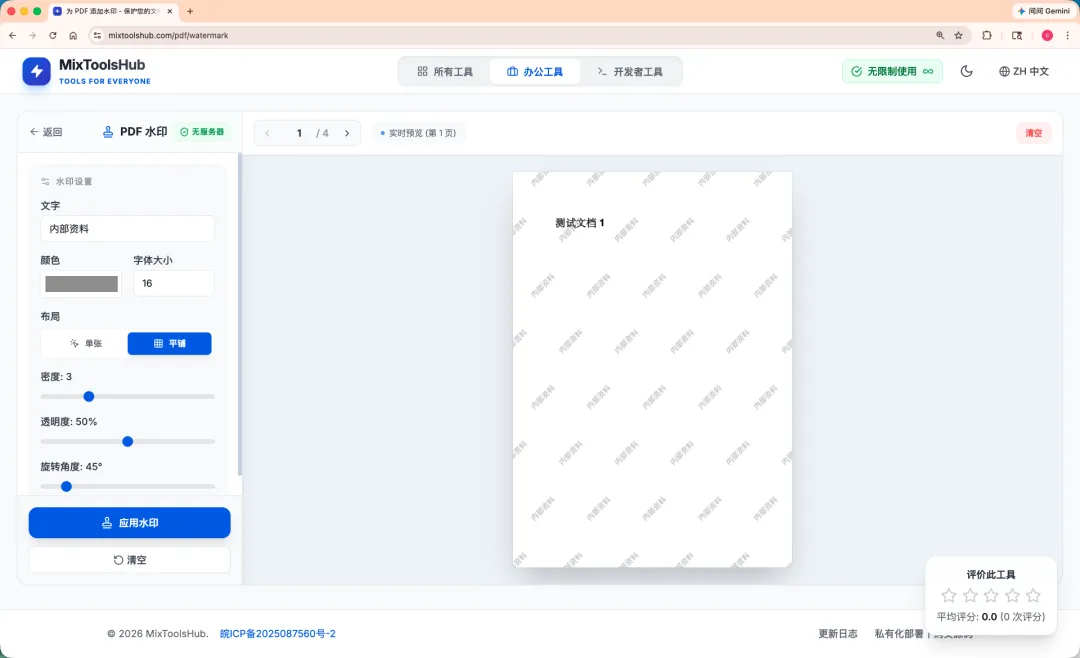
调文字、改颜色、拉透明度、转角度——每一个参数变化,PDF 预览区域实时刷新,你能立刻看到水印叠在文档上的真实效果。调到满意了再导出,一次到位。
左边调参数,右边看效果,不用反复"生成 → 下载 → 检查"。改字号大了两号?直接看到。换了个颜色不好看?立刻换回来。这才是正常的工作节奏。
单个居中 / 平铺满页,一键切换
很多工具只支持把水印放在页面正中间,一个位置,不能动。想铺满整页做防伪效果?换工具吧。反过来,有些工具只支持平铺,想只放一个在中间?也不行。
这里一次给你两种:
"单个"模式把水印放在页面正中央,适合标注"DRAFT"或"CONFIDENTIAL";"平铺"模式把水印均匀铺满整个页面,适合防伪和版权保护。一个按钮来回切换,预览区实时更新。
• 单个模式:简洁干净,一个水印居中显示,不遮挡内容,适合状态标注
• 平铺模式:密密麻麻铺满整页,密度还可以自由调节,适合机密文件保护
两种模式覆盖了 90% 的水印使用场景。
平铺密度可调,疏密由你决定
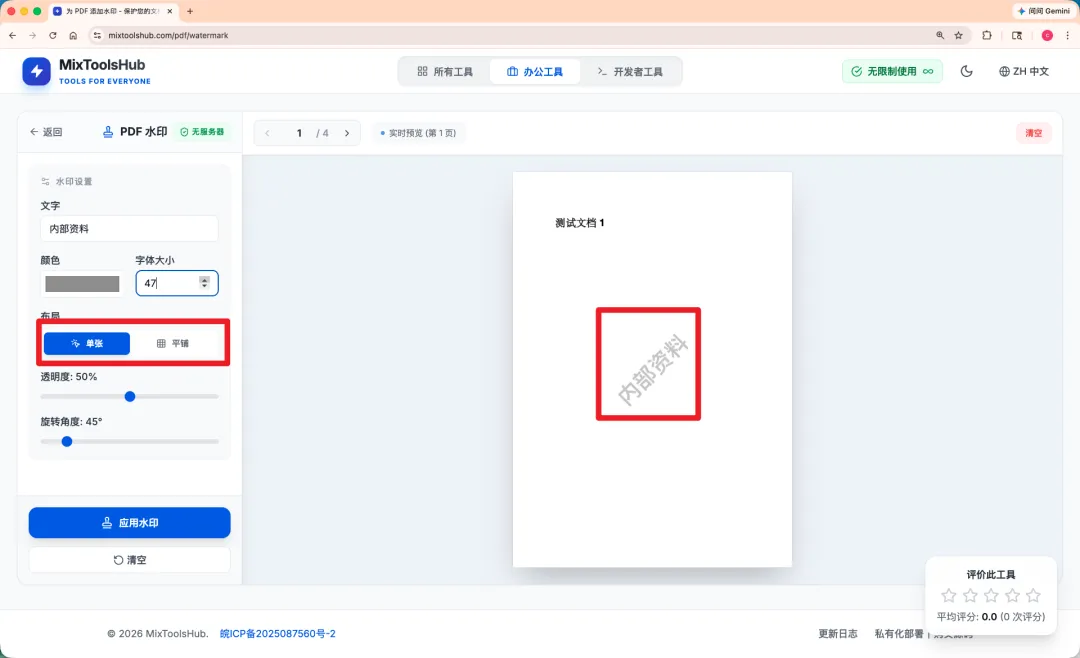
选了平铺模式之后,铺多密合适?大多数工具不给你选,固定一个密度,爱用不用。
这里的做法:
一根密度滑块,从"稀疏"到"密集"无级调节。拉到最小,水印之间间隔大,文档内容清晰可读;拉到最大,水印密密麻麻覆盖整页,任何截图都带有你的标记。
机密程度不同,密度不同。内部预览用低密度,正式分发用高密度——你自己判断,工具不替你做决定。
文字、颜色、透明度、角度、大小,全都能调
很多工具只让你输入水印文字,其他一概不能改。颜色是灰色的,角度是 45 度的,大小是固定的——你只能接受。
这里给你完整的控制权:
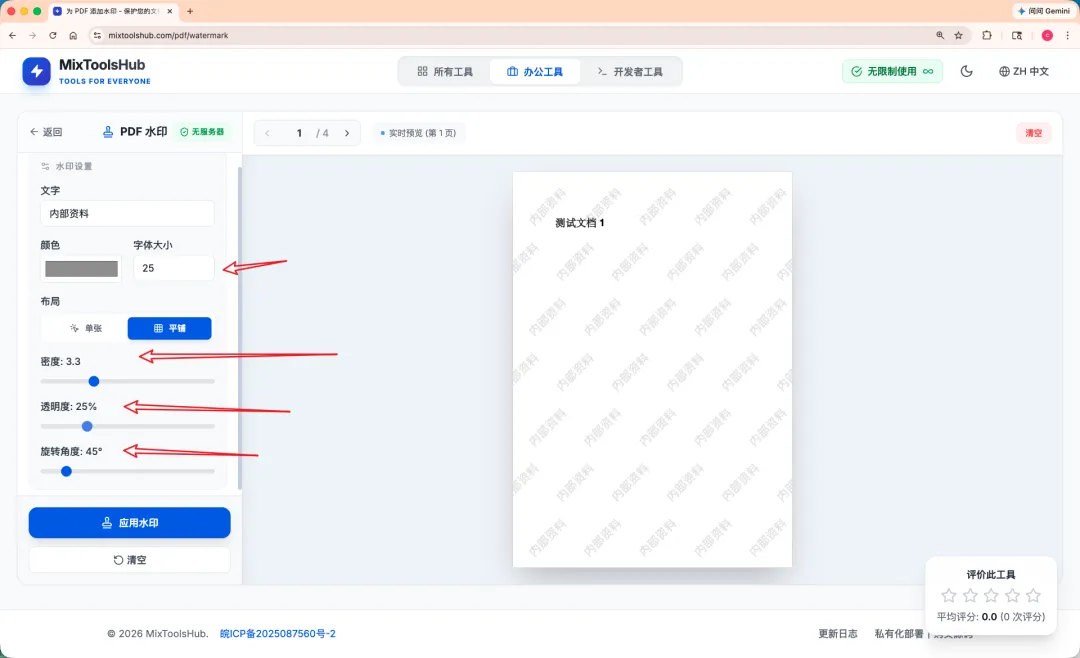
水印文字随便写(支持中文),颜色用取色器自由选,透明度 0-100% 滑块调节,旋转角度 0-360° 任意旋转,字号大小随意改。每个参数都能独立调整,组合出你想要的任何效果。
• 文字:想写什么写什么,中文英文都行
• 颜色:不是只有灰色,红色蓝色绿色随你挑
• 透明度:半透明防干扰,全不透明做醒目标记
• 角度:45 度是经典,但 30 度、60 度、垂直水平也可以
• 字号:小字不影响阅读,大字一眼看到
多页 PDF 翻页预览,每页效果都能确认
有些工具只给你看第一页的效果,后面几十页什么样?导出之后才知道。万一某一页的内容和水印重叠得很难看,已经来不及了。
这里的做法:
PDF 预览支持翻页浏览,你可以逐页查看水印叠加后的实际效果。第一页满意了,翻到第二页确认,再翻到最后一页看看——确保每一页都没问题后再导出。
页码输入框直接跳转,左右箭头逐页翻,不用猜、不用赌。
中文水印完美显示,不会变成方块
这是一个看似小但很要命的问题。
很多 PDF 水印工具是面向英文用户开发的,输入中文水印后,导出的 PDF 里全是方块或乱码。有些在预览时看着正常,导出后才发现——白忙活了。
内置中文字体支持(思源黑体、微软雅黑、苹方等),输入中文水印后预览和导出效果完全一致,不会出现乱码或方块。
"机密文件"、"内部使用"、"禁止外传"——中文水印和英文水印一样好使。
总结一下
| 否,纯本地处理 | ||
| 参数修改实时刷新预览 | ||
| 单个居中 + 平铺满页,一键切换 | ||
| 无级滑块,疏密自由控制 | ||
| 全部可调,自由组合 | ||
| 0-360° 任意旋转 | ||
| 内置中文字体,完美显示 | ||
| 逐页翻阅,确认每页效果 | ||
| 打开浏览器直接用 |
一句话:文件不上传,效果实时看,单个平铺随意切,密度角度全能调,中文不乱码,每页都能预览确认。
如果你也有给 PDF 加水印的需求,试试看。
关注我 提升办公效率
工具地址:www.mixtoolshub.com (点击原文链接一键访问)
问题咨询&bug反馈:公众号留言