 夜雨聆风
夜雨聆风
一、准备工作:认准官网,拒绝捆绑
安装浏览器最重要的一步就是从官方网站下载,千万别在百度随便点 “高速下载”“一键安装”,容易附带垃圾软件、篡改主页,甚至有安全风险。
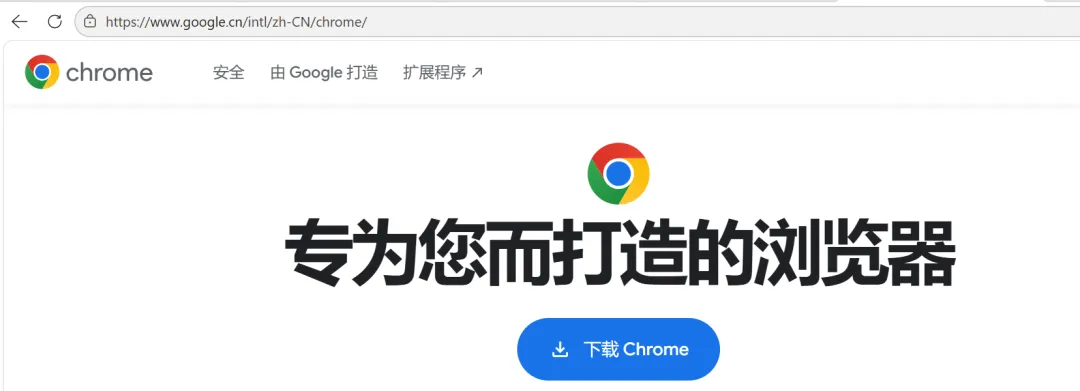
谷歌浏览器官方网址(直接复制到浏览器地址栏)
中文官网(国内访问更稳定):https://www.google.cn/chrome/
国际官网:https://www.google.com/chrome/
打开你电脑上现有的浏览器(比如 Edge、IE),把上面任意一个网址复制到地址栏,按回车键进入官网。
二、下载安装包:一键获取,自动匹配系统
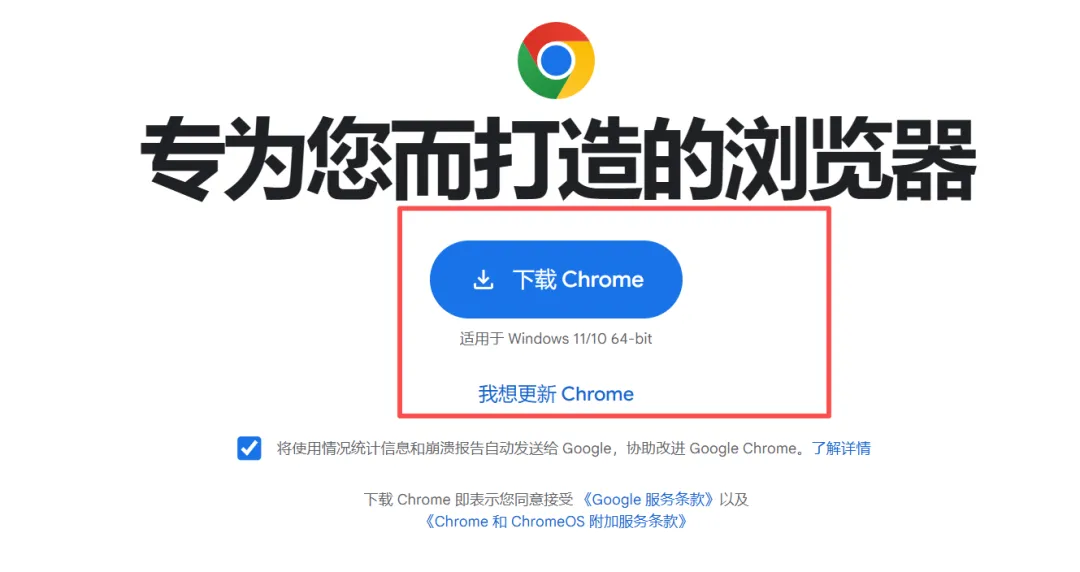
进入官网后,页面会自动识别你的电脑系统(Windows10/11、macOS),不用自己选版本。
1.页面正中间有一个蓝色的 “下载 Chrome” 按钮,点击它。
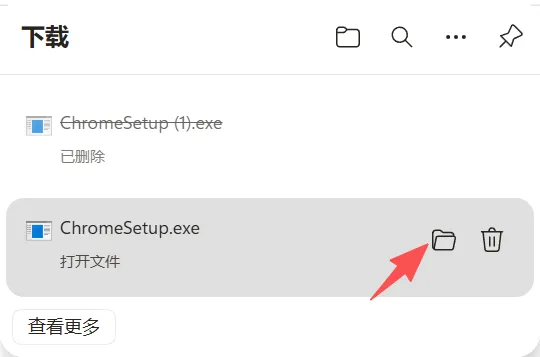
ChromeSetup.exe,macOS 系统是GoogleChrome.dmg,点击 “保留” 或 “下载”。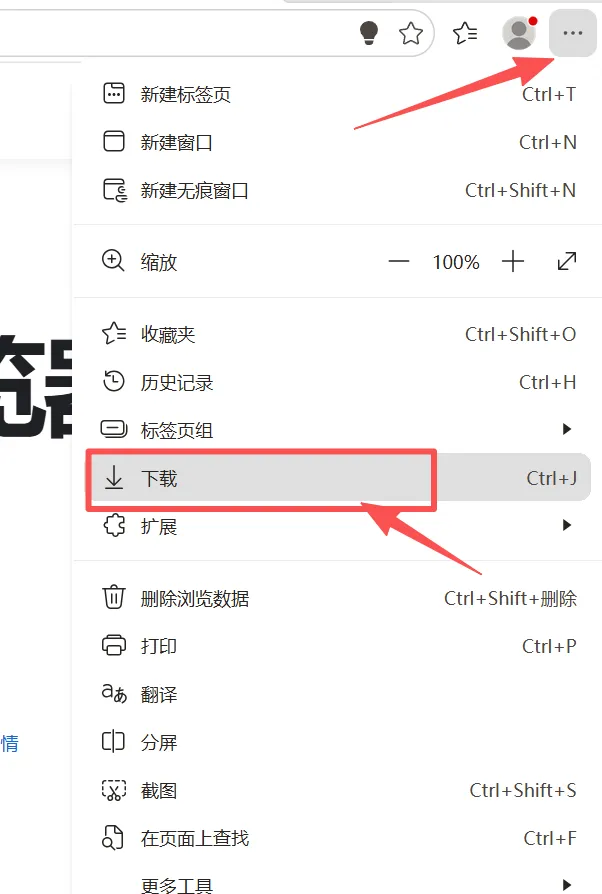
三、开始安装:Windows 系统(最常用,重点看)
步骤 1:找到安装包,双击运行
打开电脑的 “下载” 文件夹,找到ChromeSetup.exe文件,双击鼠标左键打开安装程序。

步骤 2:允许安装,同意条款
弹出 “用户账户控制” 窗口(问是否允许此应用更改设备),直接点击 **“是”**。
接下来勾选 “我接受 Google Chrome 服务条款”,点击 “下一步”(新手直接默认设置即可)。
步骤 3:等待自动安装,无需手动操作
安装程序会自动下载完整文件并安装,全程不用点任何按钮,等待进度条走完(约 2-5 分钟,看网速)。
⚠️ 注意:安装时不要关闭窗口、不要断网,否则会安装失败。
步骤 4:安装完成,自动启动
安装结束后,桌面会出现谷歌浏览器的彩色图标,同时浏览器会自动打开,到这里就安装成功啦!
四、开始安装:macOS 系统(苹果电脑)
1.下载完成后,双击GoogleChrome.dmg文件,弹出安装窗口。
2.窗口里有 Chrome 图标和 “应用程序” 文件夹,把 Chrome 图标拖进应用程序文件夹(像拖文件一样简单)。
3.等待复制完成,在 “应用程序” 里找到 Chrome,双击就能打开使用。
五、首次使用简单设置(新手必看)
1. 设为默认浏览器
打开 Chrome 后,会弹出 “是否设为默认浏览器”,点击 “设为默认值”,以后打开网页都会用 Chrome,更方便。
2. 跳过登录,直接使用
首次打开会提示登录 Google 账号,新手可以直接点击 “先使用再说”,不登录也能正常上网,后续想同步书签、密码再登录即可。
3. 桌面快捷方式
安装后桌面会自动生成 Chrome 图标,以后双击桌面图标就能快速打开浏览器,不用再找文件夹。
六、常见问题解决(新手避坑)
1.下载时提示 “文件有害,已被阻止”:这是浏览器误报,点击下载栏的小箭头→选择 “保留”,文件是官方安全的。
2.安装卡住不动:大概率是网络问题,关闭安装窗口,重新双击安装包运行;也可以暂时关闭杀毒软件,安装后再打开。
3.找不到下载的安装包:打开电脑的 “下载” 文件夹(Edge 浏览器右上角点 “下载” 图标,就能直接打开)。
七、总结
谷歌浏览器安装真的超简单,核心就 3 步:进官方网站→下载安装包→双击自动安装,全程 3 分钟,零基础也能学会。
官方下载无捆绑、无广告,安全又好用,赶紧动手试试吧!