夜雨聆风
夜雨聆风


关注【朗晟智研】公众号,菜单栏点击【科研福利】,即可获取【四月学长的百宝箱】小程序!
一
什么是XMind?
XMind 是一款专业的思维导图软件,支持用户以图形化方式整理思路、规划项目和学习笔记。它提供丰富的模板和主题样式,可快速创建逻辑清晰的结构图。核心功能包括一键演示、任务追踪和跨平台云同步,覆盖 Windows、macOS 及移动端。
作为头脑风暴与知识管理的效率工具,XMind 强调简洁操作与视觉化表达。用户可通过拖拽、快捷键轻松绘制导图,并导出为 PDF、Word 等格式。
二
安装包获取方式
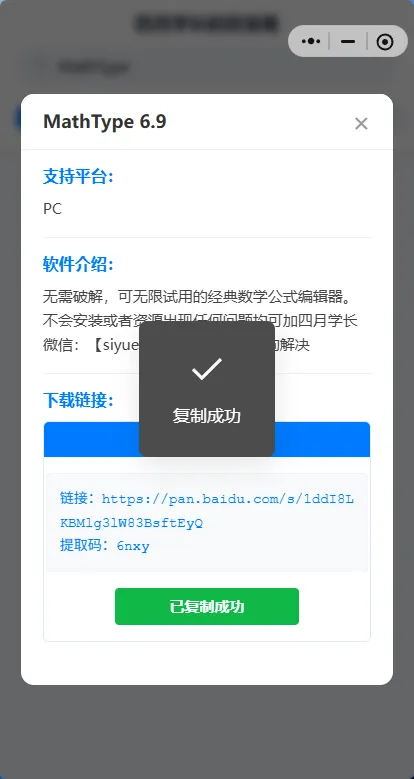
打开【四月学长的百宝箱】小程序,在搜索框输入【Xmind】。选择对应的选项,点击复制链接,即可获得对应资源啦。

✦
✦
✦


✦
✦
✦
三
安装教程
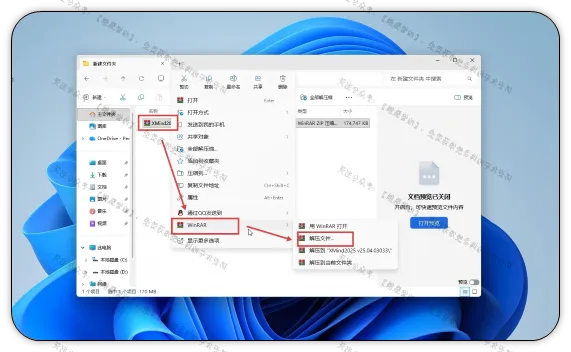
1. 找到下载好的XMind安装包,用鼠标右键点击它,在弹出的菜单中找到【WinRAR】选项,点击展开后选择【解压文件】,准备解压安装包。
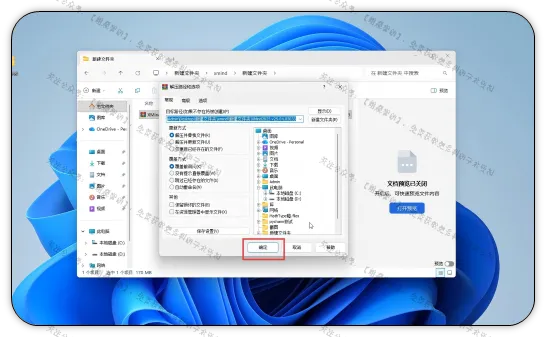
2. 直接点击【确定】,等待安装包解压完成,解压后会生成对应名称的文件夹。
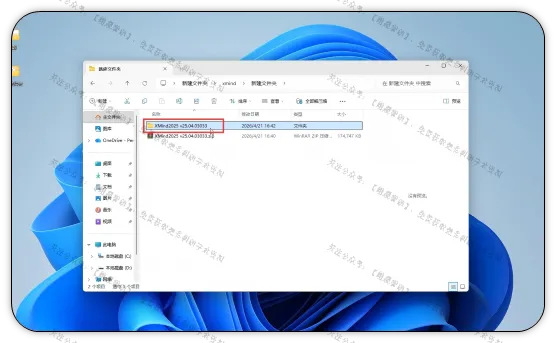
3. 解压完成后,找到生成的解压文件夹,双击打开,进入XMind安装文件目录。
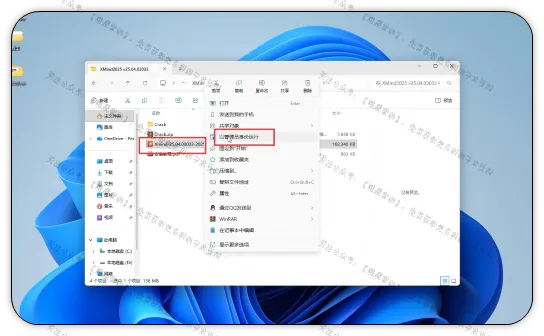
4. 在文件夹内找到【XMind】程序,右键点击该程序,选择【以管理员身份运行】。
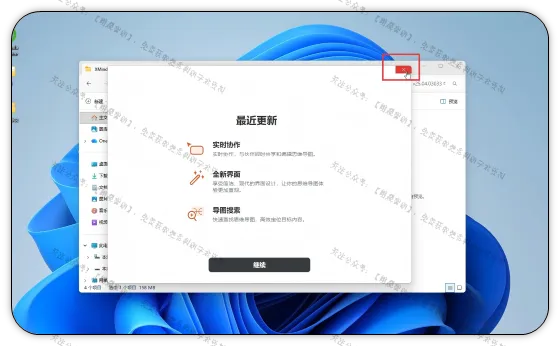
5. 点击右上角关闭弹窗。
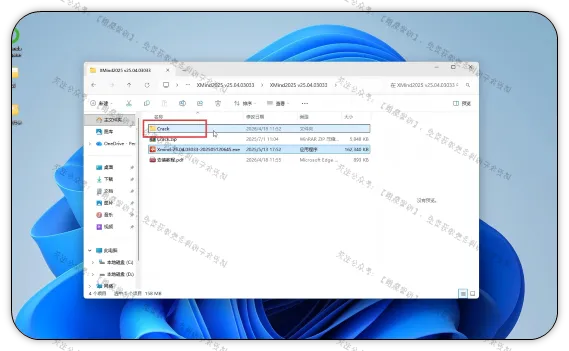
6. 回到解压文件夹,找到【crack】文件夹,双击打开。
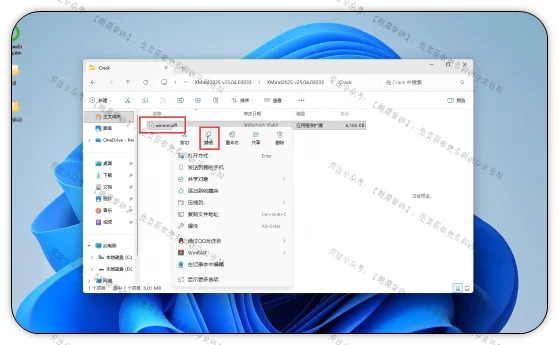
7. 在【crack】文件夹内,找到【winmm】文件,右键点击它,选择【复制】,将文件复制到剪贴板。
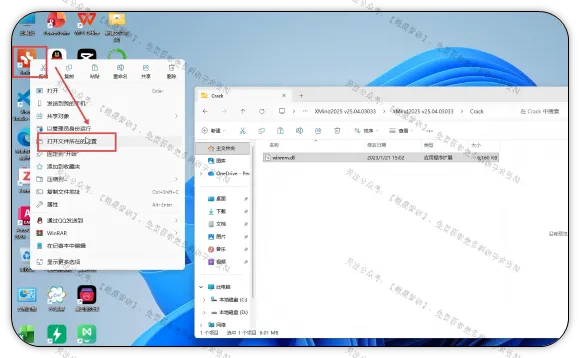
8. 回到电脑桌面,找到刚刚生成的XMind快捷方式,右键点击该快捷方式,选择【打开文件所在位置】。
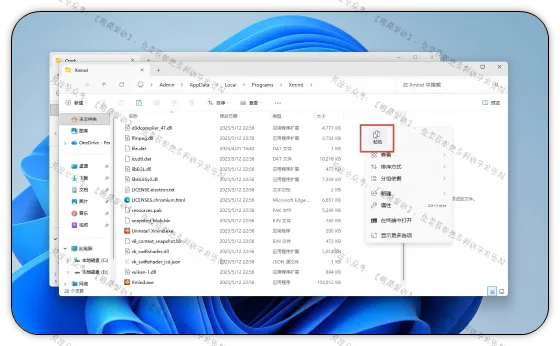
9. 进入安装目录后,在文件夹空白处右键点击,选择【粘贴】,将之前复制的winmm文件粘贴到该目录下。
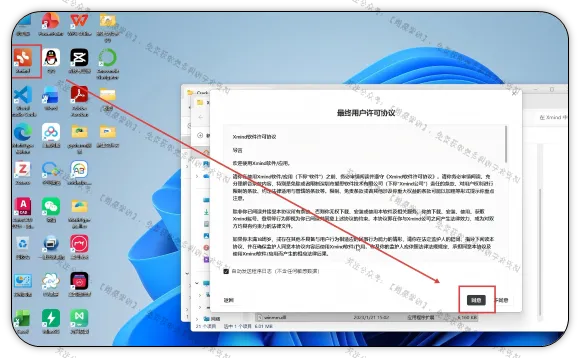
10. 粘贴完成后,打开桌面上的XMind程序,首次启动会弹出许可协议窗口,勾选协议相关内容后,点击【同意】。
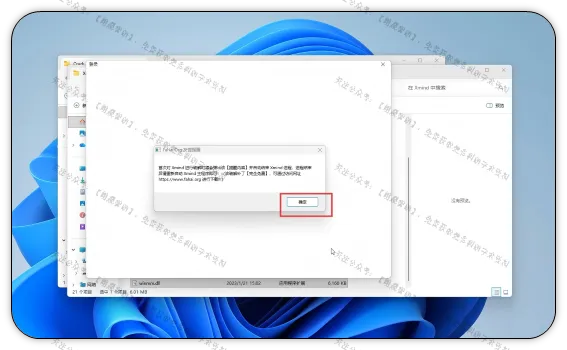
11. 这里的友情提醒点【确定】就好。
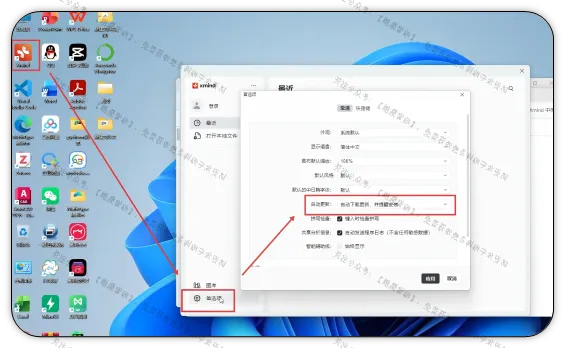
12. 再次打开程序,点击左下角的【首选项】,点击【自动更新】一栏。
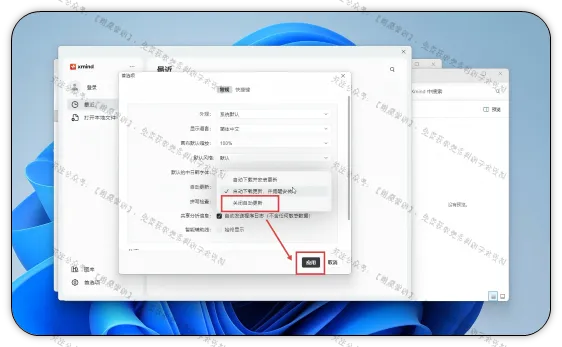
13. 在自动更新设置中,选择【关闭自动更新】,点击页面下方的【应用】按钮,保存设置。
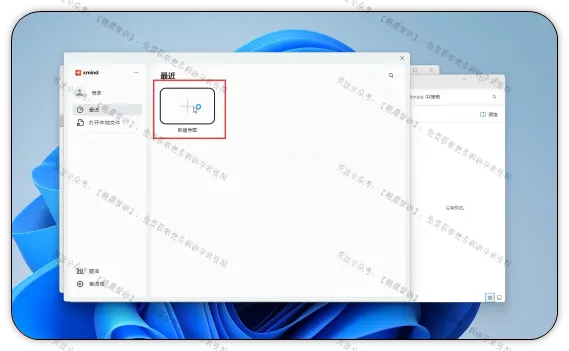
14. 设置完成后,我们来测试软件是否能正常使用,点击【新建导图】。
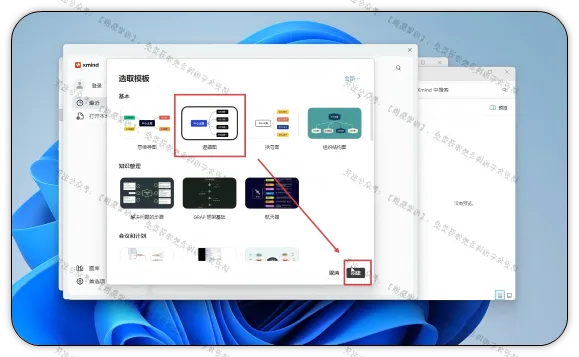
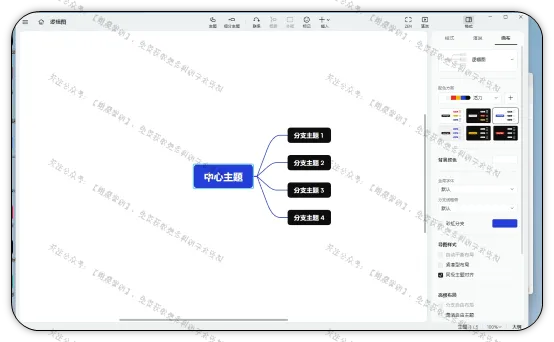
15. 选择一个模板,点击【创建】。
16. 已经创建成功啦。


关注【朗晟智研】公众号,菜单栏点击【科研福利】,即可获取【四月学长的百宝箱】小程序!
END


关注我们
微信号:Zhiyan366
公众号:朗晟智研