夜雨聆风
夜雨聆风本教程面向国内用户,手把手教你从零安装 Claude Code 并接入国产模型。
Claude Code 是什么?
Claude Code 是目前世界上最强的 Agent 框架。
很多人不太清楚,Agent 产品本质上是 Agent 框架 + 模型 的组合。Claude 的原生模型国内确实会被封,很难搞,我也没辙。但 Claude Code 本身只是一个 Agent 框架,搭配任何模型都可以使用,不会被封,也不需要外国手机号、Visa 卡,甚至可以不上代理。
所以我的态度一直很明确:能一步到位就一步到位。
OpenClaw、Hermers Agent 这些很火我也知道,但即便你用不了 Claude 原生模型,搭配国产模型的效果也依然很好。
这篇教程就是要让所有人都能用上它。
如果你已经安装了其他Agent,或者国内常见的龙虾版本,例如 QClaw、WorkBuddy、ArkClaw、AutoClaw。
也可以把这篇文章链接:
https://claudecn.com/docs/发给它,要求它阅读中文文档并协助您完成配置。
安装过程中遇到问题时,也可以先询问 豆包、DeepSeek 等 AI 助手。
如果没有安装其他的Agent,
就跟着下面的安装流程走,这是我跟小伙伴花了一整个周末、折腾五六台电脑反复安装卸载试出来的。
npm、curl 国内镜像源之类的办法也能用,但不够稳定。
这里就教你最简单、在极度原始的电脑上也不容易翻车的方式。每一步都有详细说明,跟着做就行。
不想看图文的,也可以直接拉到最后,观看视频教程。
一、安装 Claude Code
1. macOS
Windows 用户可以直接跳过这一趴。
打开终端(Terminal)
有代理的情况:
一条命令搞定:
curl -fsSL https://claude.ai/install.sh | bash粘贴到终端,回车,等一会就安装成功。
可能会提示 PATH 没加进去,把它给出的那行 echo 命令复制粘贴跑一遍就行。然后验证:
claude --version看到版本号就成功了。
没有代理的情况:
通过 Homebrew 安装。先装 Homebrew:
/bin/bash -c "$(curl -fsSL https://raw.githubusercontent.com/Homebrew/install/HEAD/install.sh)"看到提示直接回车,耐心等几分钟装好。
然后把 Homebrew 加到 PATH 里(它会给你提示命令,照抄粘贴就行)。
装 Claude Code
brew install --cask claude-code@latest⚠️ 公众号编辑器会自动改格式,直接复制粘贴可能报错。手敲一下,或者发给 Claude 让他改了再粘贴。
安装速度有点慢,忙完了回来看就行。装好后终端输入 claude 就能看到小螃蟹了。
2. Windows
已装好 Mac 的同学跳过这一趴。
Claude Code 在 Windows 上内部用 Git Bash 执行命令,所以必须先装 Git。
第一步:装 Git
用 WinGet(Windows 官方的包管理器)装。
打开 Windows 终端(任选一种)
PowerShell:Win 键 → 搜索 PowerShell→ 打开CMD(命令提示符):Win 键 → 搜索 cmd→ 打开
winget install Git.Git上面这段粘贴到终端,回车,等一会就安装成功。
安装时不开代理速度会快很多。
第二步:装 Claude Code
有代理的情况:
粘贴到终端,回车,等一会就安装成功。
irm https://claude.ai/install.ps1 | iex如果有代理的情况,一直报错,请用下面没有代理情况的代码进行安装。
没代理的情况:
粘贴到终端,回车,等一会就安装成功。
winget install Anthropic.ClaudeCode装好后输入 claude,能看到安装成功。
到这一步框架就装好了。
但还没接上脑子,接下来就是接模型。
二、接入模型
有 Claude 账号的直接登录就行,这里不多说——有账号的也不会来看保姆教程。
为了让国内所有小伙伴都能用,我用国产模型 Deepseek V4 Pro 来举例。这是我目前觉得国内效果最好、最接近 Claude Opus 4.6 体验的模型。想用 coding plan 的话,GLM-5.1 和 MiniMax 也都不错。
这里放DeepSeek官方的API接入链接:
https://api-docs.deepseek.com/zh-cn/
为了方便接入其他模型并随时切换,我教大家一个更通用的方法——CC Switch。
安装 CC Switch
Mac
两行命令:
brew tap farion1231/ccswitchbrew install --cask cc-switch⚠️ 同样,格式原因可能导致直接复制报错,手敲或让 Claude 改了再粘贴。
Windows
去 GitHub Releases 划到最下面下载安装包。
解压后,双击安装包,一路 Next 到底就行。
如果安装的时候跳出下面这个:
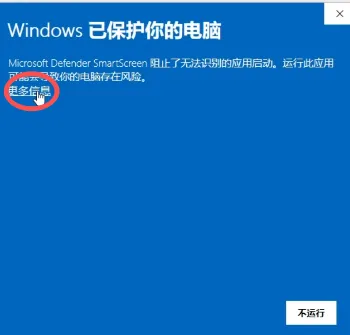
点左上角的更多信息,再点仍要运行就行。
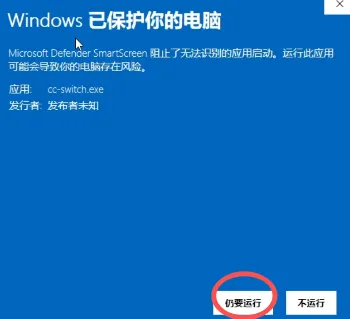
进不了 GitHub 的话,在公众号后台回复 CC Switch,会自动发下载链接。
配置模型
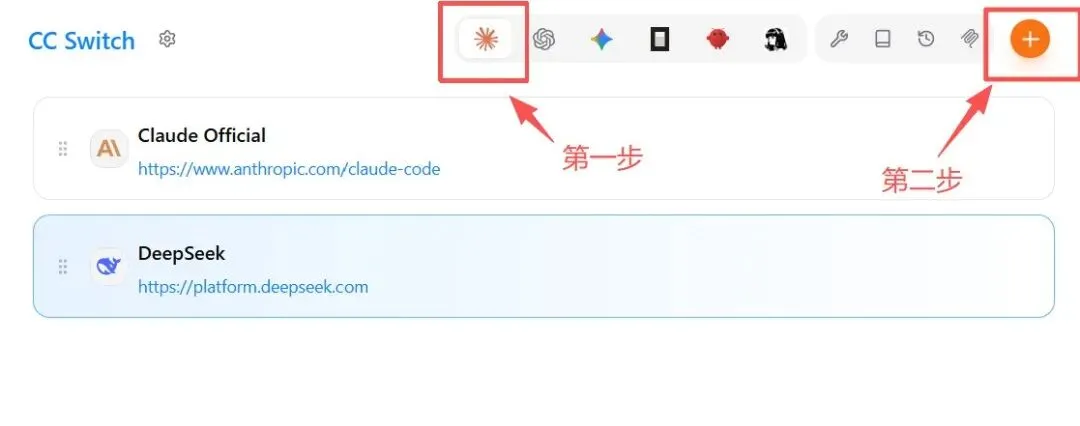
装好后打开 CC Switch。它不仅适用于 Claude Code,Codex、小龙虾这些都能用。
操作步骤:
在 Claude 那栏下面点右上角 **+**,新增模型配置
选择想用的模型(这里选 Deepseek V4 Pro )
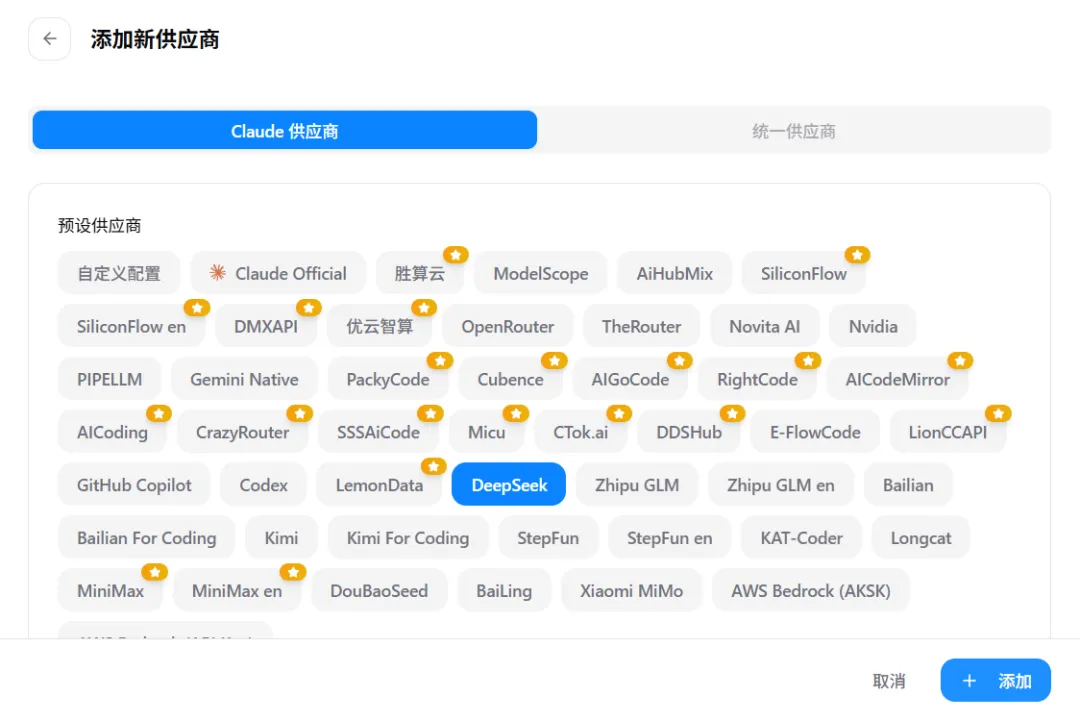
接着只用填两部分:API Key(不知道什么是 API Key 的,直接问任何 AI 都会帮你解决)和模型配置,其他会自动填好
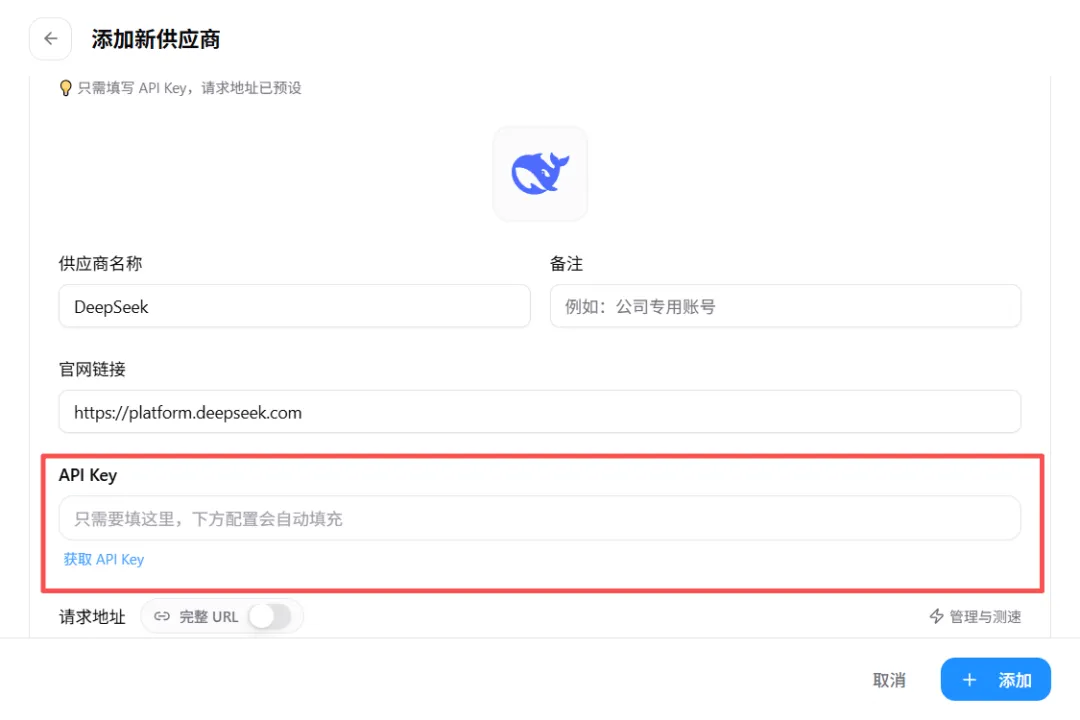
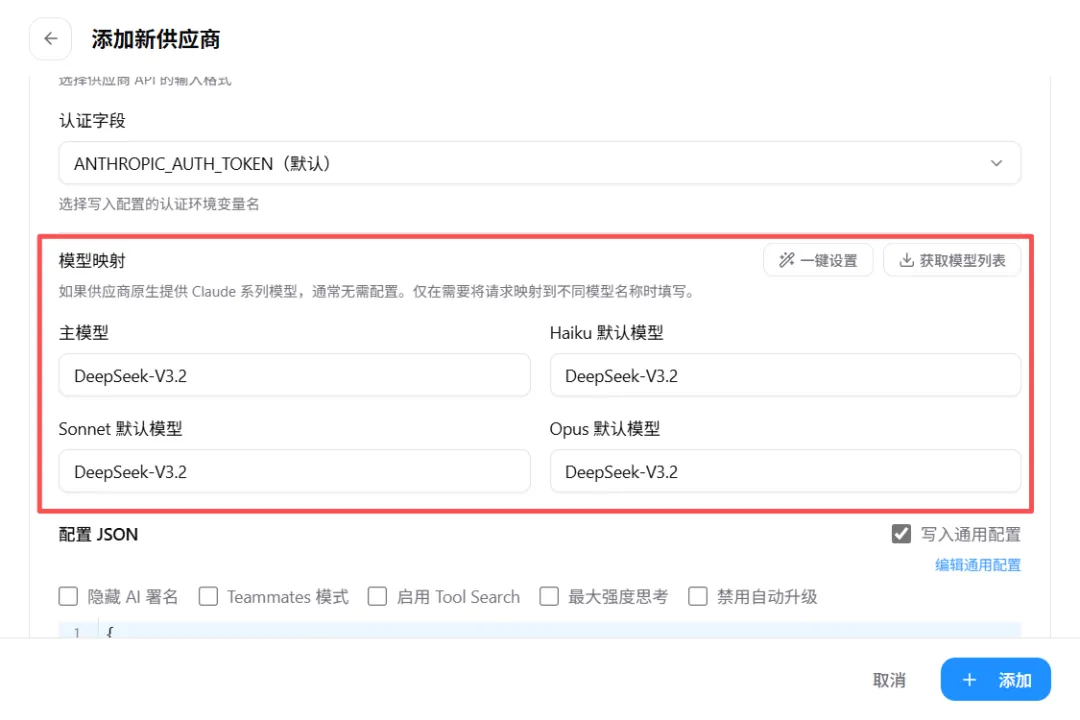
点右下角 添加
它会自动切换到你配置的模型上。到此,安装和 Deepseek V4 Pro 接入就完成了。
三、启动 Claude Code
终端输入 claude 回车即可启动。
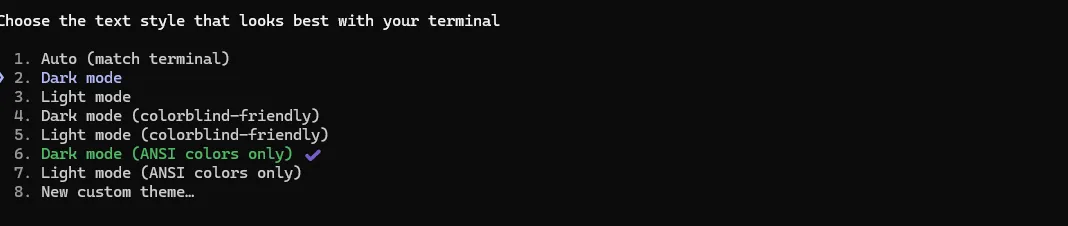
第一次使用会有初始化设置:
颜色模式:下面有代码预览,按喜好选就行,以后想改用 /theme!
安全提示:两点——Claude 会犯错,生成的代码和命令你应该过一眼再放行;只在你信任的代码库里用,避免提示词注入 终端设置:直接用推荐的就行,其实就是帮你启用快捷键换行和视觉提示(跑完任务或需要确认时窗口会闪一下) 目录信任确认:选 Yes,回车
然后就进入了接入 Deepseek V4 Pro 的 Claude Code 对话界面。
想切换模型,在 CC Switch 配好后,Claude Code 里用 /model 切就行。
到这里,Clude code 安装和启用已经全部完成。
这篇只讲安装,关于 Clude code 的基础使用,留到下篇
这里是视频教程,3分钟的内容可以解决安装的大部分问题。
写在最后
Claude Code,就是我推荐你的当前 AI 版本的毕业工具。
无需折腾各种乱七八糟的 Agent,用好 Claude Code,你就真的能感受到什么叫最牛逼的 Agent。
希望大家都能愉快创造,做出这个时代属于你自己的作品。
END
安装还遇到困难?可以联系我们,获取更多帮助。