乐于分享
好东西不私藏

Excel教程:每天一个数据录入偷懒小技巧

Excel教程:每天一个数据录入偷懒小技巧

每天一个小技巧,工作没烦恼。大家好,不知道大家有没有在工作时,和小编一样苦恼于数据输入呀。小编着实被大量的数据输入折磨的头秃,俗话说“熟能生巧”,小编就发现了几个快速录入数据的小技巧,今天来分享给大家。
1、同列已输入内容的快速录入
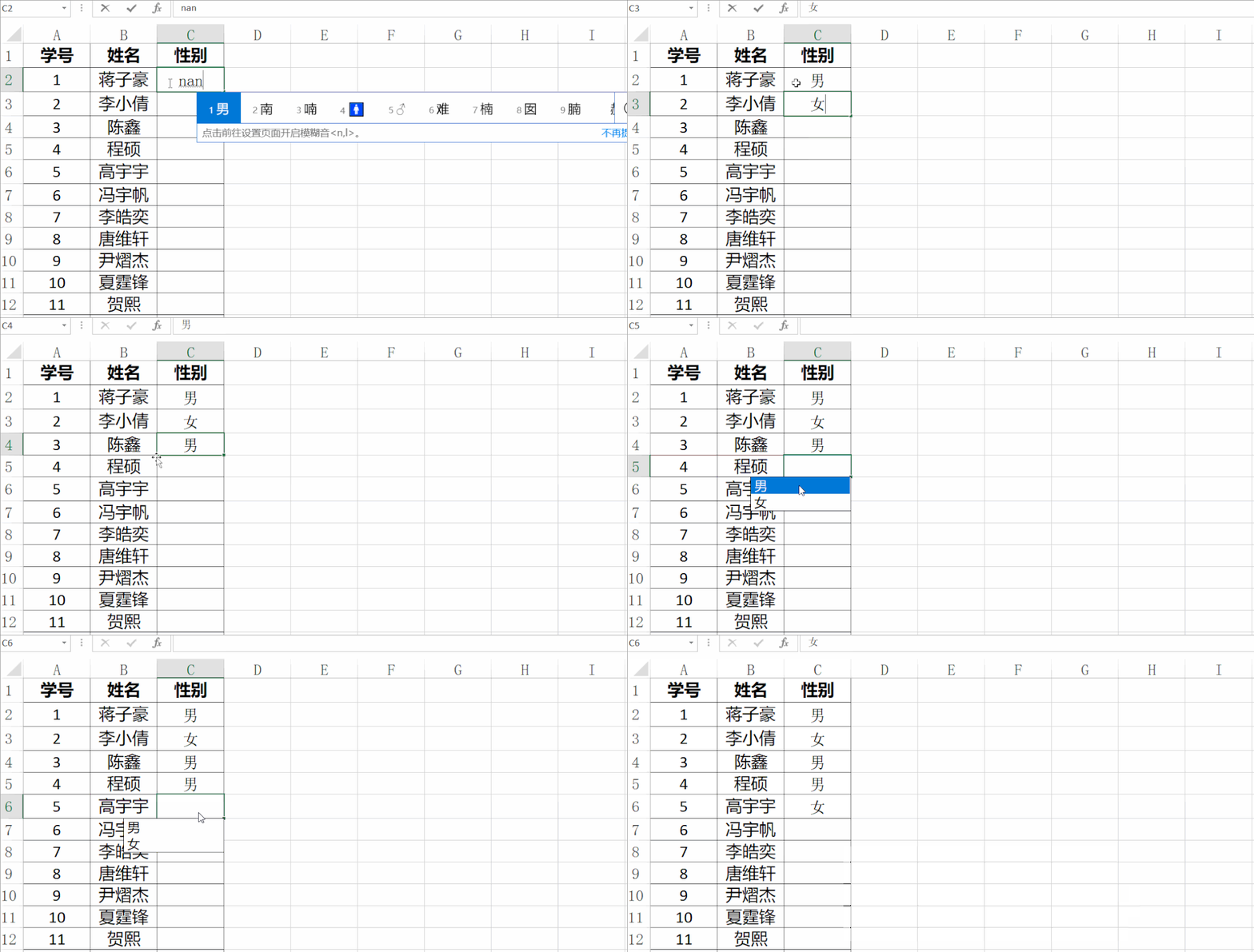
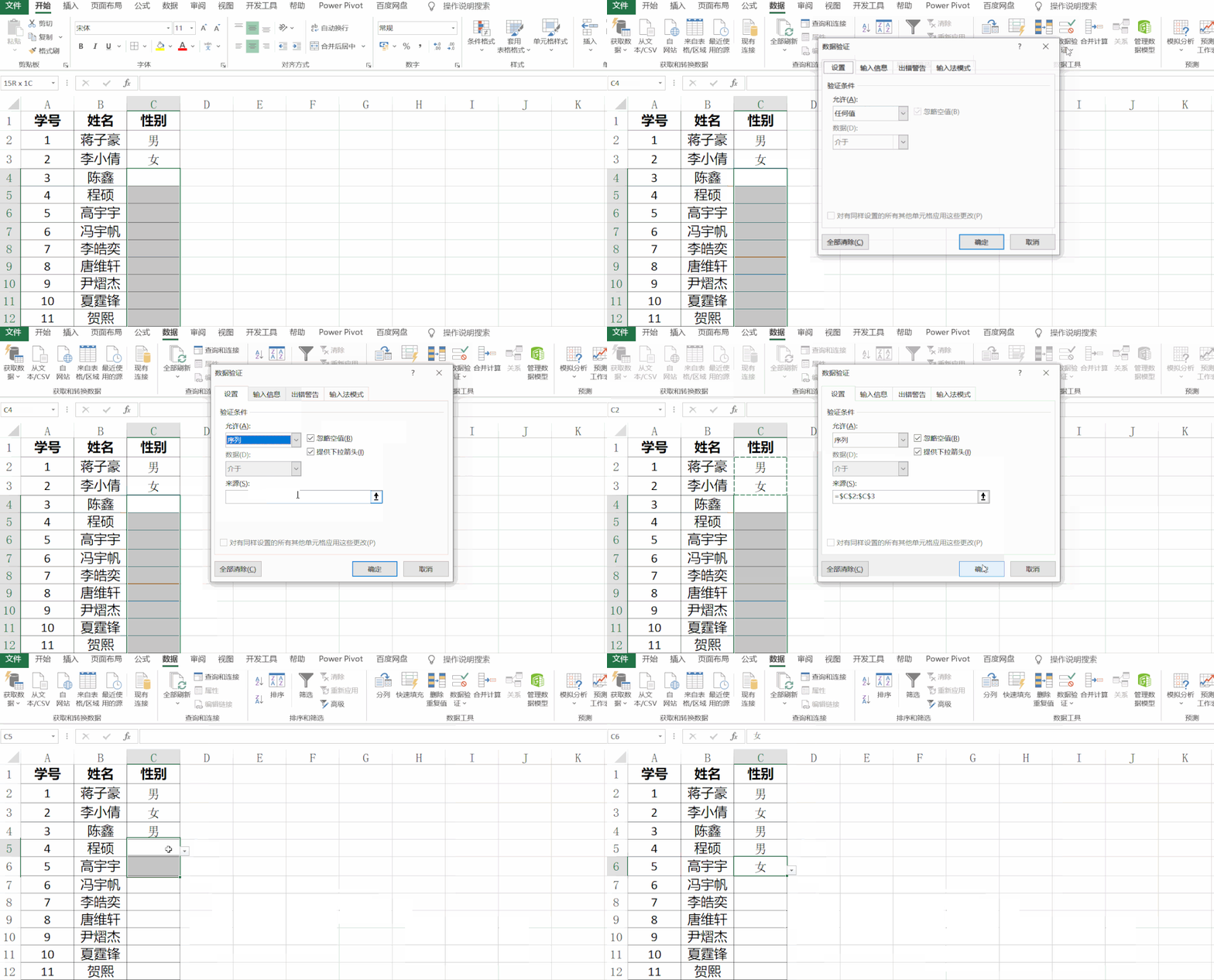
例如我们在性别列下将几个是单元格填充完成了,接下来可以按ALT+↓即可生成下拉菜单,然后选择数据进行填充即可。
2、数据验证生成下拉菜单
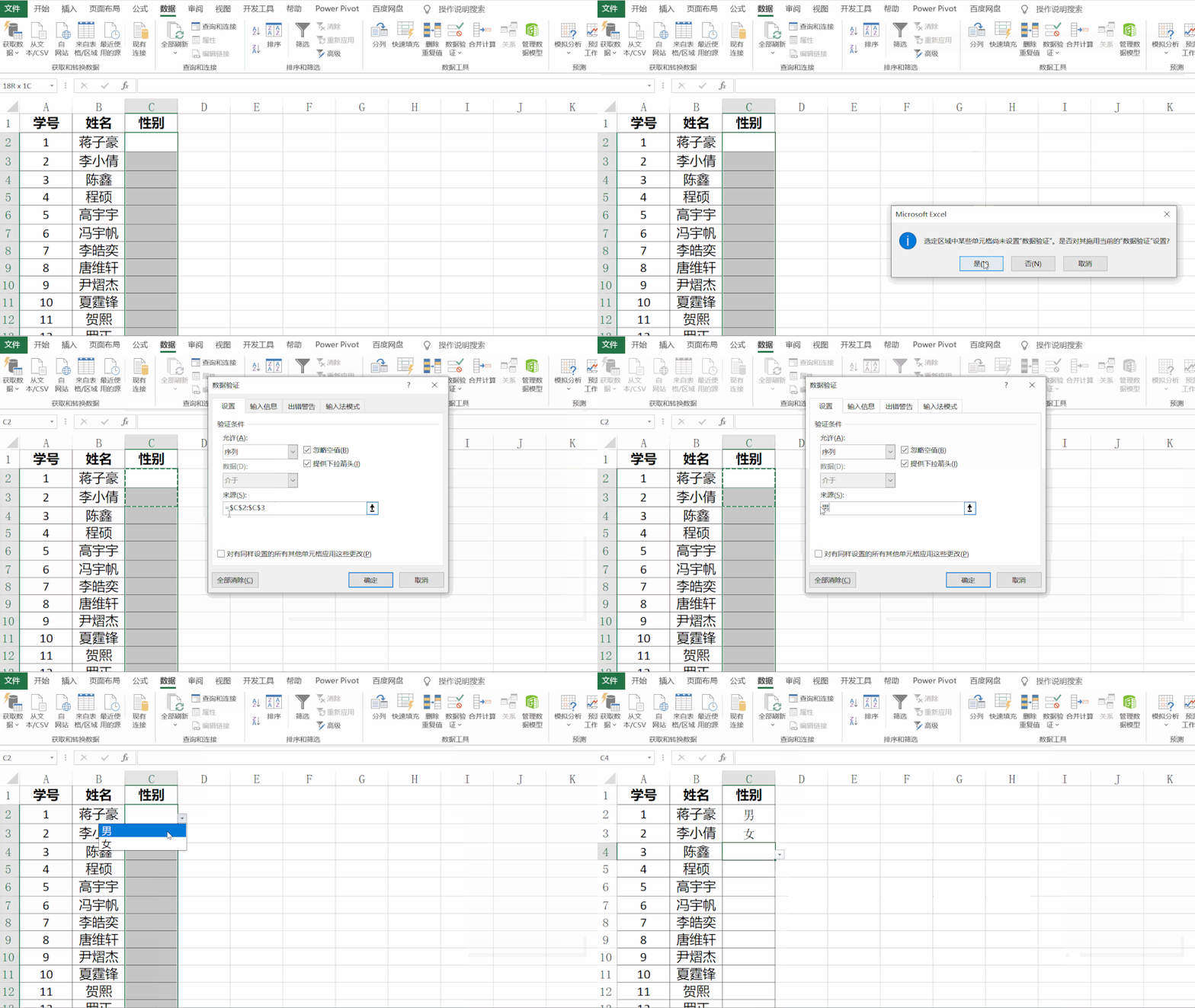
大家可以看到,上面这个方法有一个很明显的缺点:需要填充一个单元格需要按一次ALT+↓。而数据验证的方法就不需要。我们选中需要制作下拉菜单的区域——在数据——数据验证——数据验证——在验证条件选择序列——选择来源后点击确定即可。
如果数据少的话,还可以直接在来源中输入,中间用逗号,隔开即可。
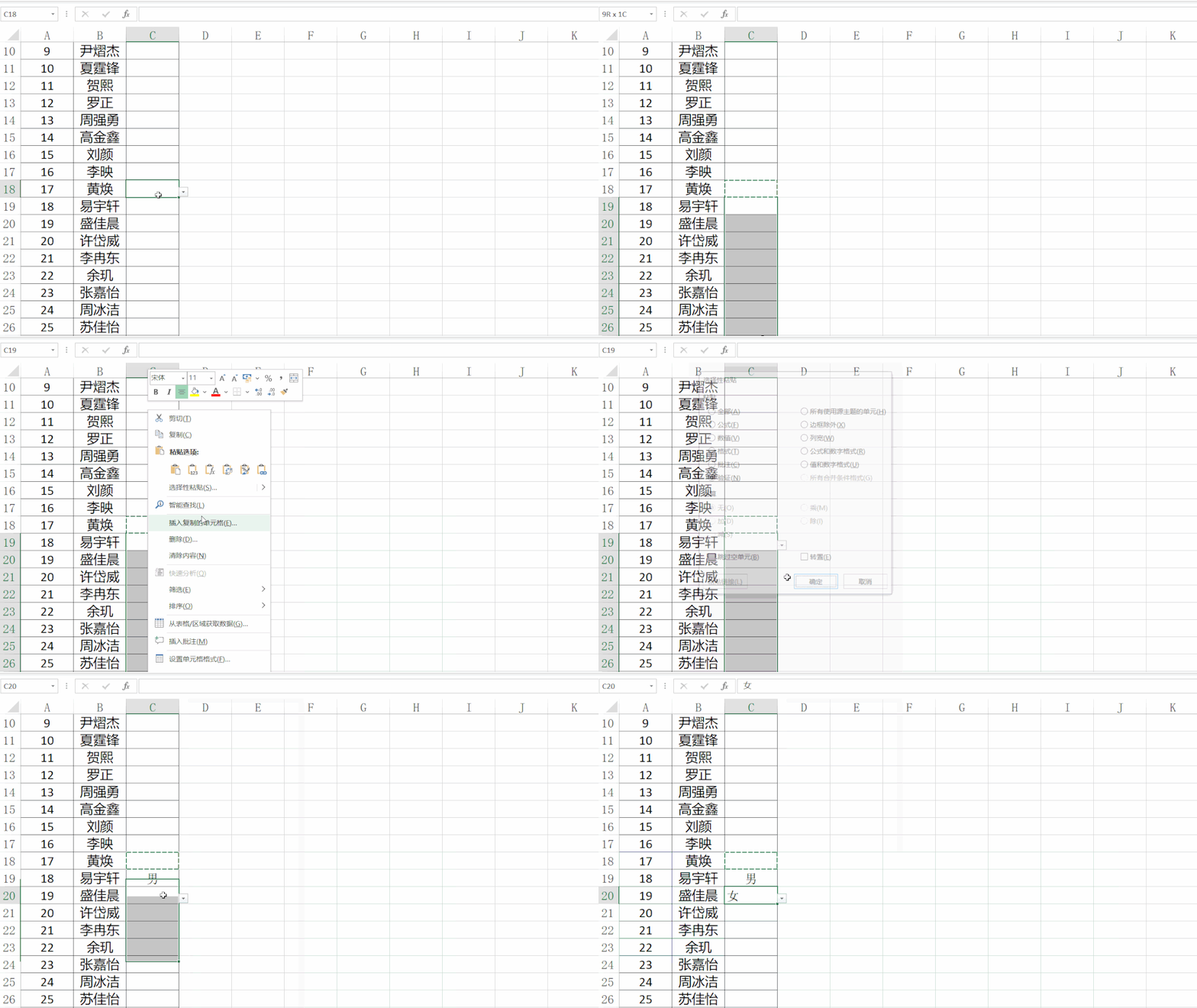
如果我们在其他单元格中还需要下拉菜单,不需再次进行以上操作,只需要选中一个完成数据验证的单元格复制一下,在需要制作下拉菜单的单元格右键——选择性粘贴——选择验证即可。
3、自定义单元格格式快速输入
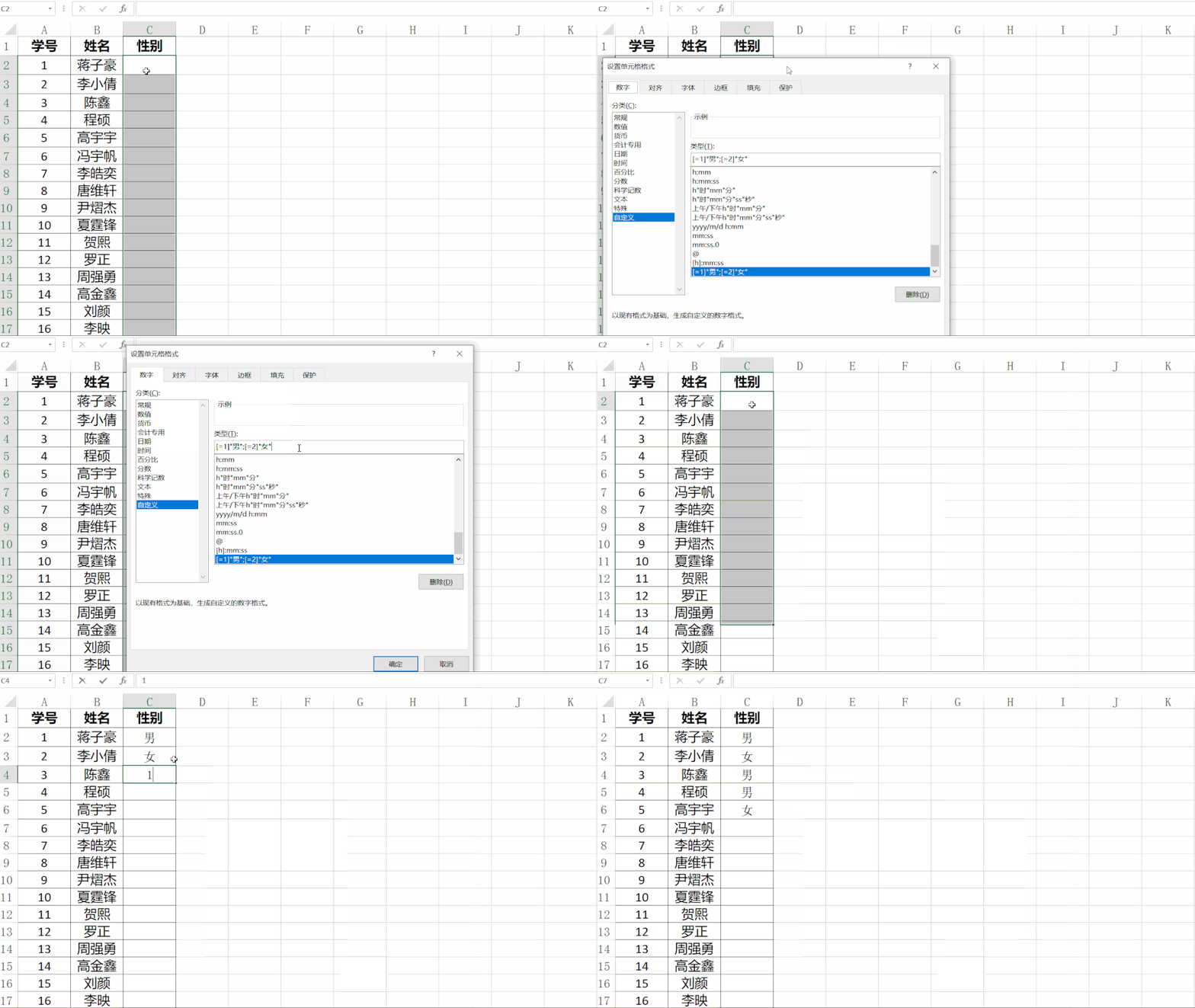
选中需要输入性别的单元格——右键设置单元格格式——自定义——输入公式“[=1]"男";[=2]"女"”——点击确定即可——之后只需要输入 1 或 2 就可以快速录入性别啦。
4、跨表同时输入
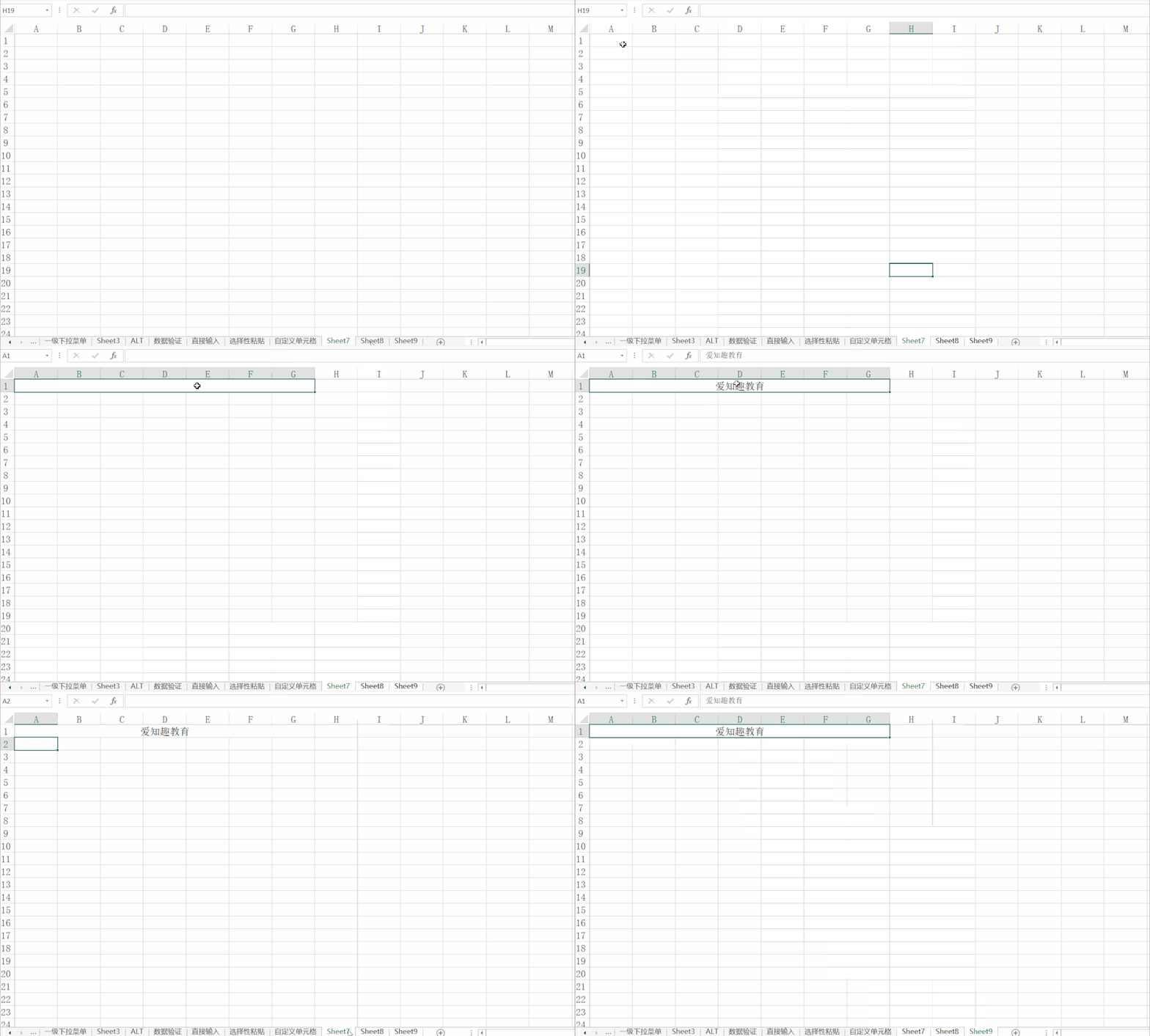
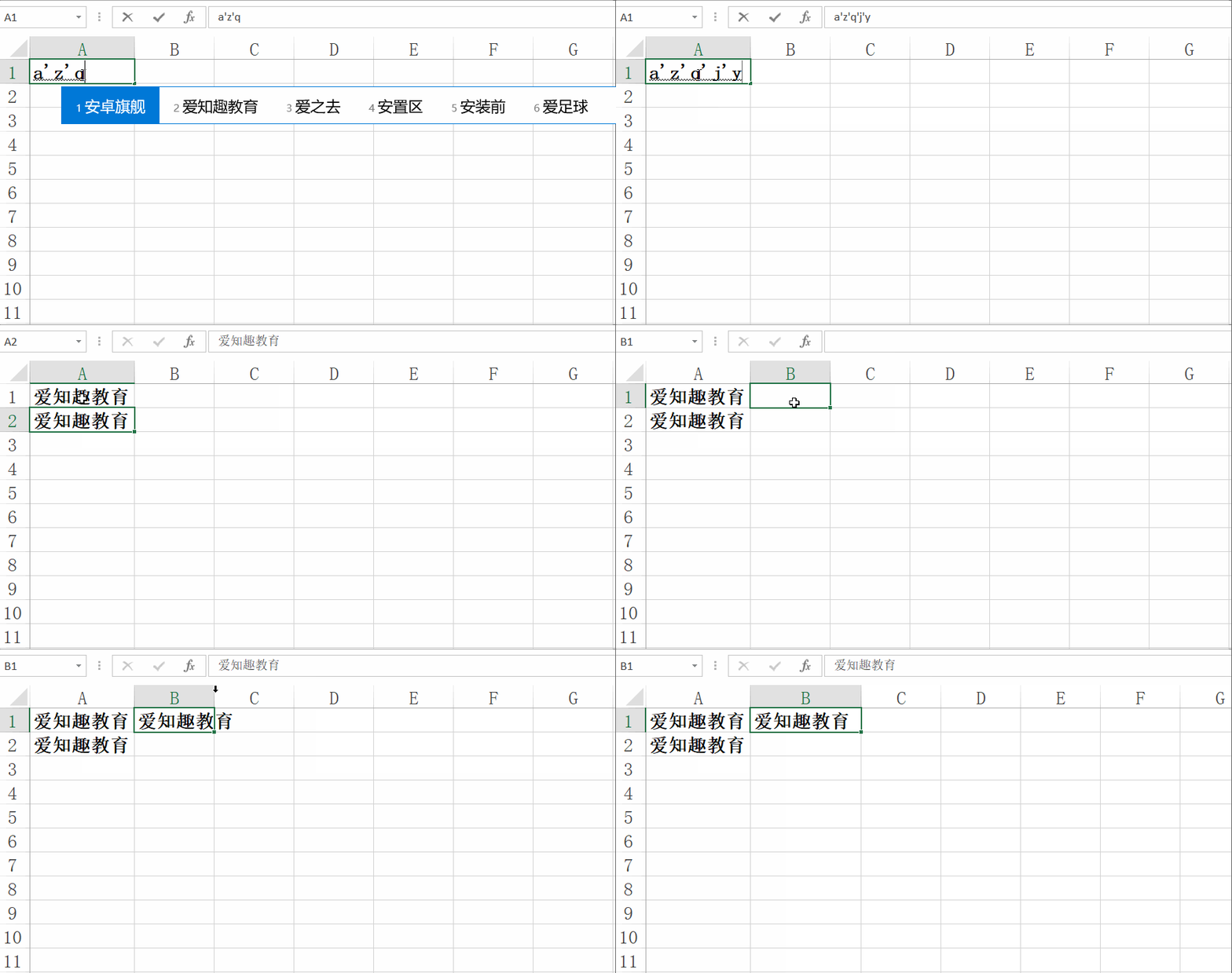
如果我们需要在多个表的相同位置输入相同的数据,你会去一个一个的输入吗?从今以后你要向这种方式说NO了。例如我们想要在三个表中都添加一个标题栏,我们可以按CTRL键逐个选中它们,然后只需要在第一个表格中输入一个标题,后面的表格也会实现填充。
5、批量录入数据
当我们又需要重复录入的数据,下面几个小技巧就非常合适:
CTRL+D可以快速向下填充相同的数据,CTRL+R可以快速向右填充相同的数据。
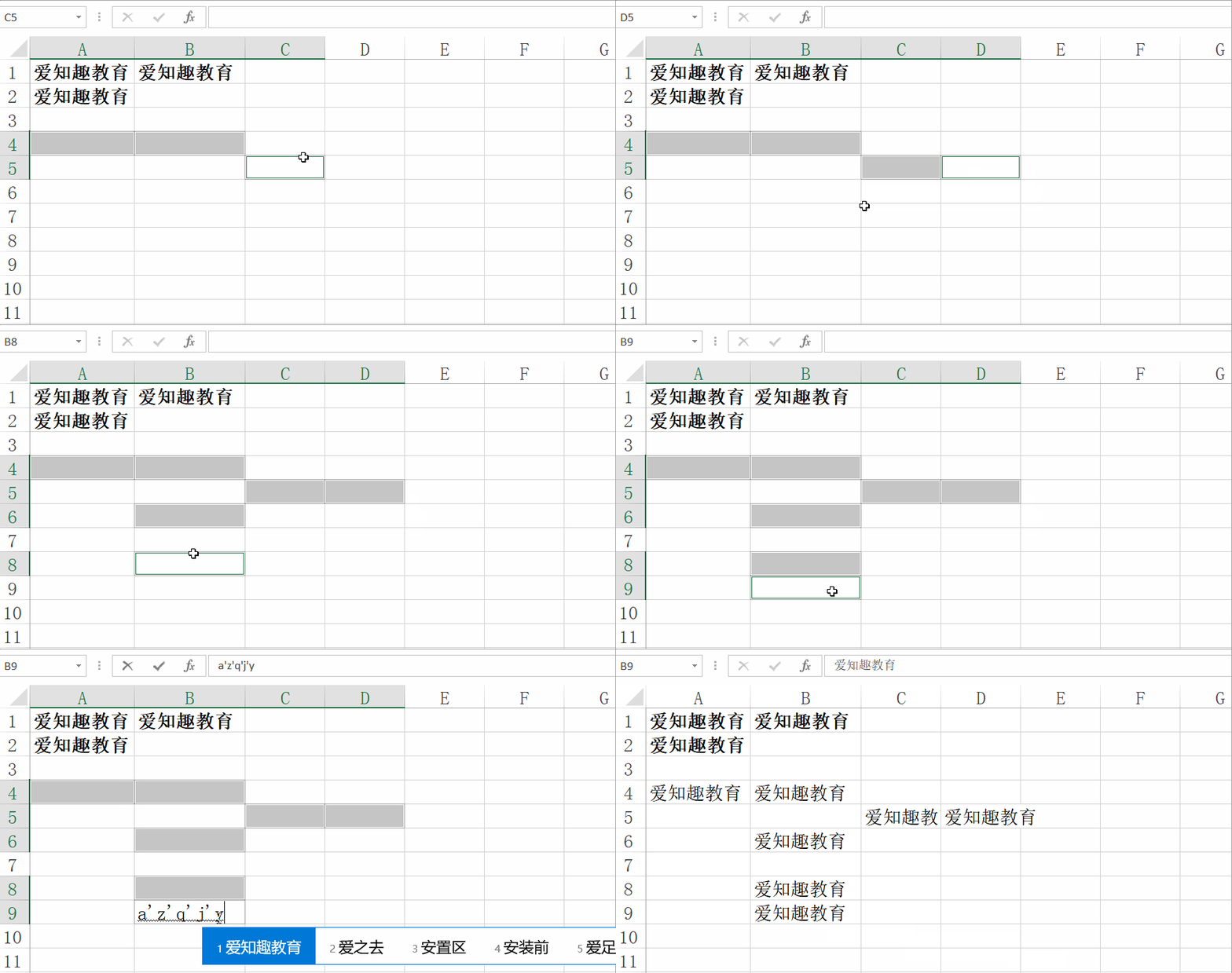
选中空白单元格后输入想要批量输入的内容,CTRL+ENTER即可按批量录入数据。
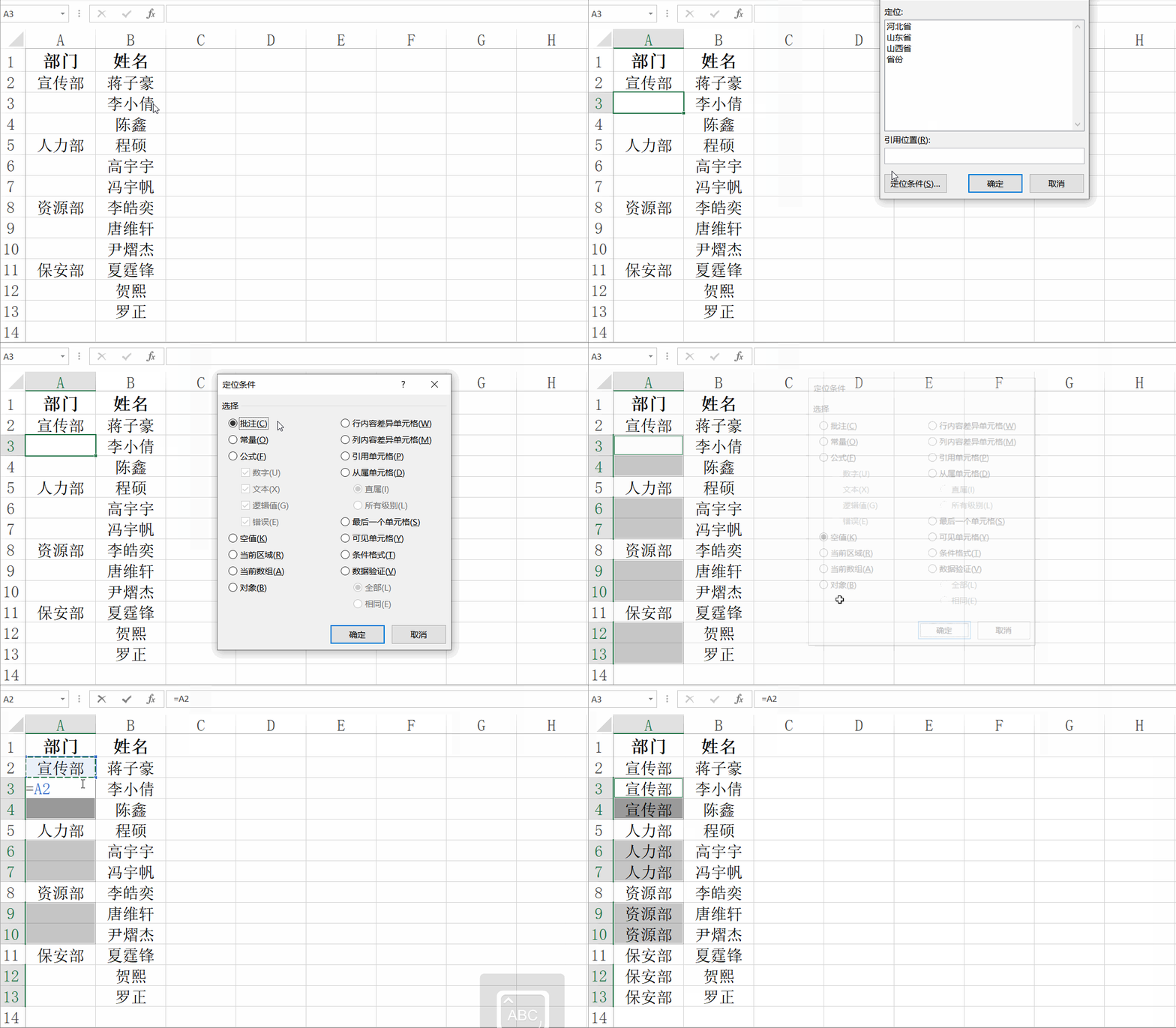
我们还可以利用公式来实现对下面这样的数据表进行填充:选中需要填充的区域——按F5调出定位条件——选择空值——点击确定——输入公式“=A2”——按CTRL+ENTER即可按批量录入数据。

今天的分享就到这,如果教程对大家有用,希望大家多多分享点赞支持小编哦!你的每一次点赞和转发都是支持小编坚持原创的动力。

建议优先APP学习,支持课程缓存,有更好的学习体验

如果还有什么需要咨询的,联系微信客服18074746783

长按识别二维码「添加客服」

点击阅读原文一键登录(可试看)

相关学习资料