 夜雨聆风
夜雨聆风
点击蓝字关注我们
软件下载
| 软件名称:3ds Max2027 | |
| 软件语言:简体中文 | 软件大小:5.5GB |
下载通道①迅雷云盘丨下载链接: https://pan.xunlei.com/s/VOs-cUPLpyffITKz-lzb2Q48A1?pwd=p7ms# | |
下载通道②百度网盘丨下载链接: https://pan.baidu.com/s/1guH6T6loxFOg0M41uh87Qg?pwd=1018 | |
网盘保存及下载方法
手机端:
网盘保存及下载方法
手机端:
1.将链接与提取码一同复制后打开手机网盘App,手机网盘App会自动识别手机复制上的链接与提取码并跳转到文件保存界面,保存文件后使用PC电脑端下载即可。2.将链接与提取码一同复制后发送到微信文件助手或者朋友,手机聊天窗口直接点击链接按照提示保存到自己的百度网盘,然后PC电脑端下载即可。
PC电脑端:
将链接(复制链接)粘贴到浏览器的地址栏,然后点击回车,跳转到输入提取码的页面,输入提取码(建议复制粘贴提取码),提取文件后点击保存到网盘,然后使用PC电脑端下载即可。
软件介绍
3ds Max是一款由Autodesk公司开发的专业3D建模、动画和渲染软件。以下是关于3ds Max的详细介绍:
一、软件背景与基本信息
3D Studio Max,常简称为3d Max或3ds MAX,最初是Discreet公司开发的(后被Autodesk公司合并)。它是一款基于PC系统的3D建模渲染和制作软件,在电影、游戏、建筑、工业设计等多个领域中广泛应用。
二、主要功能
三维建模:3ds Max提供了丰富的建模工具和技术,包括几何体建模、样条线建模、修改器建模、复合对象建模以及多边形建模等。用户可以利用这些工具创建出从简单几何体到复杂有机形状的各种模型。
动画制作:软件拥有强大的动画制作功能,支持骨骼绑定、运动路径、动画布料、粒子系统等特效技术。用户可以通过关键帧动画、蒙皮绑定等方式赋予模型生动的动作和表情。
材质与纹理:3ds Max提供了丰富的材质库和纹理编辑工具,使用户能够为模型添加逼真的材质和纹理效果。
渲染:软件集成了Arnold渲染器,支持基于物理的渲染和开放式明暗处理语言,能够制作出高品质的对象和场景。
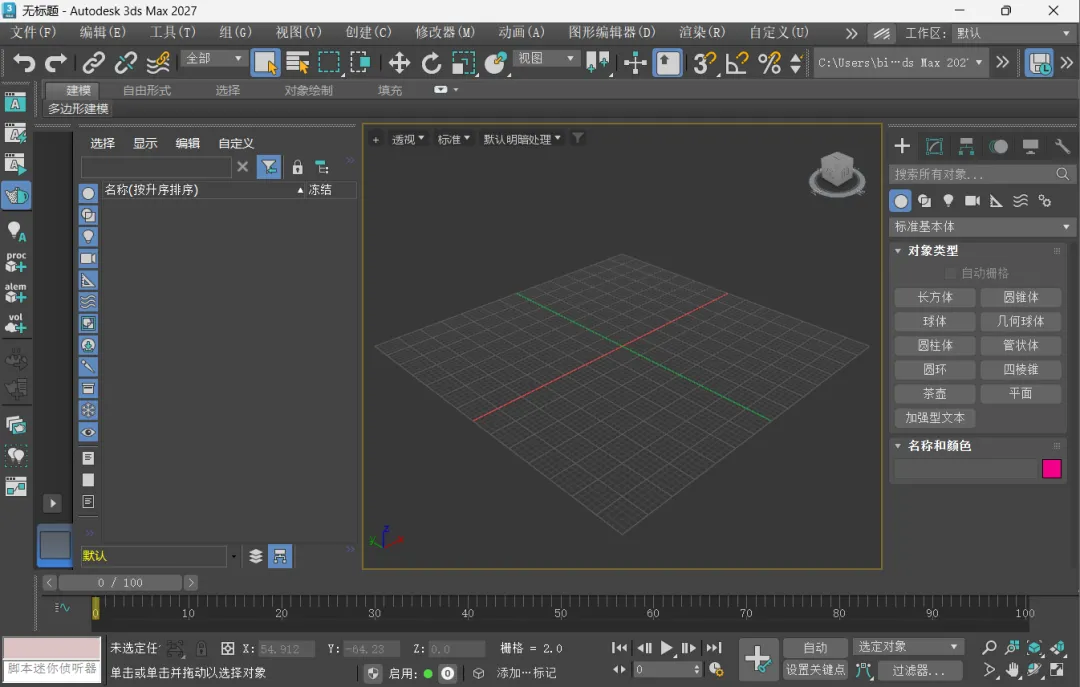
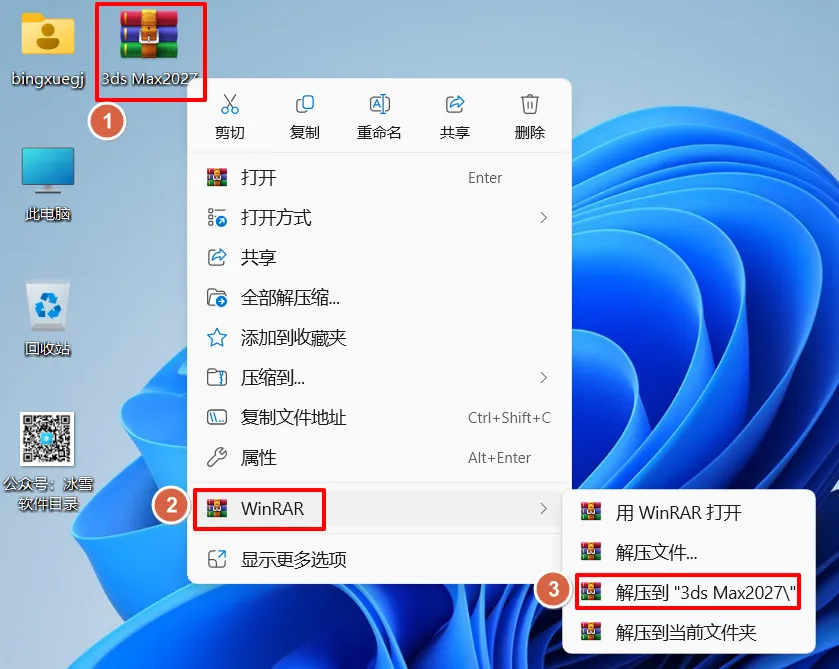
安装步骤
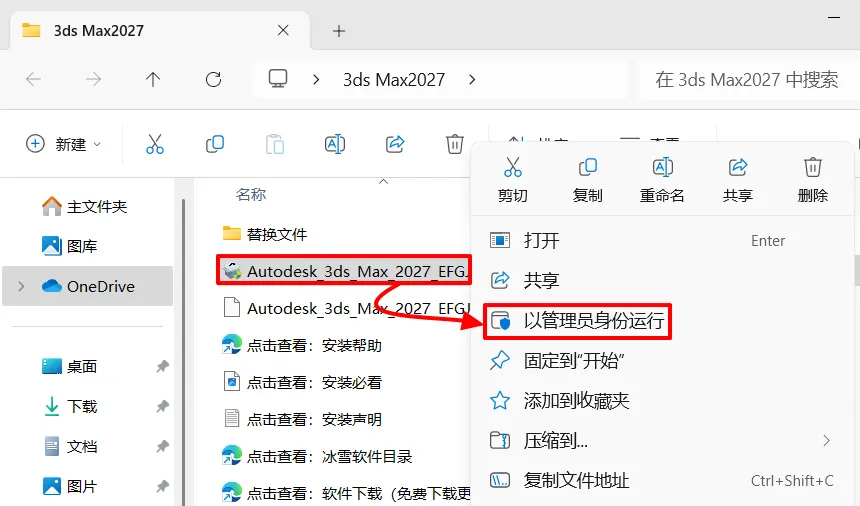
2.【Autodesk_3ds_Max_2027_EFGJKPS_Win_64bit_db_001_002】右键管理身份运行安装程序。
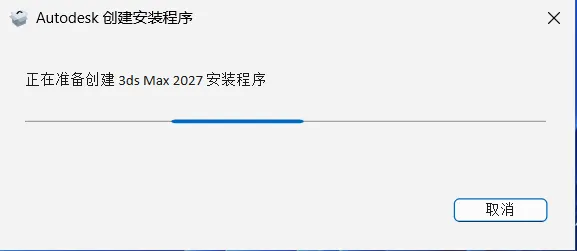
3.等待创建安装程序
4.点击运行安装程序
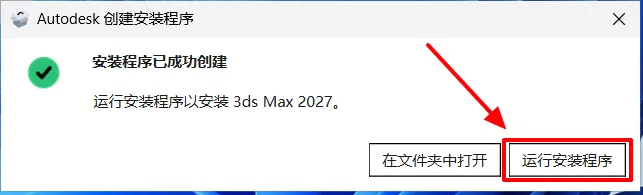
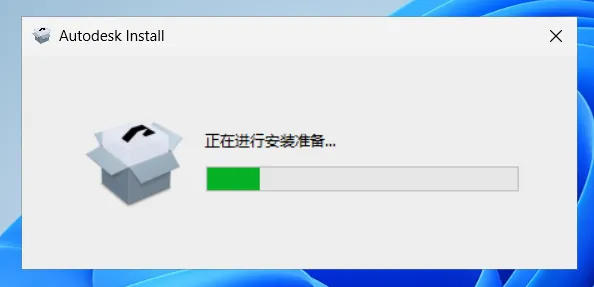
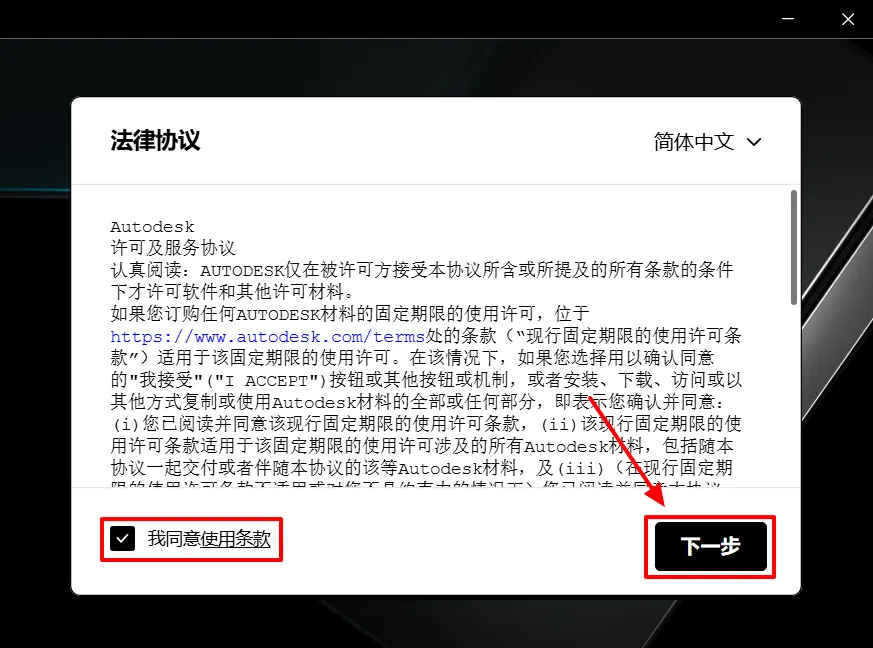
6.勾选【我同意使用条款】,点击【下一步】。
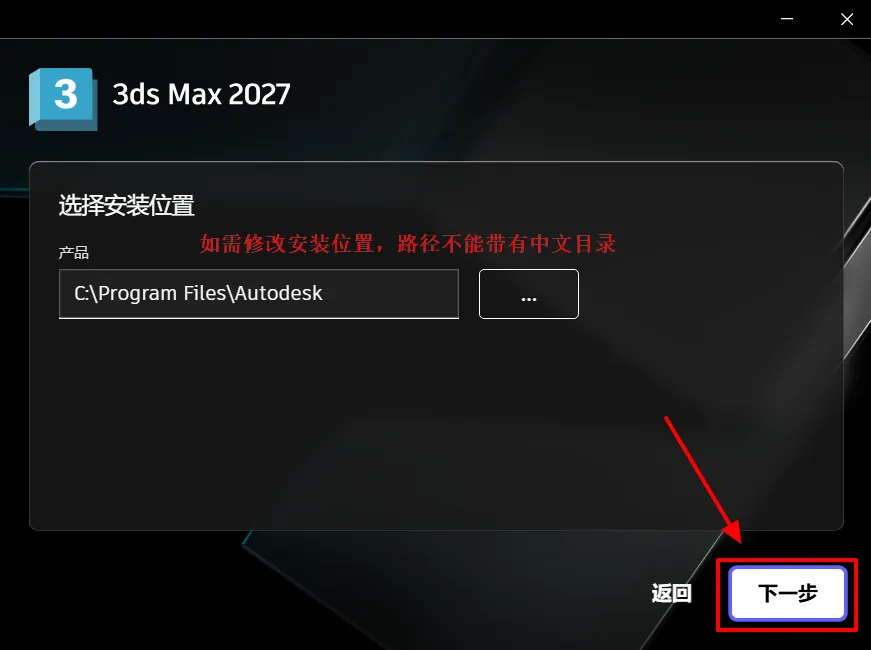
7.可更改软件安装位置,点击【下一步】。
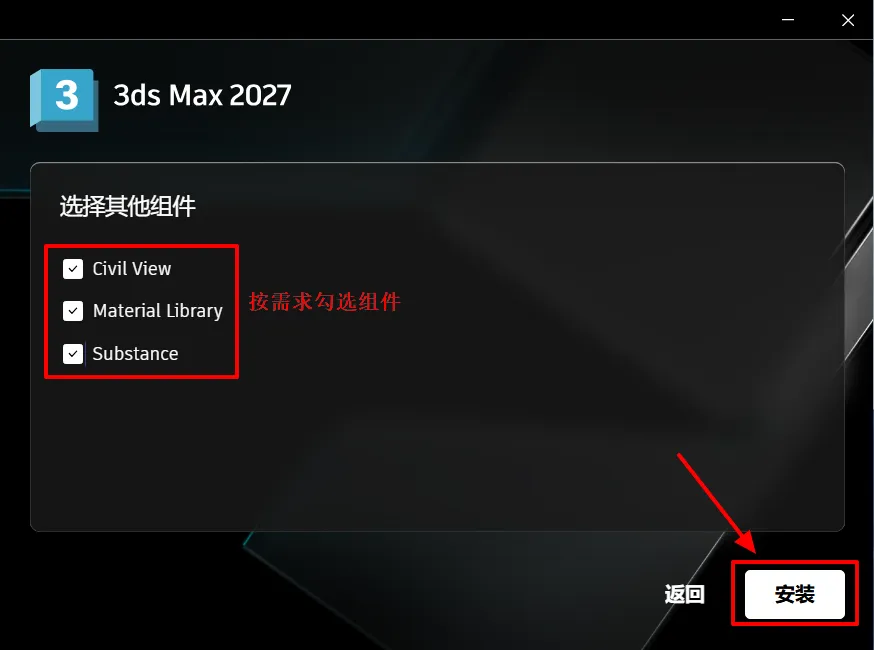
8.勾选需要安装的组件,点击【安装】。
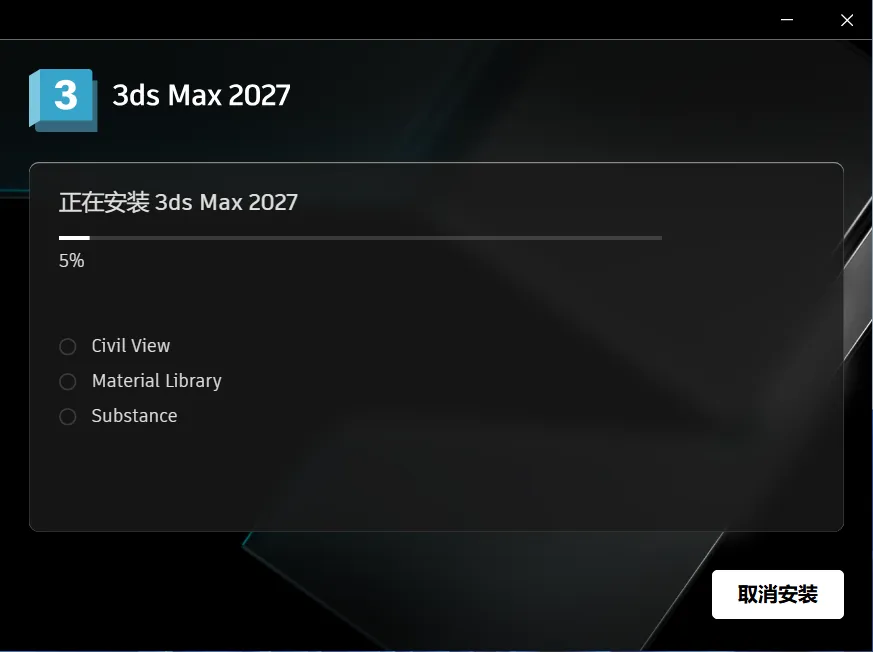
9.安装中……
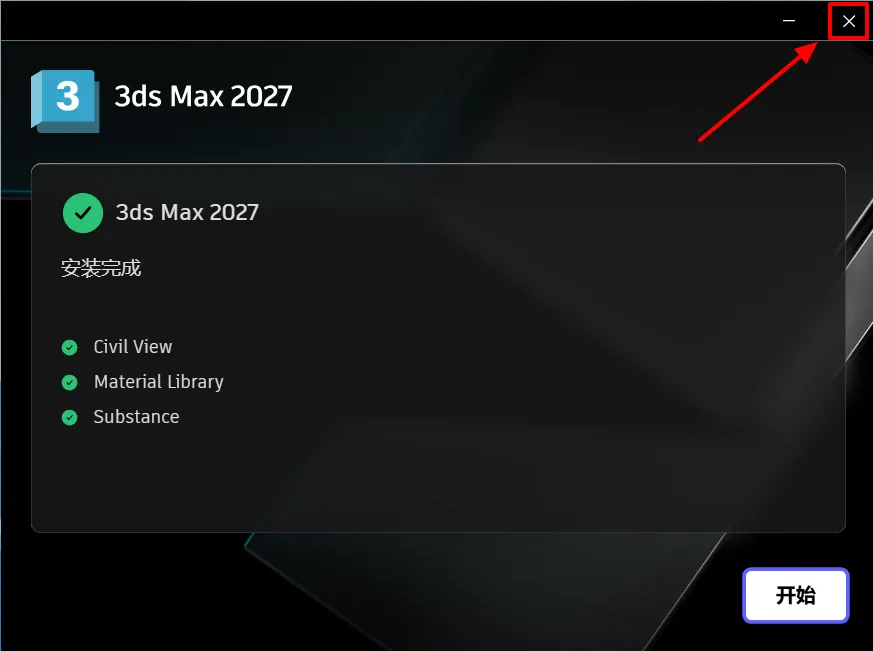
10.安装完成后,若提示【请重新启动计算机以完成安装】,点击【X】关闭即可。
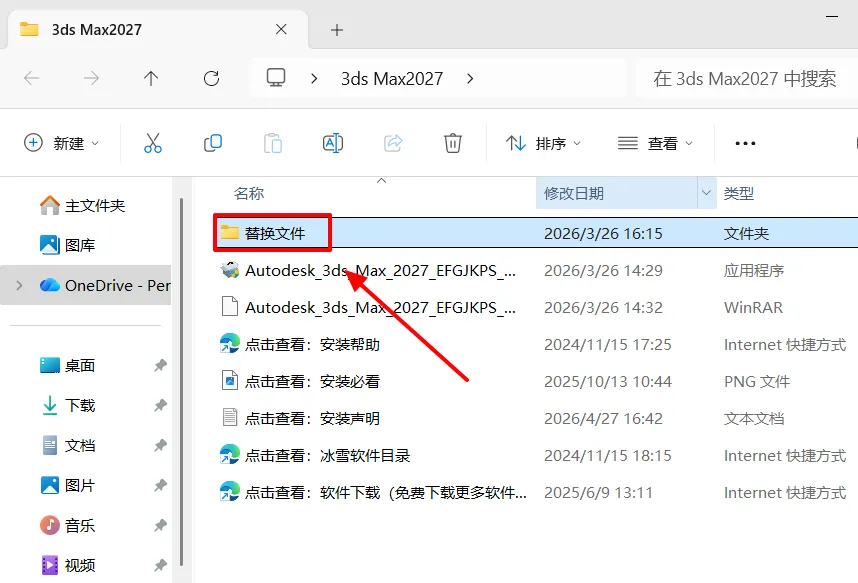
11.打开解压后的【3ds Max2027】文件夹下边的【替换文件】。
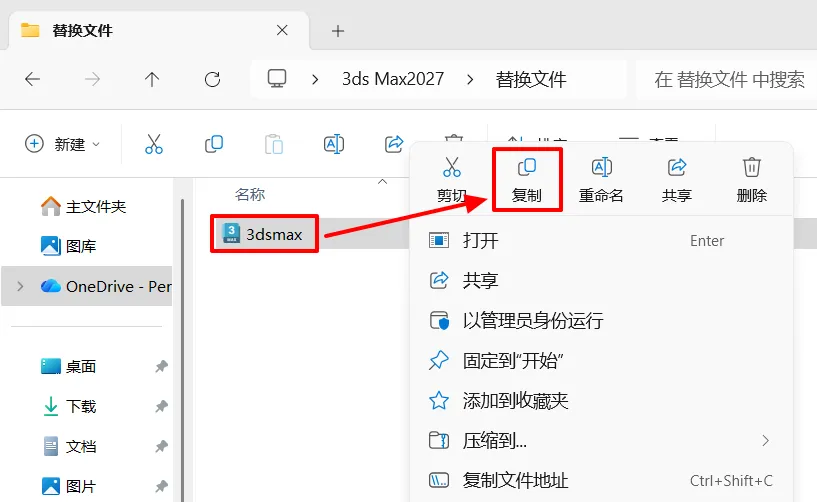
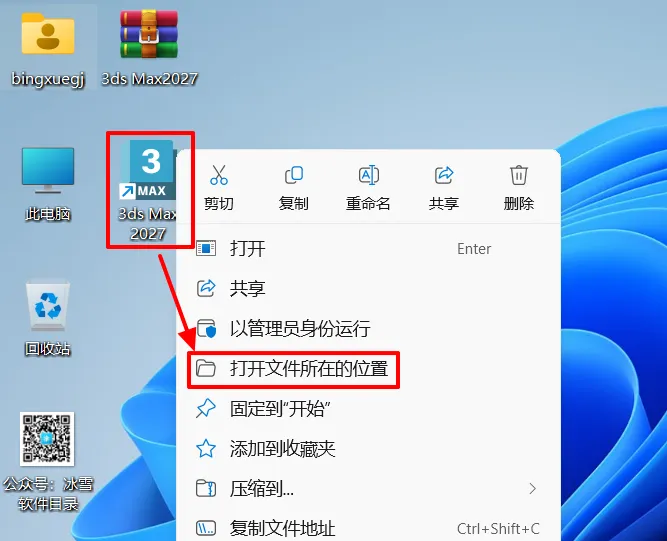
13.鼠标右击桌面软件图标,点击【打开文件所在的位置】。
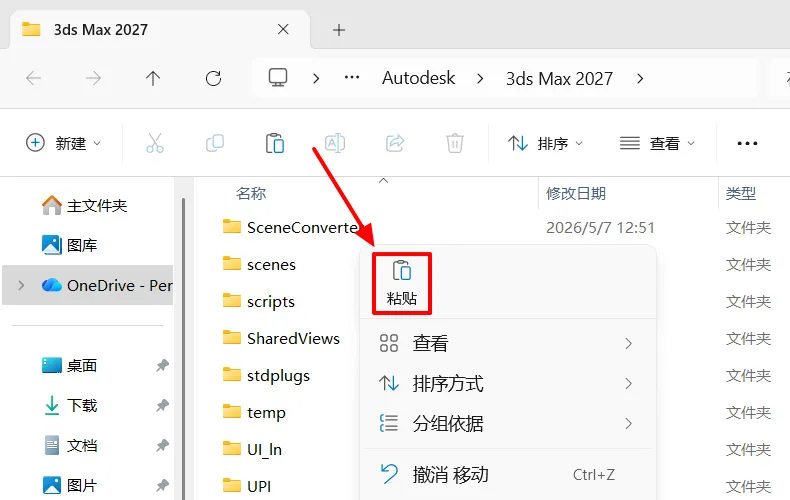
14.将【替换补丁】文件夹下的补丁复制至软件安装目录中,鼠标右击空白处选择【粘贴】。
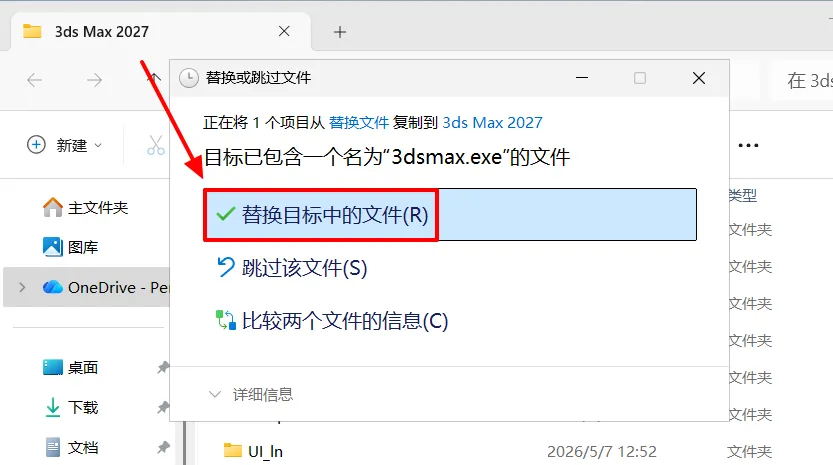
15.点击【替换目标中的文件】。
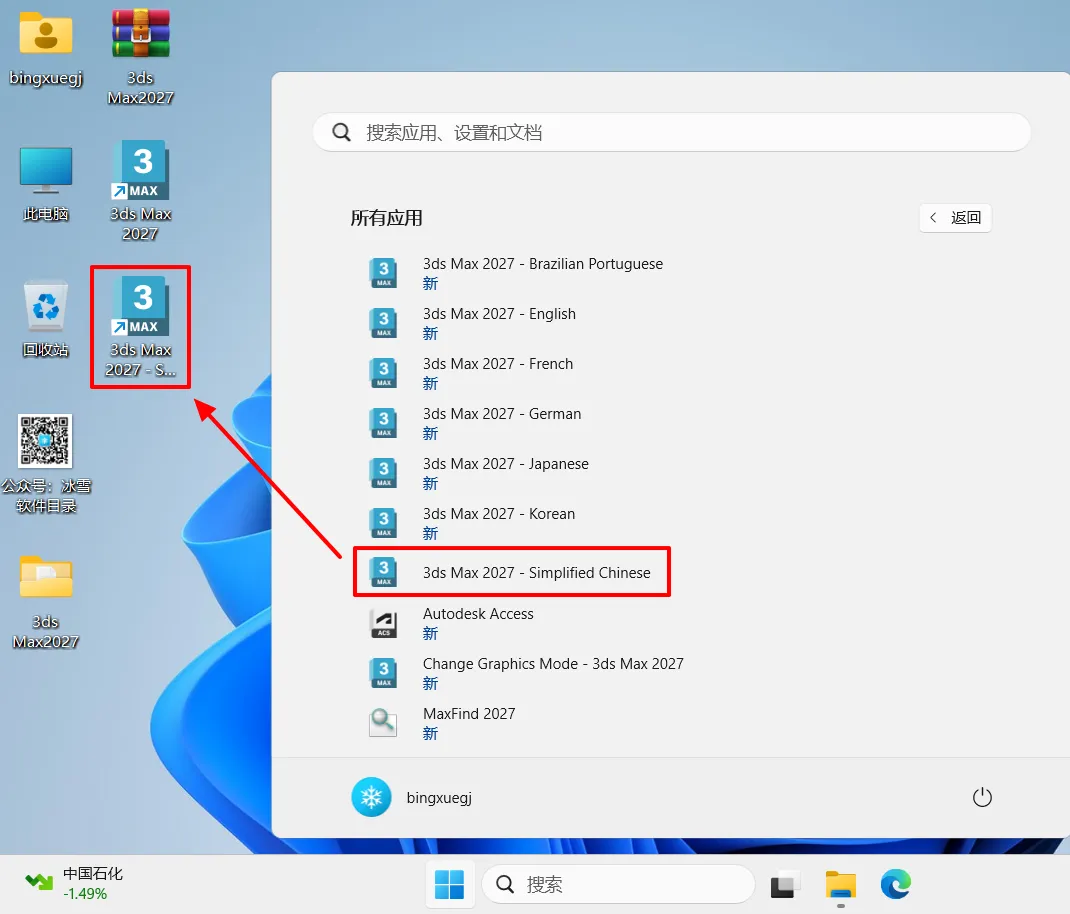
16.在开始菜单中找到3ds Max 2027 -Simplified Chinese(中文语言)拉到桌面上,然后双击启动3ds Max 2027。
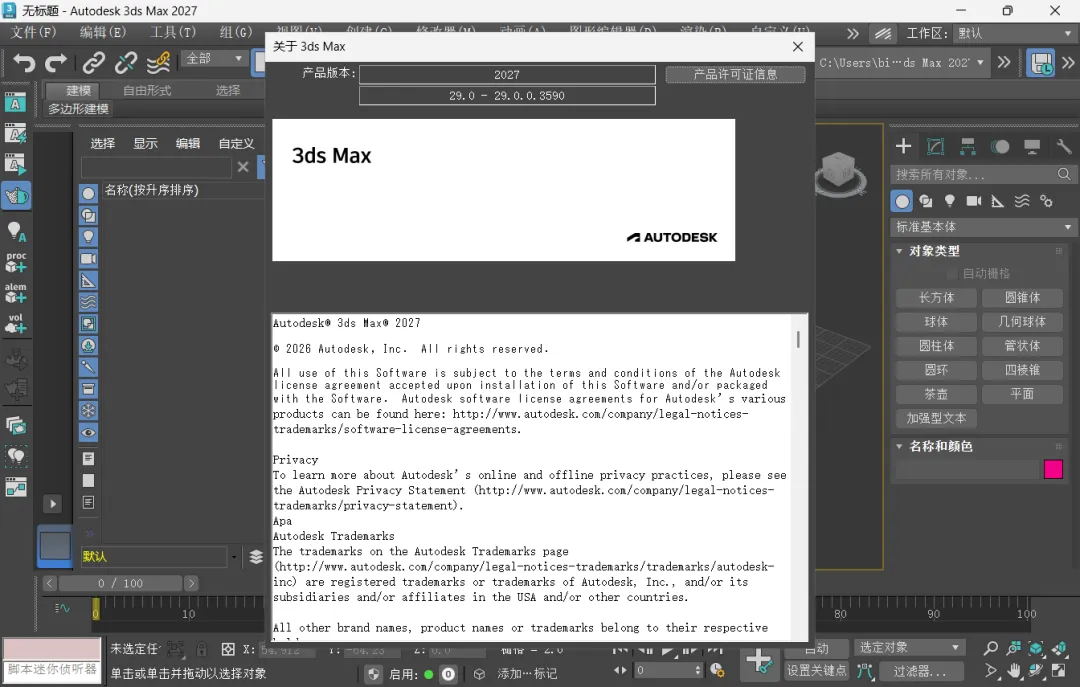
17.3ds Max 2027已安装激活完毕,用户可无限制免费使用其内所有功能!
3ds Max 2027新功能
1、智能倒角
3ds Max 2027 为布尔后交集引入了智能倒角,使您可以轻松创建更清晰、更复杂的倒角。
“智能倒角”的工作方式
智能倒角对一组边进行操作,例如由布尔运算驱动的边,并沿曲面向外双向行进。智能倒角跟随拓扑 - 您可以控制距离。两个距离之间的区域成为一个新曲面。这创造了一个连续的过渡,符合现有的模型形式。
与切角的差异
与切角不同,智能倒角并不仅仅局限于相邻的多边形。它可以越过边,使其保持恒定距离以创建干净的过渡结果。“智能倒角”可在复杂网格上生成清晰的结果,在不规则的网格上生成一致的结果。
2、挤出修改器:自定义方向
在 3ds Max 2027 中,您可以结合使用具有方向和方位的挤出样条线,而不是仅使用局部 Z。
3、样条线切角修改器更新
使用固定半径
在“样条线切角修改器”中启用“使用固定半径”时,切角会使用您设置的半径值,并在受影响的顶点处生成圆角。可以沿样条线获得一致的角半径,而不是随几何体而变化的基于距离的倒角。
自动焊接顶点
样条线切角修改器可以自动将切角创建的顶点焊接到共享相同(或几乎相同)位置的相邻顶点。这样可以减少重复顶点并保持样条线干净,无需手动焊接。
4、噪波叠加
新的噪波叠加修改器附带强大的新分形类型、动画功能和平铺控件,可进一步推动实现您的结果。
我们添加了噪波叠加,这是一种新的噪波修改器,为您提供了更多直接在修改器堆栈中创建曲面变化的方法。
噪波叠加使用单一噪波并包含内置的分形类型,以增强修改器的结果。这些分形选项允许您创建更自然、更详细的图案,而无需其他工具。某些分形类型还包括相位控件,通过设置噪波的关键帧,即可设置噪波随时间变化的动画,而无需编写脚本。
还有一个可平铺选项,使噪波在 X、Y 和 Z 边缘无缝排列。这有助于在平铺曲面上创建平滑、连续的图案。(“可平铺”模式适用于大多数分形类型,但“简单”和“混合”除外。)
您可以钳制或反转结果,为每个元素设置随机种子,并沿对象的法线方向应用噪波,以便更好地控制最终外观。您还可以在世界空间和对象空间之间切换以微调噪波的行为方式,所有这些都不需要插件。
5、Autodesk Assistant
3ds Max 2027 引入了 Autodesk Assistant,这是一款由 AI 提供支持的工具,可帮助您直接在产品中快速查找有关功能和工作流的信息。
6、新的“场”辅助对象
新的场辅助对象提供用于操纵项目(如驱动选择)的更精确的组件选择。
新的场辅助对象充当使用体积选择修改器的三维体积,允许您按形状选择顶点、边或面数据,而不依赖于绘制或平面边界。这样可以在复杂几何体上实现更快、更准确的选择。
支持的场类型
场辅助对象可以表示不同类型的数据。它们可以输出恒定的浮点值、Point3 或从材质编辑器提供的贴图,以及其他数据类型。这种灵活性支持以动态方式驱动 3ds Max 中的数据,尤其是在与体积选择修改器一起使用时。
数据输出选项
场辅助对象可以表示多种对象类型。它支持诸如长方体Box、球体、圆环和圆柱体等程序基本体,以及线性(起点-终点)类型。它还可以引用场景中的无间隙对象,以将该对象的形状用作选择体积。
除对象之外的所有对象类型都包括衰减距离控件。该衰减的作用类似于软选择,允许场边界处平滑过渡。
动画集成
3ds Max 中添加了与场辅助对象一起使用的新动画控制器。这些控制器允许辅助对象影响对象以及应用于这些对象的修改器和材质上可设置动画的通道。这实现了强大的程序化工作流和独特的方法来推动整个场景的变化。
7、视口网格和显示改进
我们更新了视口网格和背景显示,因此您可以在更清晰、更专注的环境中工作。这也解决了用户过去发现有限制的网格可用性问题。
更清晰、更现代的视口
默认视口背景现在是纯色,而不是渐变色,这样可以减少视觉干扰并帮助场景更清晰地突出显示。如果您喜欢不同的外观,仍然可以在视口配置中更改此设置。
视口轴现在是彩色的,因此在建模和导航时可以立即识别方向并减少对齐错误。
在非自适应栅格模式下,栅格布局现在保持固定,从而在您缩放和穿过场景时为您提供稳定的视觉参照。我们还优化了自适应栅格切换和相关选项,使栅格行为更具可预测性且更易于控制。
总之,这些更新使视口作为空间参照更易于阅读且更可靠。
更灵活、更直观的栅格控制
我们重新设计了栅格设置和颜色的工作方式,以便您可以更轻松、更清晰地自定义工作空间。
现在,您可以为以下对象设置颜色:
●正负栅格轴
●主栅格线
●次栅格线(细分)
我们删除了较旧的栅格强度模式,并将其替换为标准颜色控件,因此现在调整栅格的方式与其他 UI 元素相同。这简化了自定义并减少了混淆。
栅格术语也得到了澄清:
●“栅格间距”现在为“主栅格间距”
●“每 N 条栅格线有一条主线”现在为“次细分”
●通过新的“显示细分”选项,可以快速显示或隐藏次要栅格线
现在,您可以将首选栅格和背景设置保存为新会话的默认值,这样 3ds Max 就可以完全按照您需要的方式打开。如果需要,您可以随时恢复出厂默认设置。
如果大家觉得好用欢迎分享给身边的朋友

扫码关注我们
冰雪软件管家
微信号:bingxuegj