夜雨聆风
夜雨聆风在Excel的世界里,条件判断是数据处理的核心技能。面对不同的逻辑需求,IF、IFS、SWITCH 三大函数各显神通,但如何选择最合适的工具?本文带你深度解析它们的差异、使用方法和应用场景,助你告别公式混乱,效率翻倍!
🌟一、三大函数核心对比:逻辑与适用场景一目了然
1. IF函数:经典单条件判断,支持嵌套
● 语法:=IF(条件, 真值, 假值)
● 逻辑:判断一个条件是否成立,成立返回“真值”,不成立返回“假值”。
● 特点:
结构简单,适合基础判断(如及格/不及格)。
支持多层嵌套,但超过7层后公式冗长、可读性差,易出错。
● 典型场景:单条件或少量互斥条件判断(如成绩分级:A/B/C/D)。
2. IFS函数:多条件并行判断,告别嵌套噩梦
● 语法:=IFS(条件1, 结果1, 条件2, 结果2, ..., 条件N, 结果N)
● 逻辑:按顺序检查条件,返回第一个成立条件对应的结果,若全不成立则返回 #N/A(需搭配 TRUE, "默认结果" 兜底)。
● 特点:
无需嵌套,公式更简洁,可读性强。
仅支持并行条件(无优先级),需按“从大到小”顺序排列数值条件。
● 典型场景:多区间判断、非互斥条件的分类(如销售额分段提成、学生成绩分级)。
3. SWITCH函数:基于值的精准匹配,灵活高效
● 语法:=SWITCH(表达式, 值1, 结果1, 值2, 结果2, ..., 默认结果)
● 逻辑:将“表达式”与每个“值”逐一匹配,返回首个匹配项的结果;若无匹配项,返回默认结果。
● 特点:
匹配逻辑清晰,适合离散值判断(如星期、部门代码、产品类型)。
支持通配符(如 "*" 匹配任意文本)、表达式等匹配所有剩余情况。
● 典型场景:等值匹配场景(如根据部门代码分配负责人)、枚举型数据分类。
IFS函数和SWITCH函数是2019版及以后版本新增的函数,具体用法可以点击前面的链接进行查看。
🔍 对比总结表(快速参考)
🌟 二、实战案例:用场景看差异
场景1:学生成绩分级(A/B/C/D/F)
IF函数(嵌套):
=IF(B3>=90,"A", IF(B3>=80,"B",IF(B3>=70,"C",IF(A1>=60,"D","E"))))
IFS函数:
=IFS(B3>=90,"A", B3>=80,"B", B3>=70,"C", B3>=60,"D", TRUE,"E")
SWITCH函数:
需要SWITCH的高级用法,小伙伴们可以试试,具体的公式将在【场景3】中进行公布
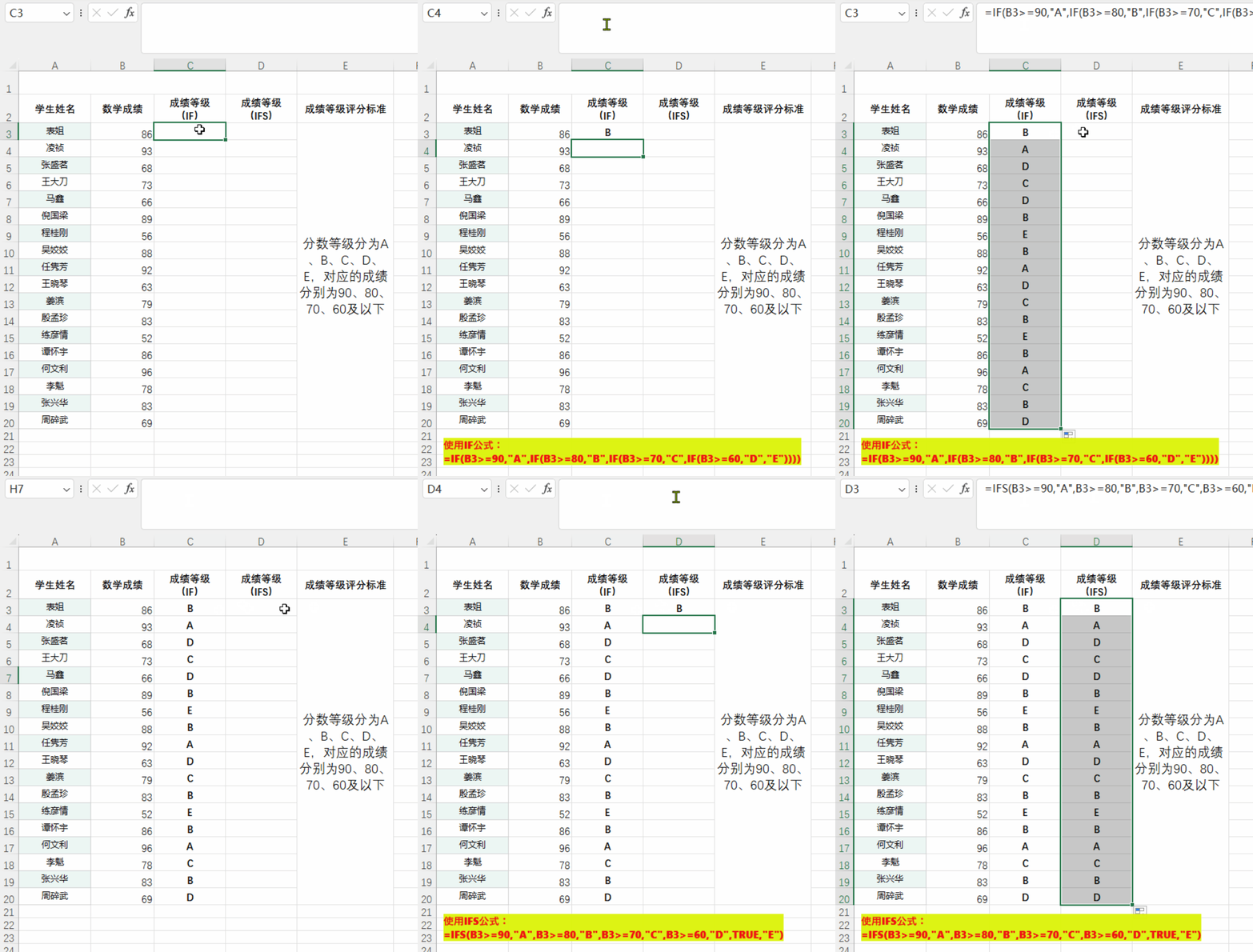
通过公式,我们可以看到在多层条件嵌套下,使用IFS更清晰、更简便!
场景2:根据部门代码分配负责人
IF函数:需多层嵌套,复杂。
IFS函数:勉强可行,但需将部门代码转为数值区间。
SWITCH函数:
=SWITCH(B2,"A001","李经理","A002","张经理","A003","王经理","孙经理")
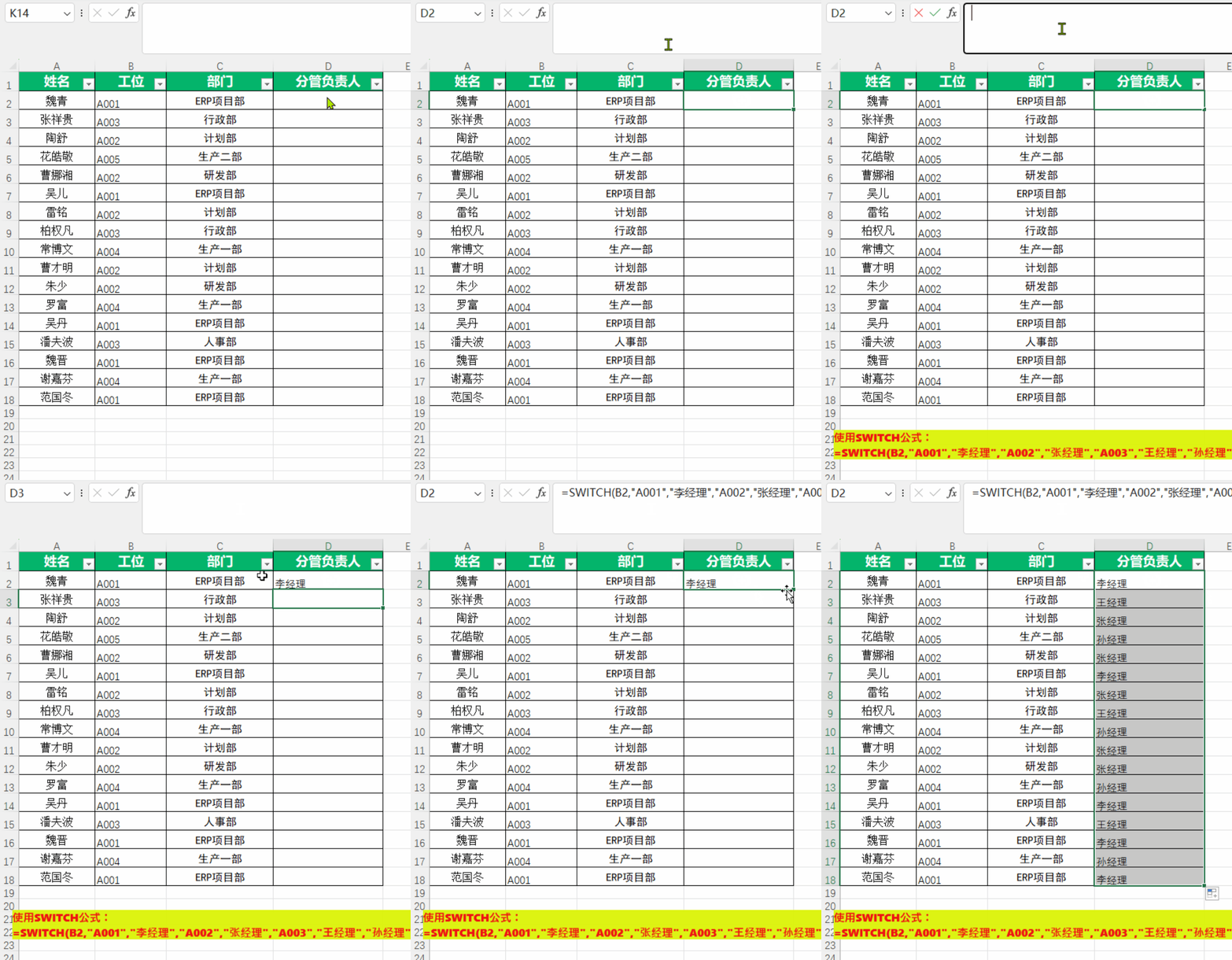
有兴趣的小伙伴可以试试IFS函数。
场景3:销售额分段提成(0-5万/5-10万/10万+)
IF函数:
=IF(B2>100000, "12%", IF(B2>50000, "8%", "5%"))
IFS函数:
=IFS(B2>100000, "12%", B2>50000, "8%", TRUE, "5%")
SWITCH函数:
=SWITCH(TRUE,C2>=100000,15%,C2>=50000,10%,5%)
解锁SWITCH的隐藏高级用法
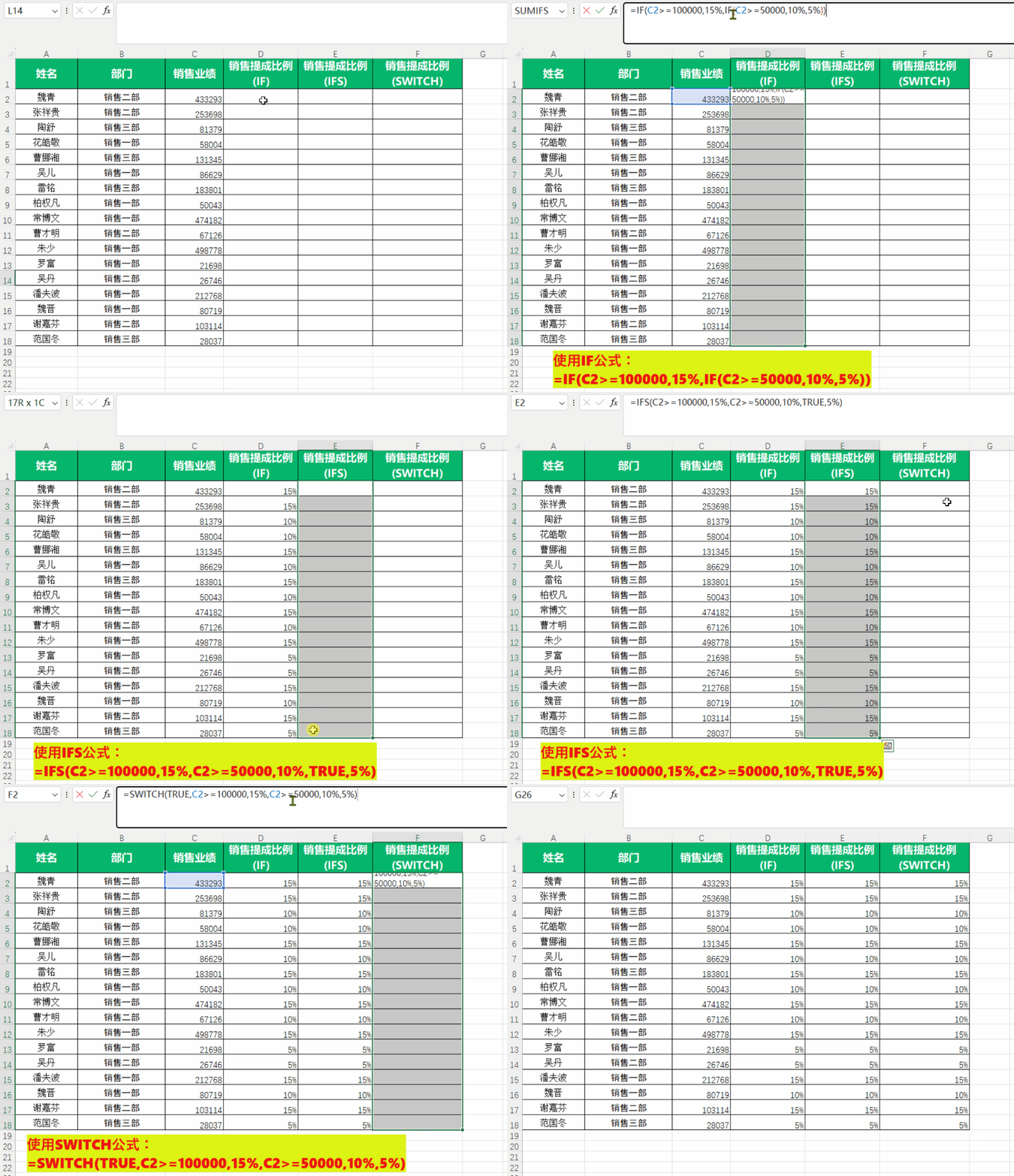
通过本场景的展示,小伙伴们是不是对3个函数的使用场景有了初步的认识,下面看看为大家总结的注意事项。
🌟 三、避坑指南:关键注意事项
1. IF函数
嵌套不超过5层,否则用IFS或LOOKUP替代。
搭配AND/OR处理组合条件(如 =IF(AND(A1>60, B1="通过"),"合格"))。
2. IFS函数
必须设置兜底条件(如 TRUE, "默认结果")。
数值条件从大到小排列(避免逻辑错误)。
3. SWITCH函数
表达式与值必须类型一致(文本 vs. 数字)。
用 TRUE 这个表达式来解锁高级用法,可以用在区间运算(如 =SWITCH(TRUE,C2>=100000,15%,C2>=50000,10%,5%))。
💡 终极选择公式
单一条件或少量互斥条件 → IF函数
多区间/分类判断且无优先级 → IFS函数/SWITCH函数
离散值匹配或枚举型数据 → SWITCH函数
打开你的Excel表格,用IFS重构嵌套公式,或用SWITCH优化部门代码匹配,来体验给你带来高效的办公效率!在实践中若遇难题,欢迎评论区留言交流~
关注我,获取更多实用新技巧!同时,希望能点击左下角的【点赞】、【在看】并把内容【转发】给你身边有需要的小伙伴!