夜雨聆风
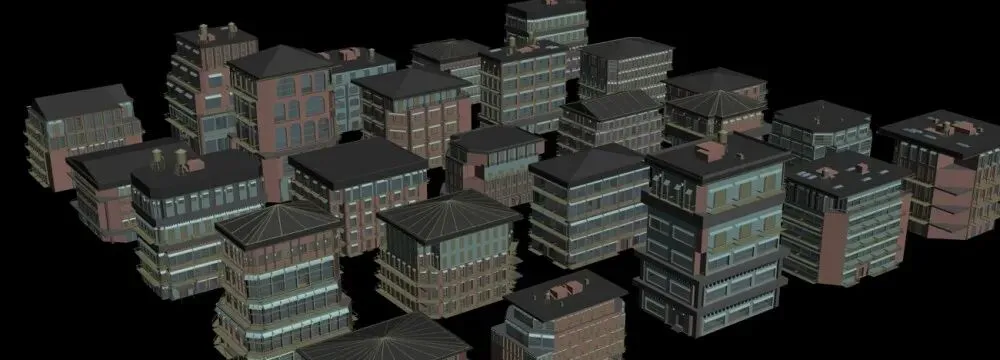
夜雨聆风它不仅可以通过参数控制,自动生成带有窗户、窗台、栏杆、阳台等丰富细节的建筑模型,还能沿样条线路径一键创建出整片随机建筑群,几分钟内即可构建一座虚拟城市。更强大的是,它支持自定义墙面、门立面元素,甚至能一键随机生成楼层、墙壁、门窗和屋顶的样式组合。
无论您是游戏场景设计师、建筑可视化艺术家,还是影视特效从业者,BuildingGenerator都能帮助您告别繁琐的重复手动建模,将更多精力专注于艺术表达。
下面,就让我们一起走进这款插件的详细使用教程,解锁高效建筑生成的秘诀。
3DMAX建筑生成器插件BuildingGenerator,该工具基于用户控制的设置列表生成程序建筑对象。通过参数控制各种结构。自动创建窗、窗台、栏杆、阳台等的细节。并能够沿样条线路径生成一系列随机建筑。结合快速构建功能和具有多个子样条线的形状对象,您可以在几秒钟内创建整个城市。
你可以向墙/门立面添加自定义对象。通过调整墙/门图层管理器中出现的自定义对象对话框中的设置,可以轻松修改和放置在立面上。您可以根据需要将许多自定义对象添加到立面设计中,每个自定义对象都有方向/位置/比例偏移控制以及材料和分布控制。
允许快速生成随机的楼层、墙壁层、门层和屋顶层,只需点击随机化按钮即可!
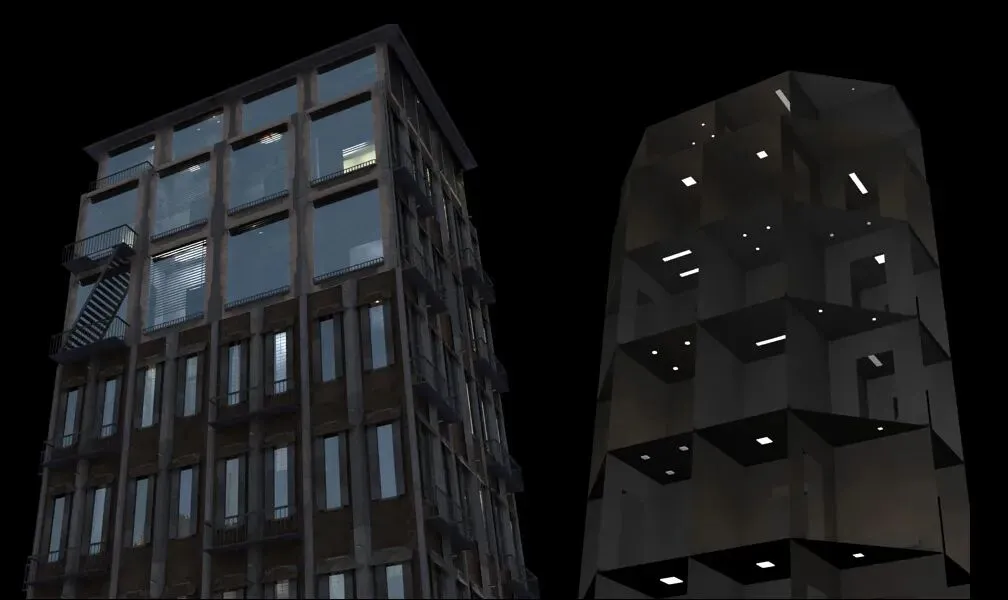
可以直接在室内的天花板上生成简单的几何灯光。
【使用方法】
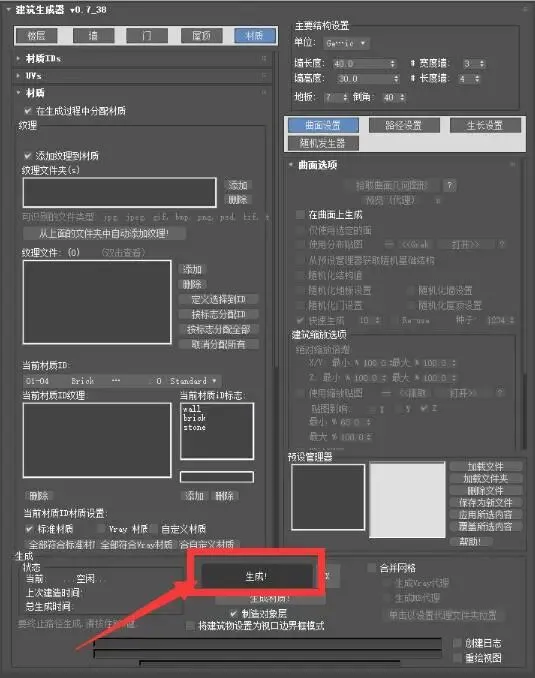
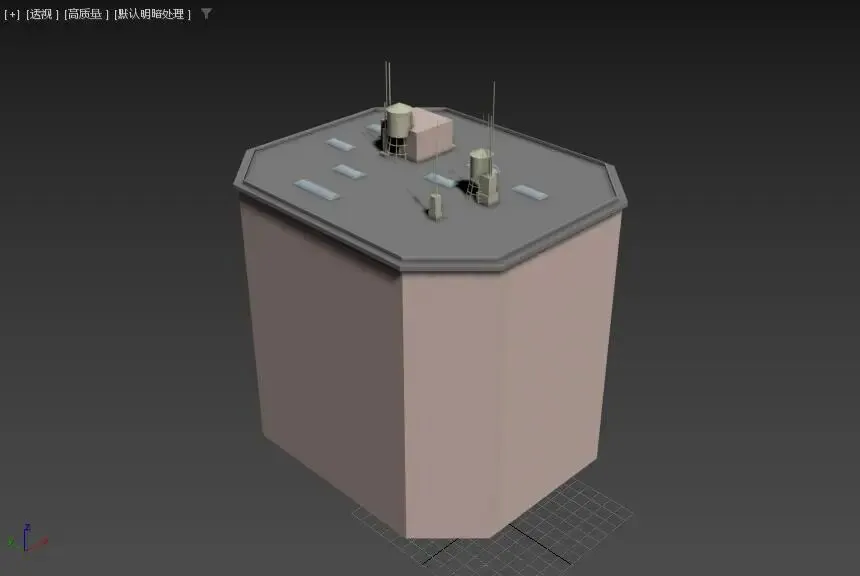
BuildingGenerator插件默认参数是一个极简设置。打开插件,单击“生成”按钮,生成一个简单的建筑,如图:
参数设置:
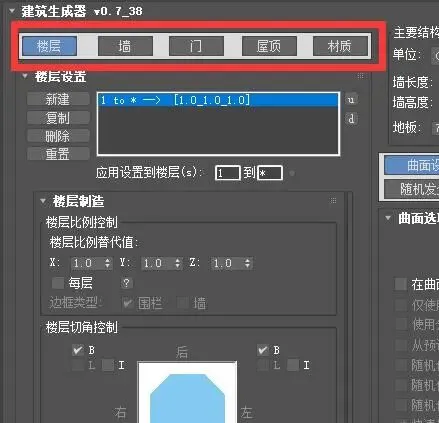
BuildingGenerator插件具备丰富的参数设置,几乎遍布了建筑中每一个细节的参数控制。我们看它的左上方有一行标签按钮,用于在几个主要功能面板间切换(之所以设置为标签切换面板而不是把所有参数展平放置在一个面板中,是基于参数众多,占用空间太大的考量),如图:
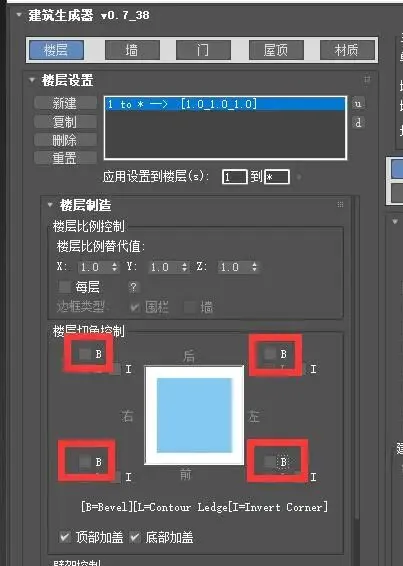
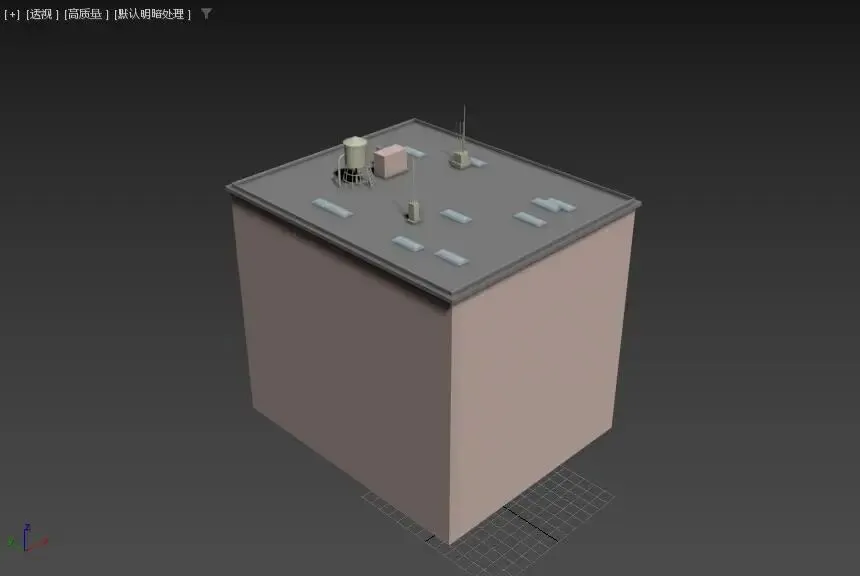
1.在“楼层”面板中,我们取消4个倒角的勾选,从而生成一个矩形的建筑,如图:
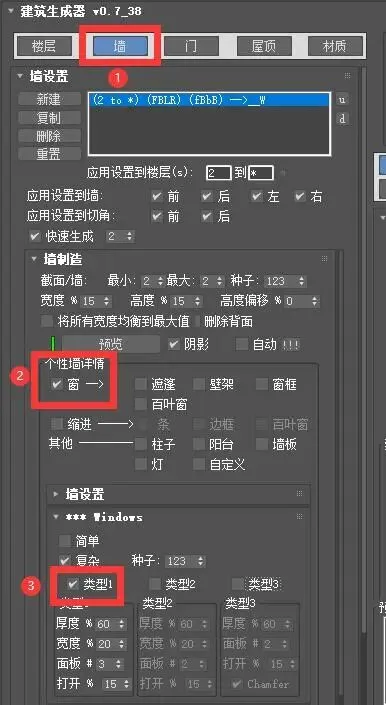
2.切换到“墙”参数面板,勾选“窗”,在这里我们设置窗。
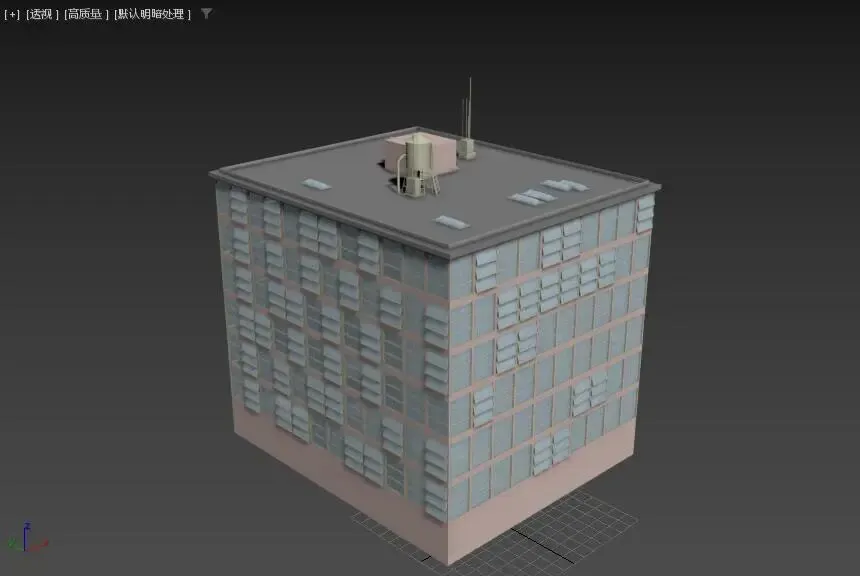
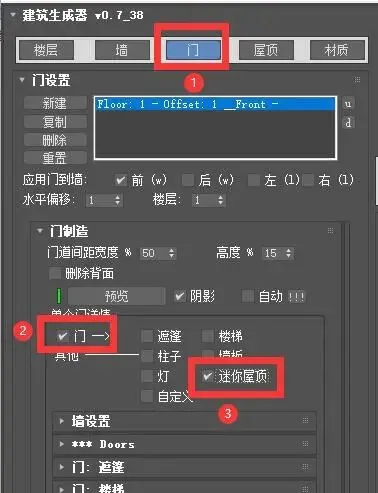
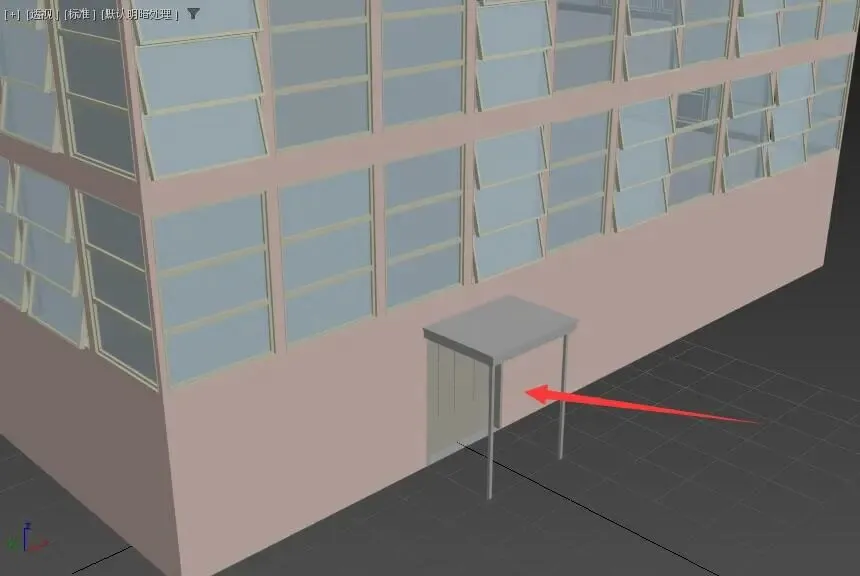
3.切换到“门”参数面板,勾选“门”,在这里我们设置门。
4.切换到“材质”参数面板。BuildingGenerator插件默认已经为建筑的各个部件分配了材质ID及纯色的材质,在“材质”面板中,我们主要工作是为建筑的各个部件指定贴图,使建筑看起来更加真实。
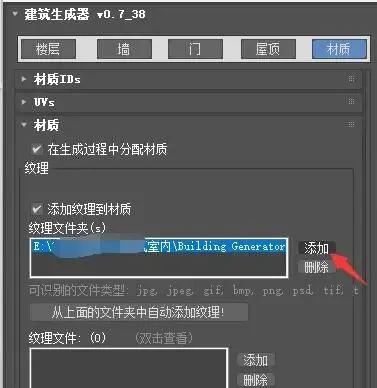
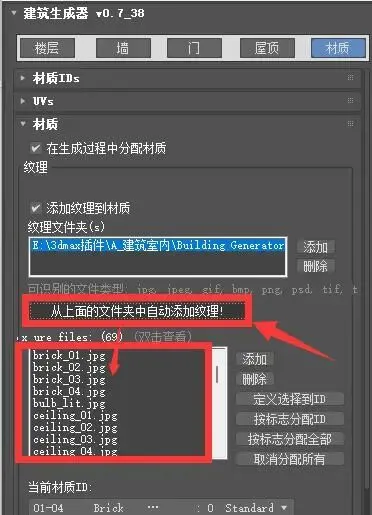
1.BuildingGenerator插件可以使用自定义贴图,把准备好的贴图文件放在一个文件夹内,然后,单击这个“添加”按钮,选择用于保存贴图文件的文件夹,如图:
2.点击“从上面的文件夹中自动添加纹理”按钮,将文件夹中的纹理添加到下面的列表中,如图:
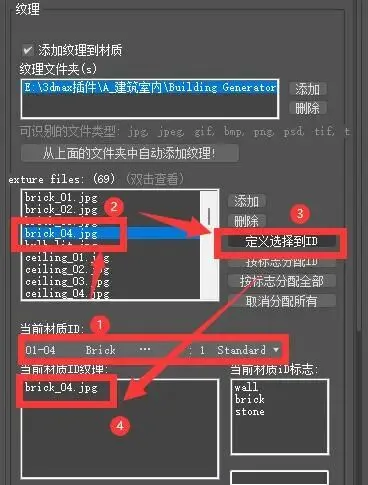
3.为材质ID指定纹理。a从“当前材质ID”列表中选择要赋予纹理的材质ID;b从纹理列表中选择纹理;c点击“定义选择到ID”按钮将选择的纹理添加到“当前材质ID纹理”列表中,如图:
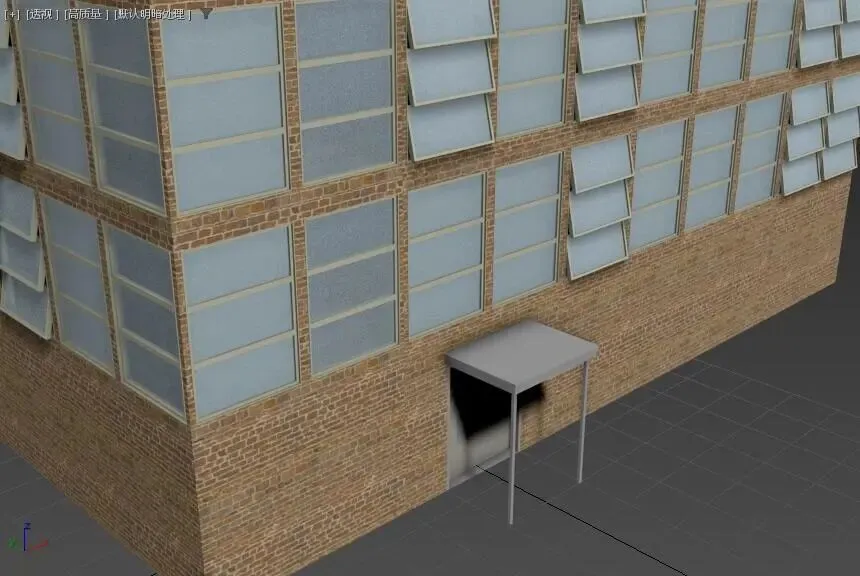
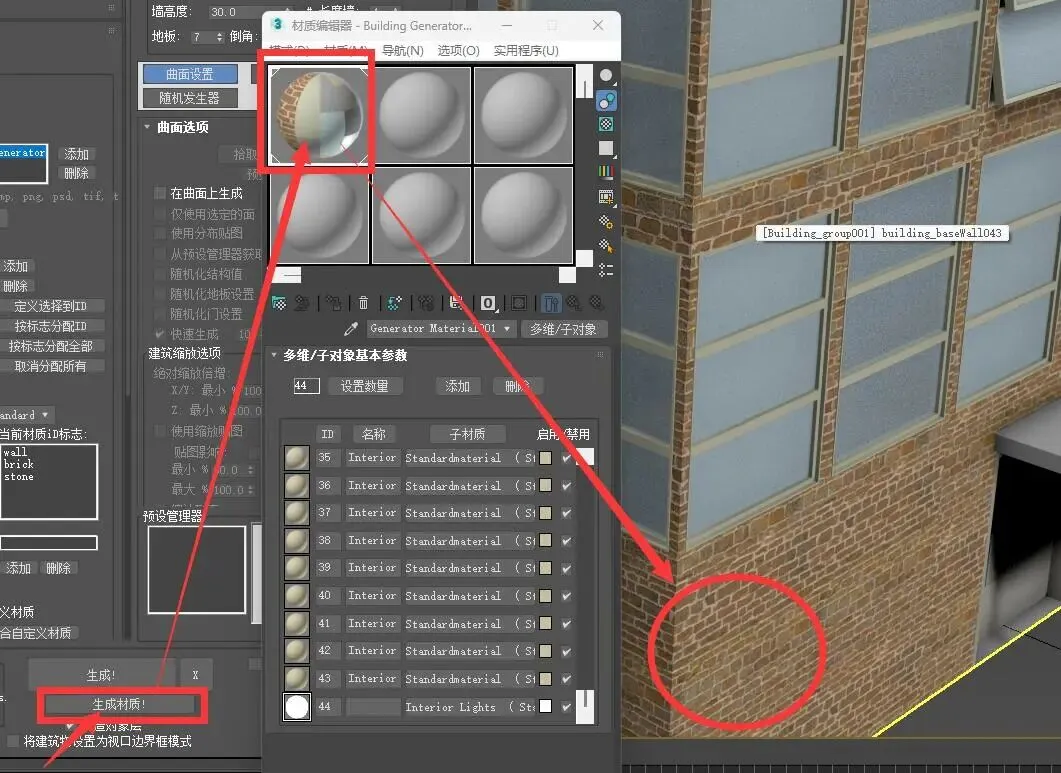
如果是创建建筑之前设置了纹理,点击“生成”按钮生成的建筑自动赋予该纹理;如果是建筑已经创建,设置完纹理后,点击“生成材质!”按钮,将在材质编辑器中创建一个新的多子材质,你可以手动将该材质赋予已经存在的建筑,如图:
重复上面步骤,给建筑其他部分赋予贴图,如图:
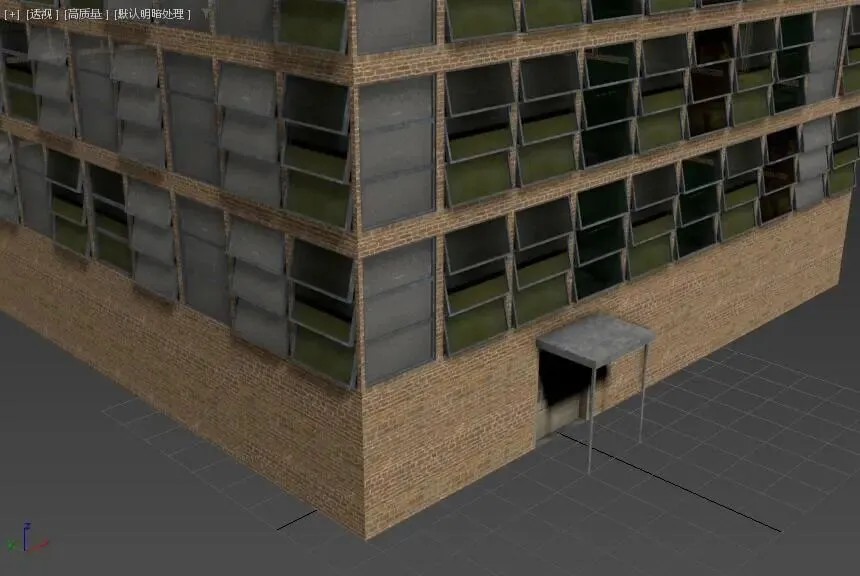
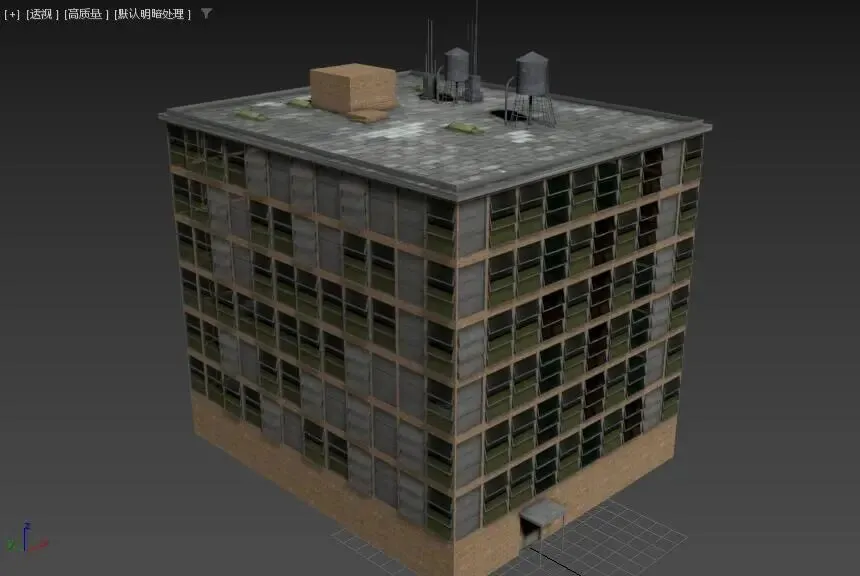
【快速生成!】
BuildingGenerator插件具有丰富的参数,这使得该插件更加强大的同时,也给参数的设置带来一定的繁琐,甚者在最初的时候,使用者对众多的参数感到无从入手。开发者基于这种情况,在BuildingGenerator插件中预置了一些设置好的参数,可以通过BuildingGenerator插件左上角的菜单“工具->快速生成”加载(6种预设),如图:
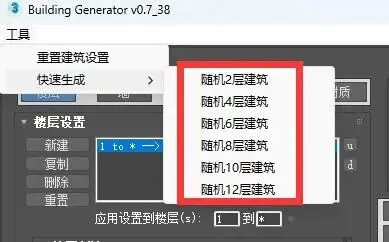
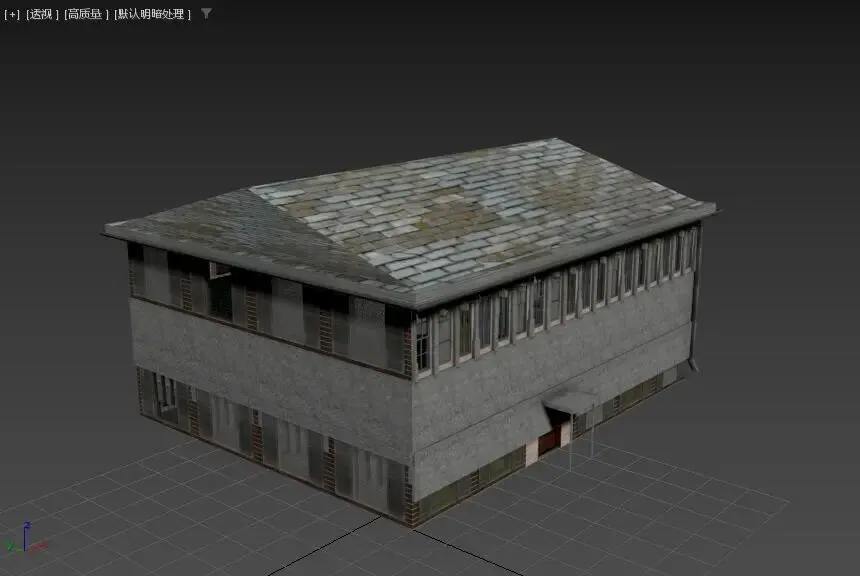
生成建筑的参数自动填充到BuildingGenerator插件参数面板中,你可以参考这些参数设置或者进行修改。
【小贴士】
版本要求:
3ds max 9 SP1+
安装方法:
BuildingGenerator插件无需安装,使用时直接拖动插件脚本文件到3dmax视口中打开即可。
至此,关于3DMAX建筑生成器插件BuildingGenerator的基础使用教程就告一段落了。BuildingGenerator插件能够完成从简单的单栋建筑参数调节,到依据样条线批量生成城市街区,再到材质贴图的灵活赋予,它提供了城市场景快速构建方面的强大潜力。
值得一提的是,本教程仅仅展示了其中一部分核心功能。插件还提供了丰富的预设参数供您参考,更多的建筑样式、参数组合以及随机化玩法,等待您在后续的实际项目中不断探索与发掘,并关注我们的后续教程更新。
希望BuildingGenerator能成为您3D创作路上的得力助手。如果您在使用过程中有更好的心得,欢迎在评论区留言交流。
感谢您的阅读,期待看到您用BuildingGenerator打造出的精彩世界!