 夜雨聆风
夜雨聆风
Win11 专业版磁盘出错,先按症状快速定位,再用CHKDSK / 修复命令 / 健康检查三步修复;系统盘无法检查时安排重启扫描,必要时进 WinRE 强制执行。
快速症状定位
chkdsk /f | ||
chkdsk /r | ||
修复步骤(从易到难)
1. 图形界面查错(新手首选)
Win+E 打开 “此电脑”,右键目标盘 → 属性 → 工具 → 查错 → 检查。 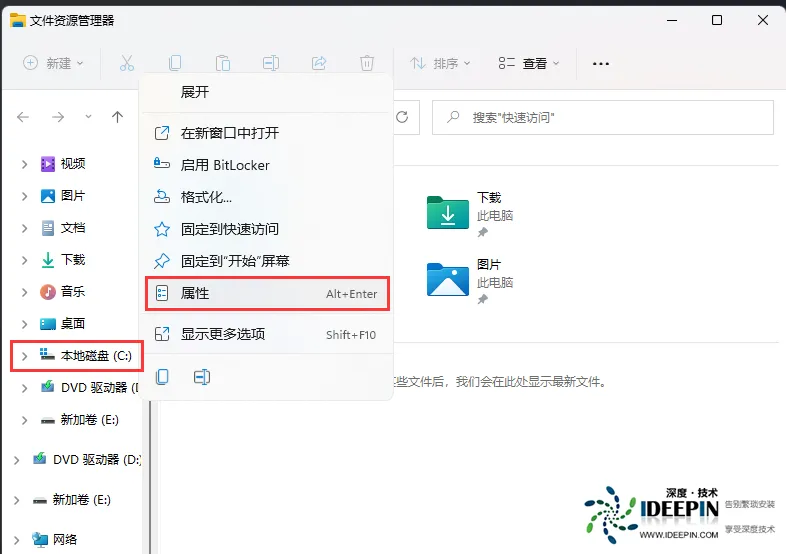
提示无需扫描仍点 “扫描驱动器”;系统盘点 “计划磁盘检查”,重启自动执行。 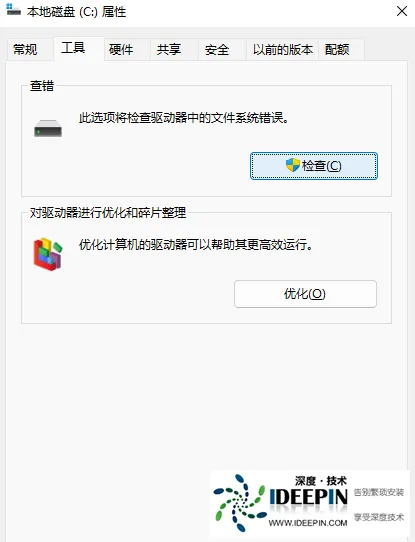
非系统盘可直接扫描修复。 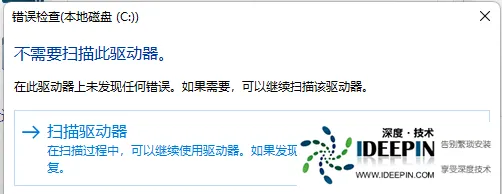
2. 管理员命令行修复(进阶)
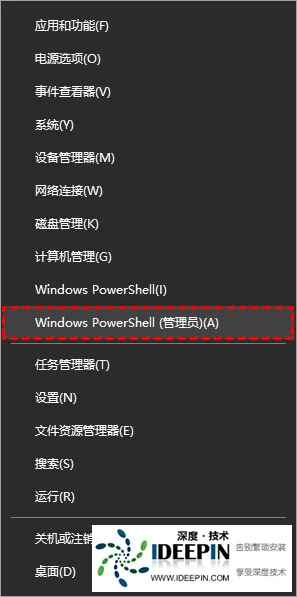
Win+X → 终端(管理员),执行: 基础修复(系统盘 C:): chkdsk C: /f;提示占用输Y重启。完整修复(含坏道): chkdsk C: /f /r /x;需更长时间,建议先备份。Win11 22H2+ 可用 PowerShell: 只读扫描: Repair-Volume -DriveLetter C -Scan。离线修复: Repair-Volume -DriveLetter C -OfflineScanAndFix。
3. 进 WinRE 强制执行(系统无法启动时)
强制关机 2 次,第三次启动自动进 WinRE;或设置 → 系统 → 恢复 → 高级启动 → 立即重启 → 疑难解答 → 高级选项 → 命令提示符。 执行: chkdsk C: /f /r /x,完成后重启。
4. 系统文件与磁盘健康(兜底)
修复系统文件: sfc /scannow失败时执行: DISM /Online /Cleanup-Image /RestoreHealth。检查硬盘健康:安装 CrystalDiskInfo,看 S.M.A.R.T. 状态;红色 / 警告需立即备份并换盘。
5. 硬件与连接排查
机械盘:检查线材、接口、供电;SSD 确认固件更新。 外接盘:换 USB 口 / 线缆,避免未安全弹出。 多盘环境:在磁盘管理确认分区表、盘符分配正常。
关键参数与注意事项
- CHKDSK 参数
: /f修逻辑错误;/r扫坏道并恢复(耗时久);/x强制卸载卷。 - 必做提醒
:执行 /r前务必备份数据;系统盘扫描别跳过重启提示。 - 何时换盘
:CrystalDiskInfo 显示 “警告 / 不良”、 chkdsk反复报错、出现坏道 → 立即备份并更换硬盘。
快速修复流程(按顺序)
图形界面查错(非系统盘直接做)。 管理员终端运行 chkdsk /f(系统盘计划重启)。异常时用 chkdsk /r或 PowerShell 修复。系统文件修复(SFC/DISM)。 CrystalDiskInfo 查健康,必要时备份换盘。