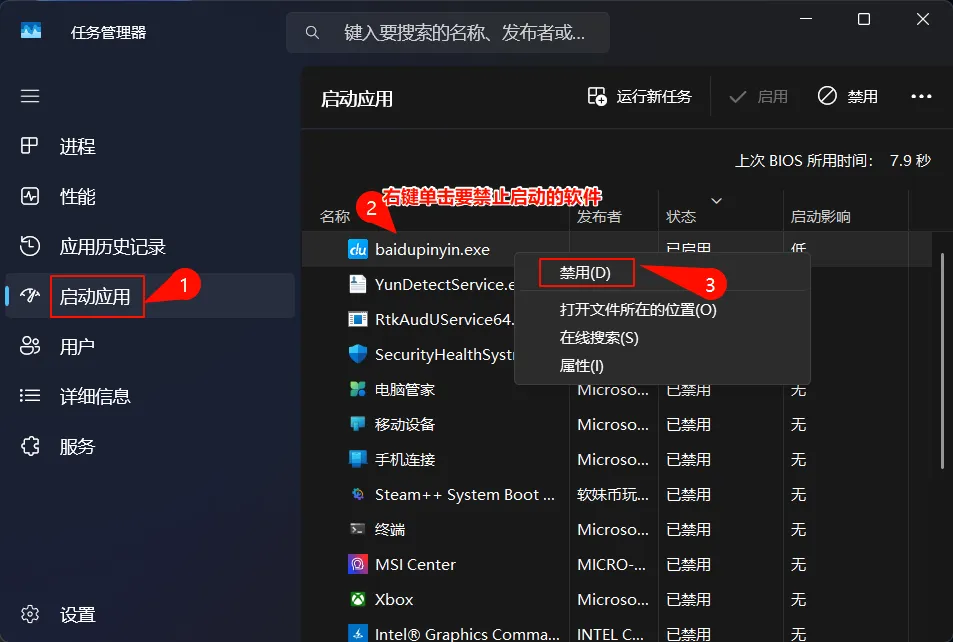
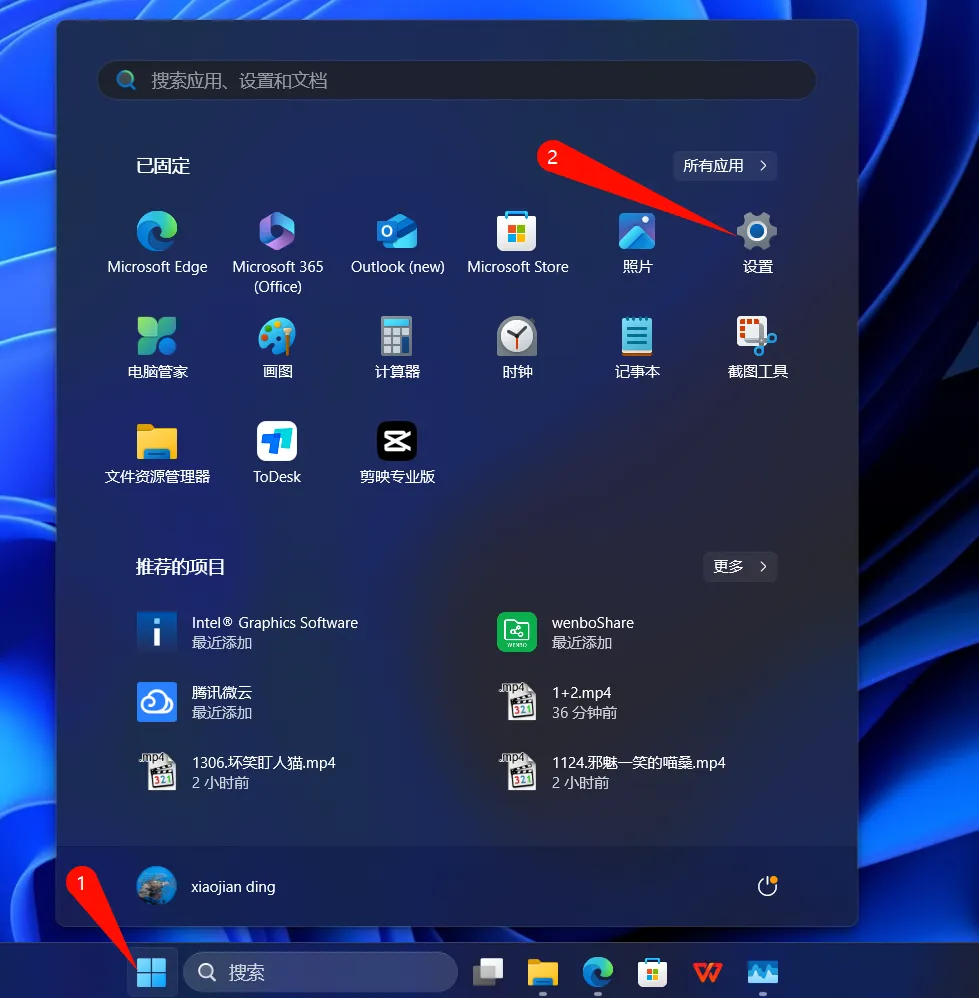
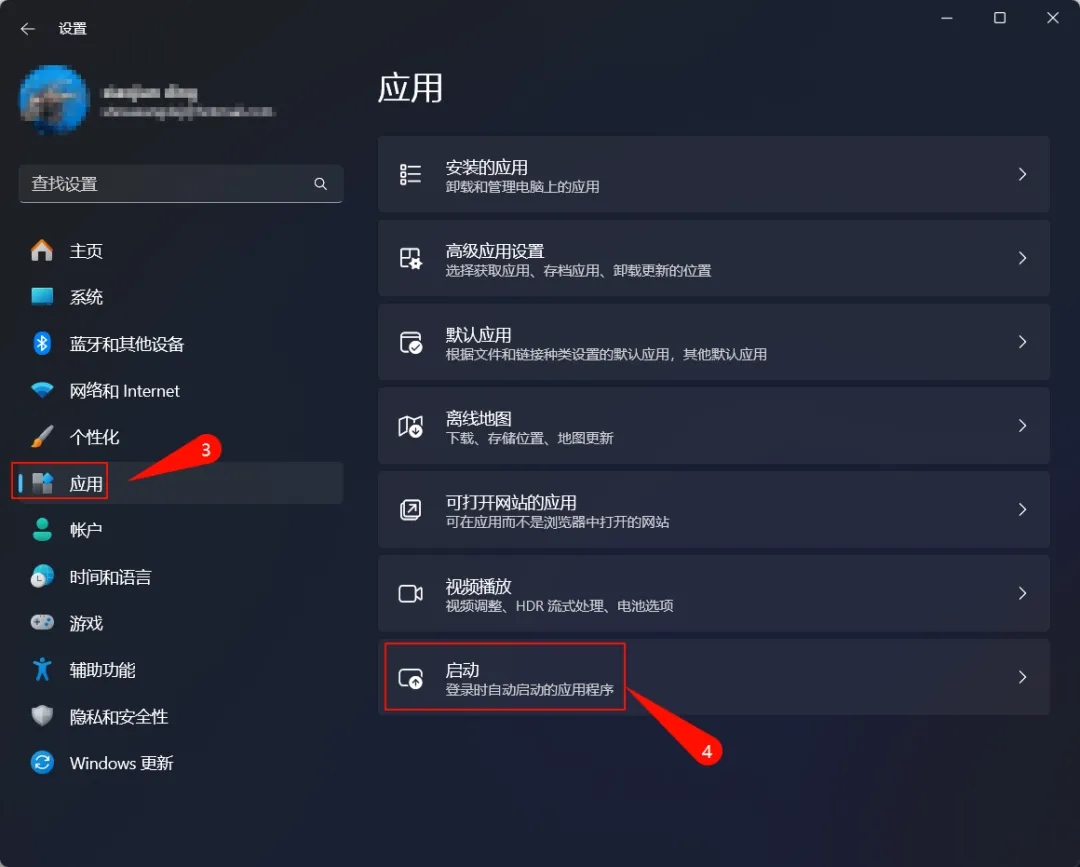
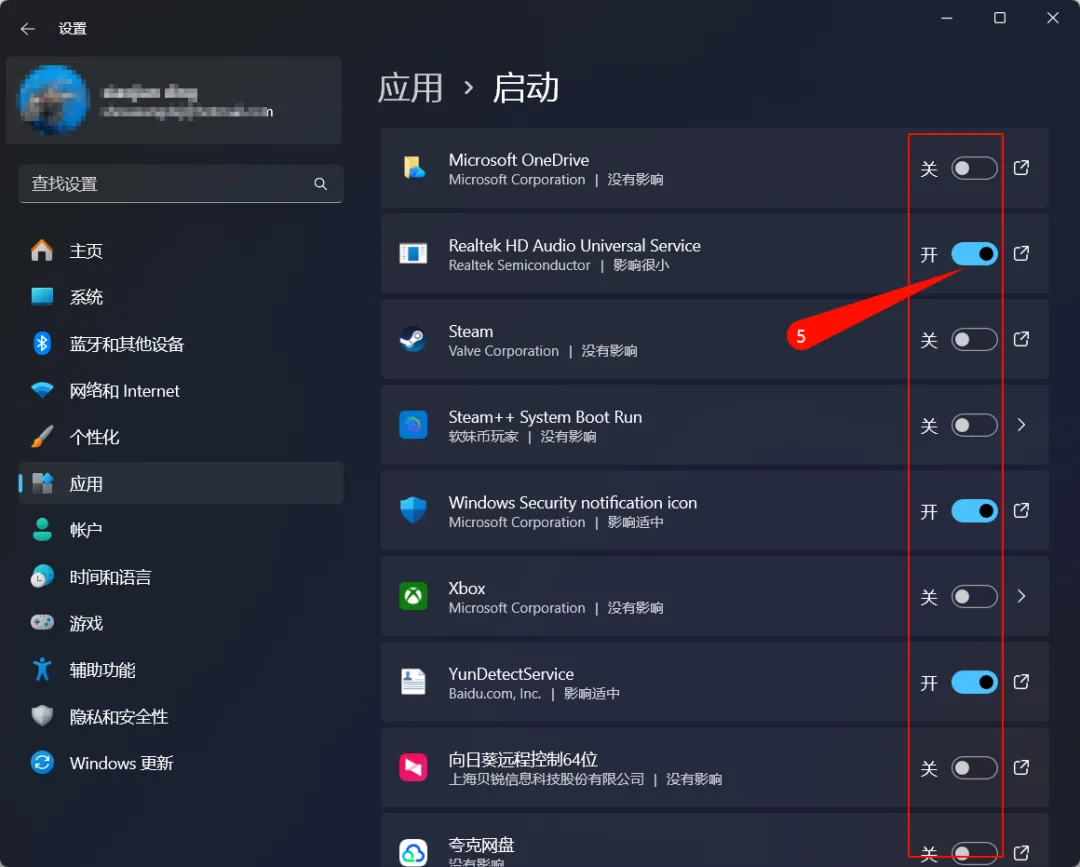
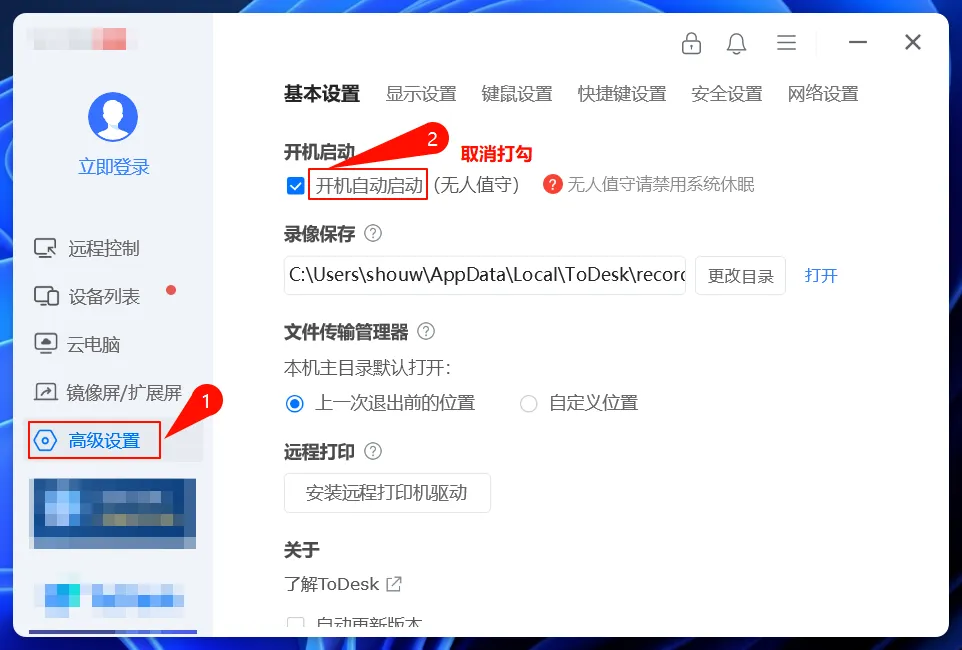
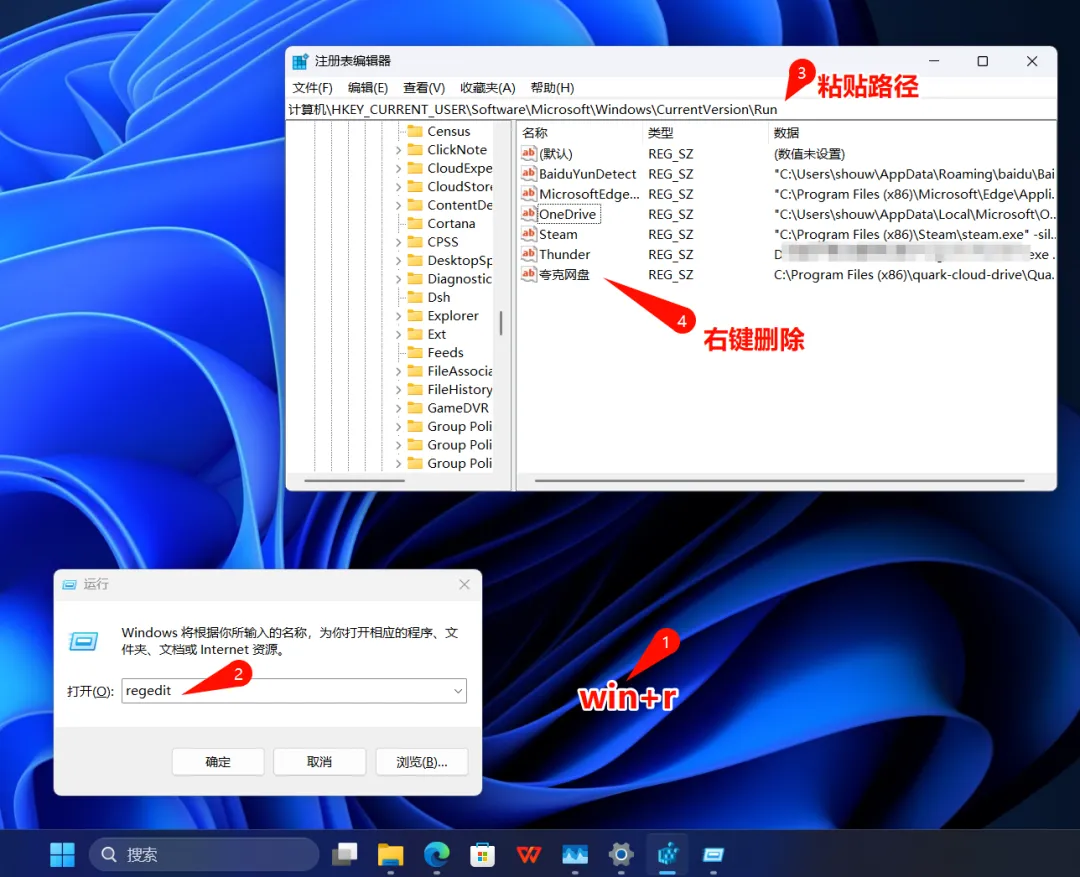
电脑软件自启动在哪里设置?三招搞定,开机速度快一倍!不知道你有没有这样的体验:电脑用了大半年,开机越来越慢,桌面还没加载出来,各种软件就争先恐后地弹出来——微信、钉钉、网盘、输入法管家、视频会议工具……眼花缭乱。罪魁祸首就是"开机自启动"。很多软件安装时偷偷把自己加入了开机启动项,你不管它,它就一直拖累你的电脑。今天我就把这个问题彻底讲清楚,看完你也能自己动手解决。方法一:任务管理器(最常用)这是最简单粗暴的办法。按下键盘上的 Ctrl + Shift + Esc,调出任务管理器,点击上方的"启动"选项卡(Win11系统叫"启动应用")。这里会列出所有开机自动启动的程序,右边还会显示"启动影响"——高、中、低一目了然。看到不需要的,比如某些播放器、网盘、办公软件,直接右键点"禁用"就行。放心,禁用不等于卸载,你想用的时候手动打开它依然能正常工作。建议保留的:杀毒软件、输入法。建议禁用的:迅雷、QQ、各种"管家"“助手”、办公协同工具。方法二:系统设置里关闭如果你用的是Win10或Win11,还有一种更直观的方式。点开"开始菜单" → “设置” → “应用” → “启动”,里面同样列出了所有自启动的软件,每个后面跟着一个开关,啪嗒一关就行。这种方式适合不太熟悉任务管理器的小白用户,界面更友好。方法三:软件内部设置有些"流氓"软件你在任务管理器里禁用了,重启之后它又自己跑回来——这种就得从软件内部下手。打开这个软件,在设置里翻一翻,一般在"通用设置"或"基本设置"里能找到"开机自动启动"的勾选项,取消勾选并保存。像微信、钉钉、企业微信这种,基本都是在它们各自的设置里关掉最干净。进阶技巧:注册表清理如果上面三招都试了还有顽固分子,可以按 Win + R,输入 regedit 打开注册表,定位到:HKEY_CURRENT_USER\Software\Microsoft\Windows\CurrentVersion\Run把不需要的项目删掉。不过这一步有风险,新手不建议轻易尝试,删错了可能影响系统。整理完启动项后,你会发现电脑开机速度肉眼可见地变快了,CPU和内存占用也下降一大截。建议每隔两三个月检查一次,新装的软件总爱往里面塞自己。往期精彩内容:电脑C盘怎么清理才能释放空间?小白也能学会的5个方法电脑截图快捷键是ctrl加什么?9种截图快捷键大全收藏电脑连接手机热点怎么连?学会这招走到哪都能上网,建议收藏!关键时刻能救急!
 夜雨聆风
夜雨聆风