 夜雨聆风
夜雨聆风你电脑里有没有一个「鲁大师」?
装的时候没注意,卸载的时候才发现——它比你想的难搞多了。
8万多人在B站看过这个教程,1700多人点了收藏。说明一件事:绝大多数人,第一次卸载都失败了。

某大师为什么这么难卸?
很多人对某大师的印象还停留在「跑个分看看电脑性能」。但现实是,它早就不只是一款工具软件了。
它会随开机自启动、会在后台偷偷跑进程、会在注册表里留下一堆键位、还会顺手给你装几个「好兄弟」——比如某大师自家的其他产品。
更麻烦的是,Windows 的「应用和功能」卸载,只能清掉表面的一层。真正的残留,在三个地方。

这篇文章就是专门解决这件事的:一步步把某大师从你电脑里彻底清理干净,不留痕迹。
第一步:正常卸载(但这不够)
先走标准流程,把「能看见」的部分删掉。
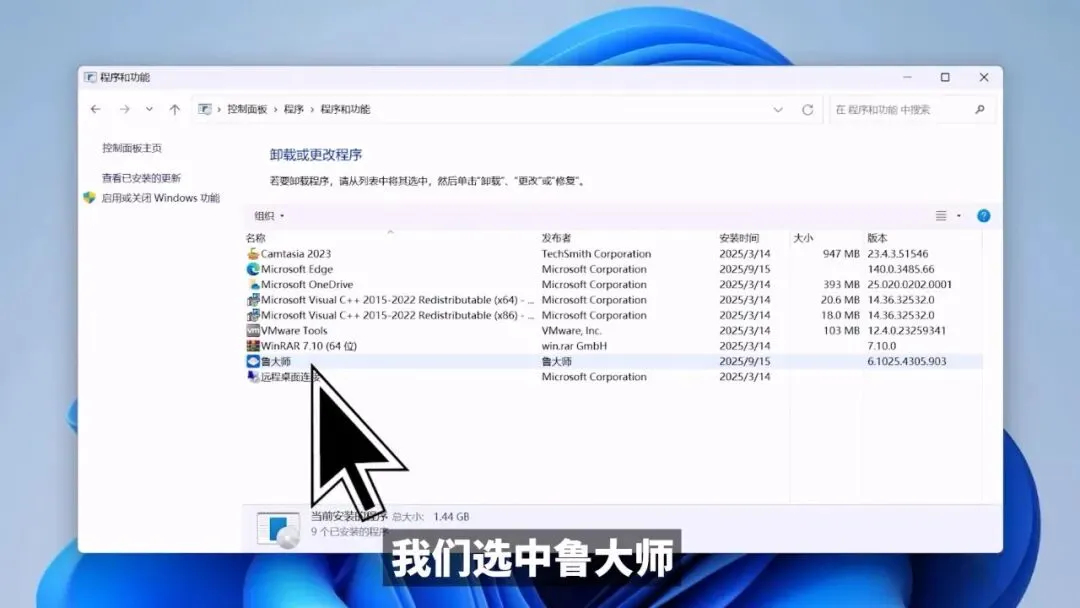
打开「设置」→「应用」→「应用和功能」,找到「某大师」,点卸载。
这一步所有人都会。问题在于——大多数人做到这一步就停了。
实际上,此时某大师的注册表项、缓存文件、临时数据,大概率还躺在你的 C 盘某个角落里。它们不占太多空间,但会拖慢开机速度,偶尔还会弹个窗提醒你「电脑需要优化」。
所以,这只是开始。
第二步:清理残留文件(C盘深处的那些东西)
正常卸载完成后,手动检查这几个位置:
C:\Program Files (x86)\ —— 看看还有没有 LuDaShi 相关的文件夹,有的话直接删掉。
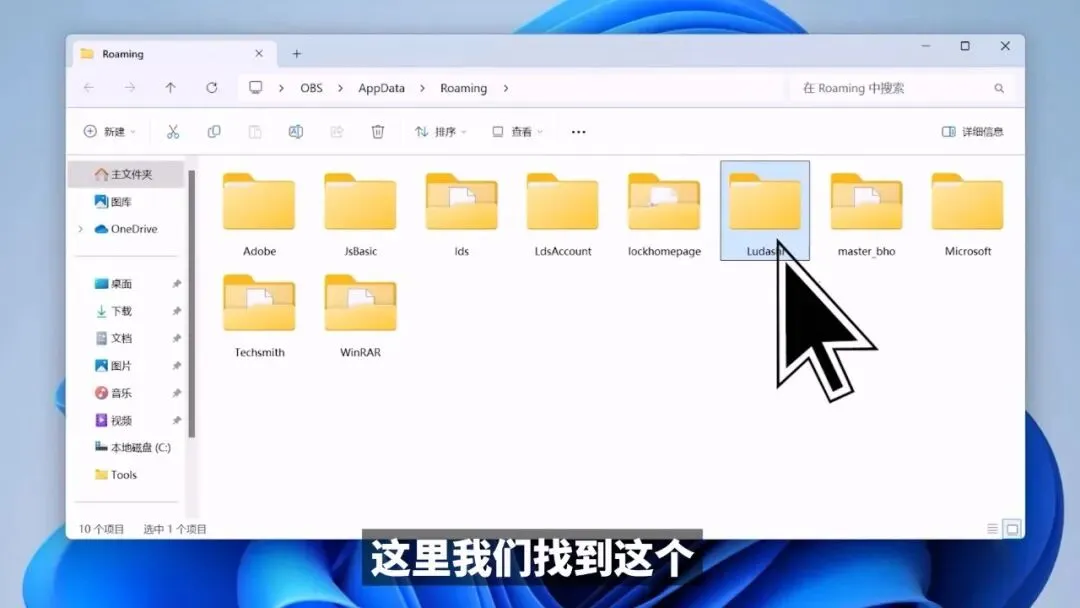
C:\Users\你的用户名\AppData\ —— 这个文件夹默认是隐藏的,需要在资源管理器里开启「显示隐藏文件」才能看到。进去之后搜「ludashi」或者「360」(鲁大师和360系出同门,残留经常混在一起),能找到的都删。
C:\ProgramData\ —— 同理,这个也是隐藏目录,检查一下有没有相关文件夹。
这一步没啥技术含量,就是耐心。 但恰恰是大多数人漏掉的一步。
第三步:注册表清理(谨慎操作)
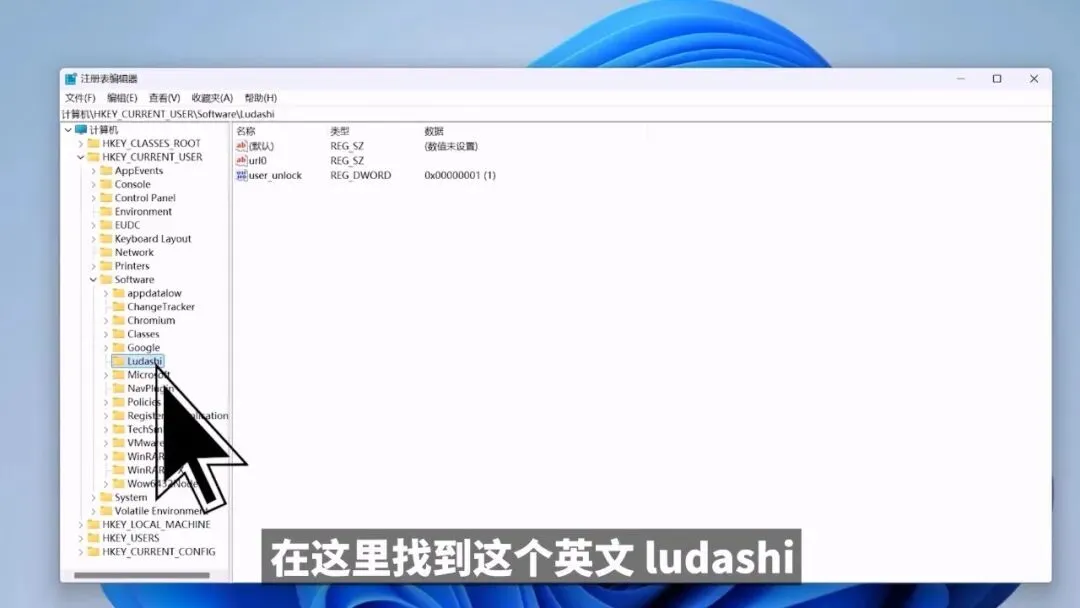
注册表里残留的键位,是某大师「删不干净」的元凶。
按下 Win + R,输入 regedit 打开注册表编辑器。然后按 Ctrl + F 搜索关键词:LuDaShi、ludashi、360safe。
搜到的结果,右键删除。
⚠️ 提醒一句: 注册表操作有风险,删除前建议导出备份(注册表编辑器菜单:文件→导出)。如果你对这块不熟悉,可以跳过这步,影响不大。
但对于追求「彻底」的人,这步不能省。
第四步:用工具扫尾(推荐方式)
如果上面三步你觉得麻烦,或者不确定自己删干净了没有,可以用专门的卸载清理工具扫一遍。
Geek Uninstaller(免费)和 Revo Uninstaller(有免费版)都支持「强制卸载 + 残留扫描」,操作比手动找文件夹快得多。
视频里用的就是这类思路——用工具帮你把手动做不到的「死角」清干净。
这也是为什么这个教程能拿到1700多个收藏:不止告诉你「怎么做」,还告诉你「用什么工具做更快」。
为什么这件事值得专门写一篇?
因为「卸载软件」这件事,折射的是一个更普遍的问题——
你的电脑里,有多少软件是你其实不想装、却不知道怎么彻底清掉的?
某大师只是一个例子。类似的产品还有很多:某安全卫士、某压缩、某壁纸……它们有一个共同特点:装上去容易,删干净难。
定期清理一次,电脑开机快个10秒,不夸张。
你电脑里还有什么「删不掉的软件」?评论区聊聊,我看看大家的电脑都「养」了些什么。