 夜雨聆风
夜雨聆风一、介绍
Git 是分布式版本控制系统,诞生于 2005 年,由 Linux 之父 Linus Torvalds 为了管理 Linux 内核开发而创建。它以分布式架构、高性能和分支管理能力著称,已成为现代软件开发中不可或缺的协作工具。无论是个人项目的代码备份,还是千人团队的协作开发,Git 都能高效管理代码的每一次变更,被 GitHub、Gitee(码云)、GitLab 等主流代码托管平台广泛采用。
2026 年 4 月,Git for Windows 2.54.0 正式发布。这是 Git for Windows 时隔 6 天推出的重要稳定版更新,Git 本体从 2.53 系列升级至 2.54.0 主线分支,同时 OpenSSL 升级至 v3.5.6,OpenSSH 升级至 v10.3.P1。本版引入了实验性的 git history 命令,提供了新的交互式历史浏览体验。同时,git svn 命令因维护挑战已不再包含在 Windows 发行版中,如需使用该命令的用户可通过 Windows Subsystem for Linux(WSL)获取替代方案。
本教程以 Windows 11 操作系统为基础,手把手带你完成 Git 2.54.0 的下载、安装与初始配置,并额外提供 GitHub + Gitee 双平台 SSH 多账号配置 的完整方案,解决 Windows 用户在多个 Git 平台之间频繁切换账号、SSH 密钥冲突等典型问题。
二、版本选择指南
2.1 Git 版本体系速览
Git 官方每年发布约 4-6 个次要版本(minor release),版本号采用“major.minor.patch”格式。截至 2026 年 4 月,Git for Windows 各主要版本的状态如下:
| 2.54.x | 新项目首选 | ||
| 2.53.x | |||
| 2.52.x 及更早 |
Git for Windows 2.54.0 发布于 2026 年 4 月 20 日,本次更新的内容非常丰富,并非单纯的安全补丁,而是包含 Git 本体主线升级、Bash 5.3.9、OpenSSL 3.5.6、OpenSSH 10.3.P1 等组件的大幅刷新,属于实质性的“准主要版本更新”,建议提前在开发环境中进行验证。
2.2 Git 2.54.0 核心新特性速览
Git 2.54.0 引入了可插拔对象数据库(pluggable object databases)架构,这是一个重要的底层改进,允许 Git 在默认硬编码对象存储之外支持替代存储格式。该版本还包含以下重要更新:
| 新命令 | git history 命令 | |
| 核心架构 | ||
| 组件升级 | ||
| GCM 升级 | ||
| Windows 兼容性 |
2.3 选型建议
● 个人开发者/学习:推荐 Git 2.54.0 for Windows(64 位),完全免费开源,功能完整,自带的 Git Bash 提供了类 Linux 终端体验。
● 团队协作/企业开发:推荐 Git 2.54.0,最新的安全补丁和稳定性修复保障代码库的安全性。建议配合 Git Credential Manager(GCM)管理凭据。
● Linux/macOS 用户:Git 2.54.0 同样支持 macOS 和主流 Linux 发行版,可通过官网下载或包管理器(brew、apt、dnf)安装。
💡 若因网络原因无法从官网下载,可使用附录中的星球专属网盘链接快速获取安装包。Git 官方文档中的 Windows 版本支持 Windows 7 及以上系统(包括 Windows 11)。
三、前置条件
3.1 系统要求
3.2 安装前的检查
1、检查是否已安装旧版本 Git
按 Win + R,输入 cmd,回车打开命令提示符,执行:
git --version如果已安装旧版本,输出会显示版本号(如 git version 2.53.0.windows.1)。建议先彻底卸载旧版本(参考 3.4 节)再安装新版。
2、确认系统架构
按 Win + I 打开“设置”→“系统”→“关于”,在“系统类型”中确认显示 64 位操作系统,基于 x64 的处理器。
💡 Git for Windows 同时提供 64 位和 32 位安装包。如果你的系统是 32 位,请下载 32 位版本;64 位系统推荐使用 64 位版本以获得更好的性能。
3、安装路径规范
安装路径严禁包含中文、空格及特殊字符。默认路径 C:\Program Files\Git 是合规的。如需自定义,建议使用纯英文短路径,如 D:\software\Git。
3.3 卸载旧版 Git(如无旧版可跳过)
1、按 Win + R,输入 appwiz.cpl,回车打开“程序和功能”
2、在列表中找到 Git 相关条目,选中并点击“卸载”
3、按照卸载向导完成卸载,重启电脑
4、手动删除残留目录(如果存在):
● C:\Program Files\Git
● C:\Users\你的用户名\AppData\Local\GitHubDesktop(如果安装了 GitHub Desktop)
5、在环境变量 Path 中删除所有 Git 相关的路径(如有残留)
四、安装步骤
4.1 下载 Git 2.54.0 安装包
步骤 1:访问 Git 官方网站
官方地址:https://git-scm.com/downloads/win,页面会自动识别你的系统(通常推荐 64 位版本),显示“64-bit Git for Windows Setup”。
步骤 2:下载安装包
点击 Click here to download 按钮,下载文件:
● 文件名:Git-2.54.0-64-bit.exe
● 文件大小:约 62 MB
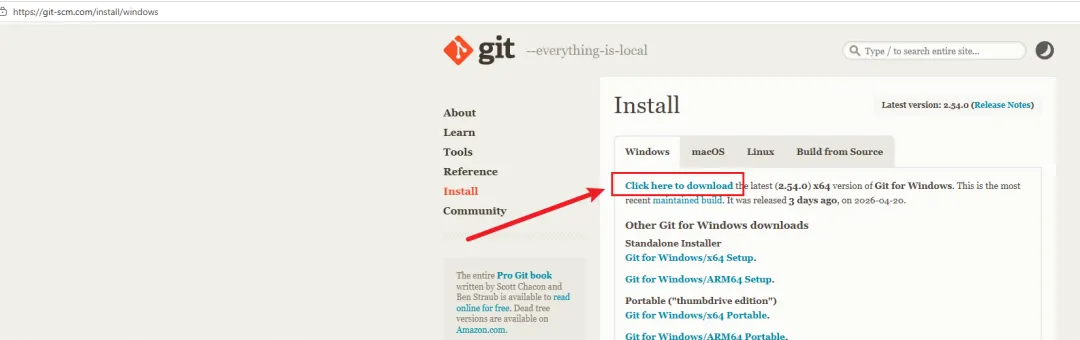
💡 下载加速:如果官网下载速度过慢,可使用国内镜像源或附录中的星球专属网盘链接。
4.2 安装 Git 2.54.0(图文详解)
步骤 1:以管理员身份运行安装程序
找到下载好的 .exe 文件,右键点击 → 选择“以管理员身份运行”。
⚠️ 务必以管理员身份运行,否则安装程序可能无法正确写入系统目录和环境变量。
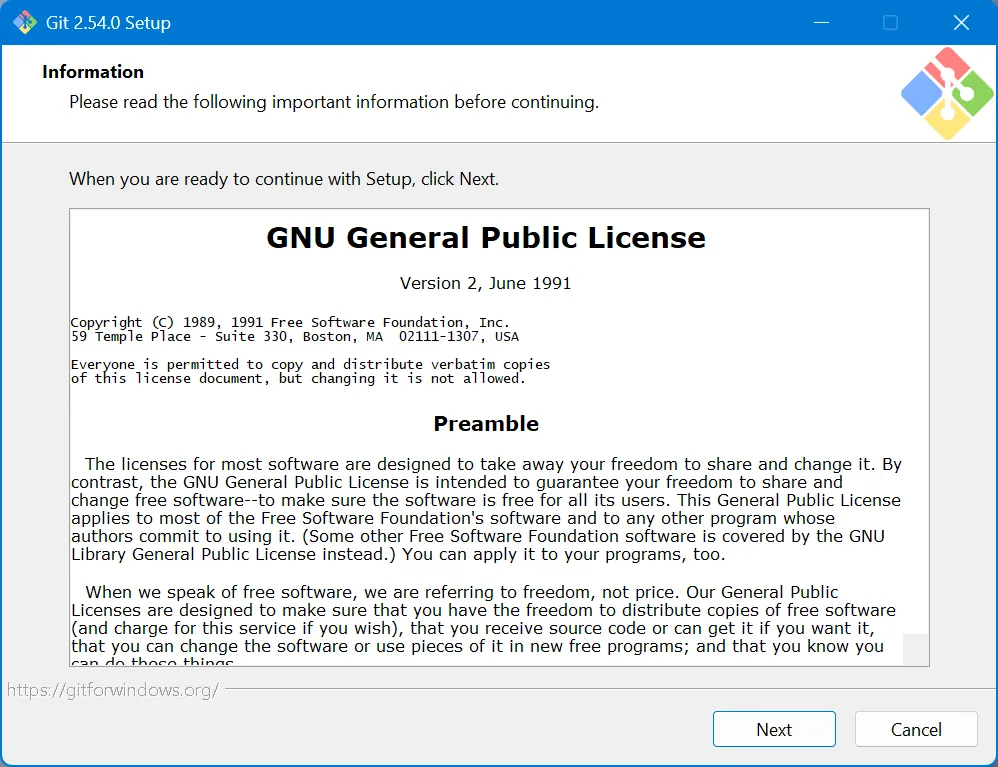
步骤 2:接受许可协议
在弹出的安装向导中,点击 Next。
步骤 3:选择安装路径(关键)
● 默认路径:C:\Program Files\Git
● 强烈建议:修改为纯英文、不含空格的目录,例如 D:\Git
● 点击 Browse 选择路径,然后点击 Next
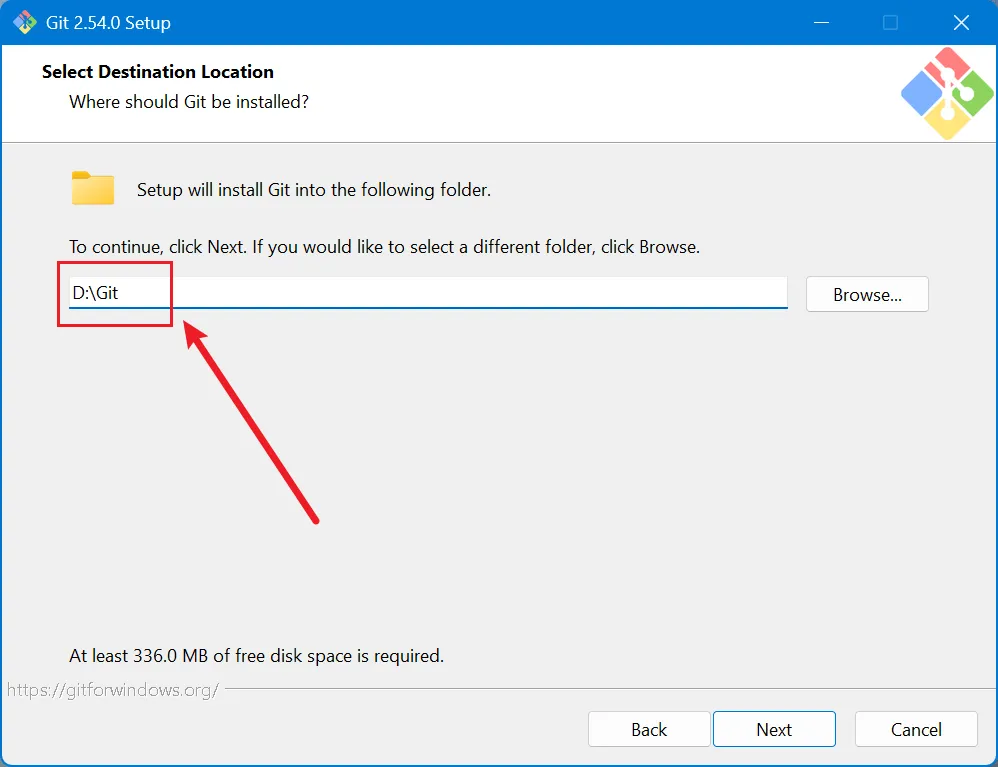
💡 路径建议:将 Git 安装在 D 盘可以避免占用系统盘空间,也便于系统重装后保留配置。
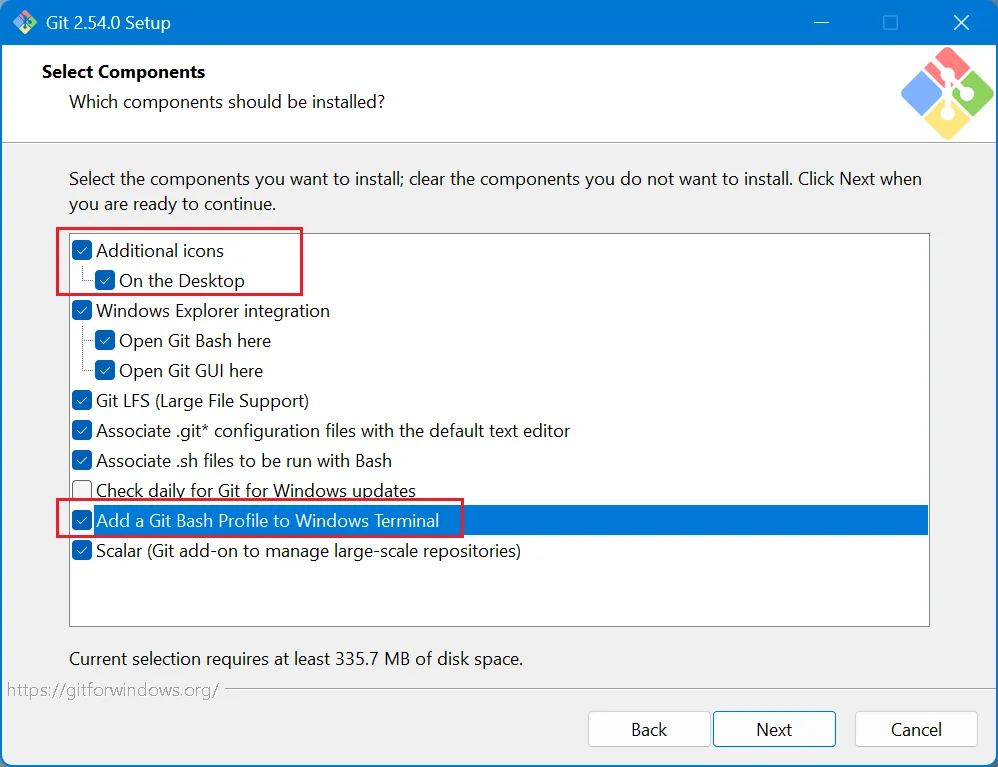
步骤 4:选择组件
保持默认勾选的项目,建议额外勾选:
✅ Git Bash Here(右键菜单中显示 Git Bash 选项)
✅ Git GUI Here(右键菜单中显示 Git GUI 选项)
✅ Add a Git Bash Profile to Windows Terminal(如已安装 Windows Terminal)
点击 Next。
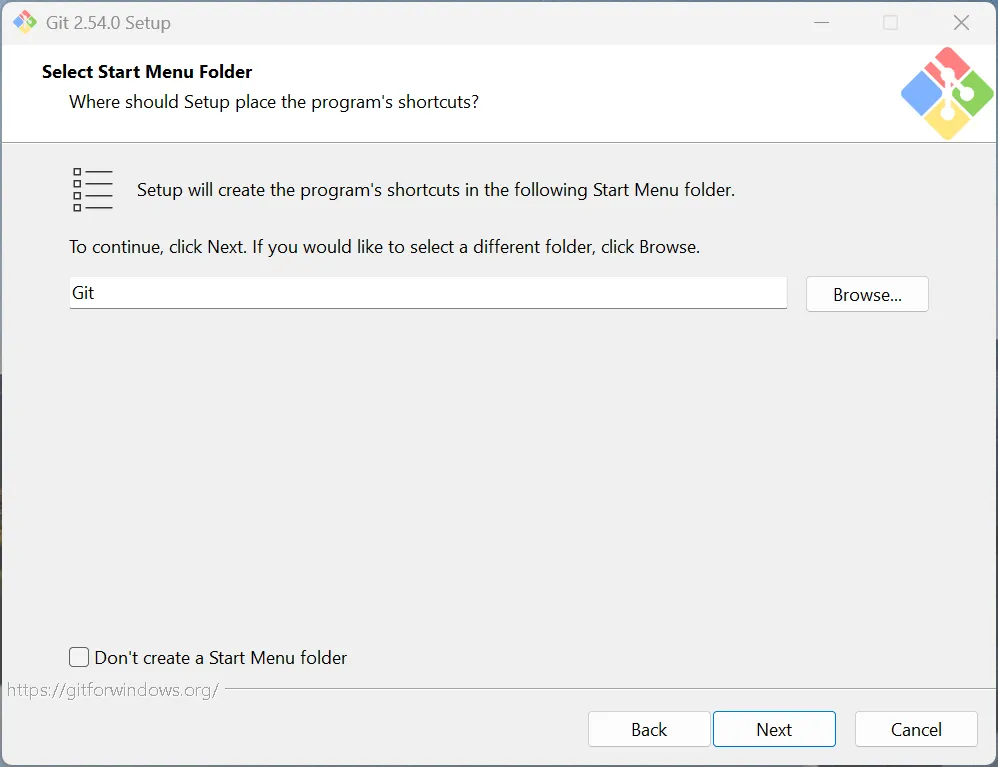
步骤 5:选择开始菜单隶属文件夹
保持默认即可,点击 Next。
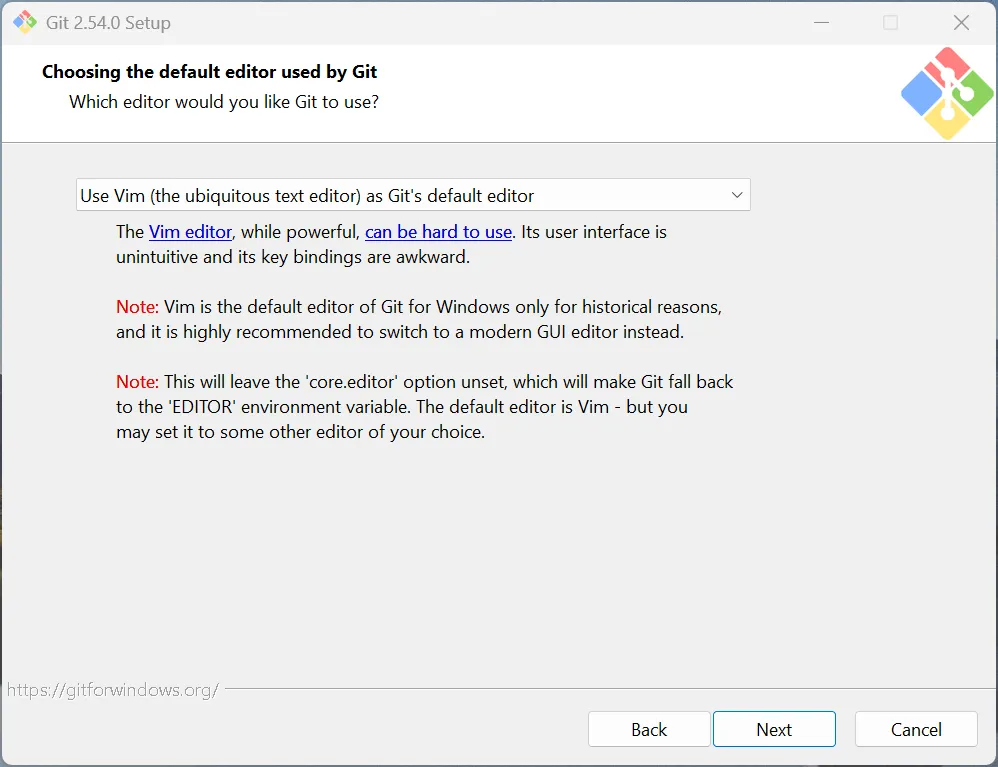
步骤 6:选择默认编辑器(关键)
默认编辑器选择 Use Visual Studio Code as Git‘s default editor(推荐)。
⚠️ 新手避坑:默认选项是 Vim,对于不熟悉 Vim 操作的用户来说很难退出。强烈建议选择 VS Code 作为默认编辑器。
点击 Next。
步骤 7:初始化分支名
选择 Override the default branch name for new repositories,然后在输入框中填入 main。
💡 这是目前国际通用的标准,新建仓库的默认分支名称将从
master变为main。
点击 Next。
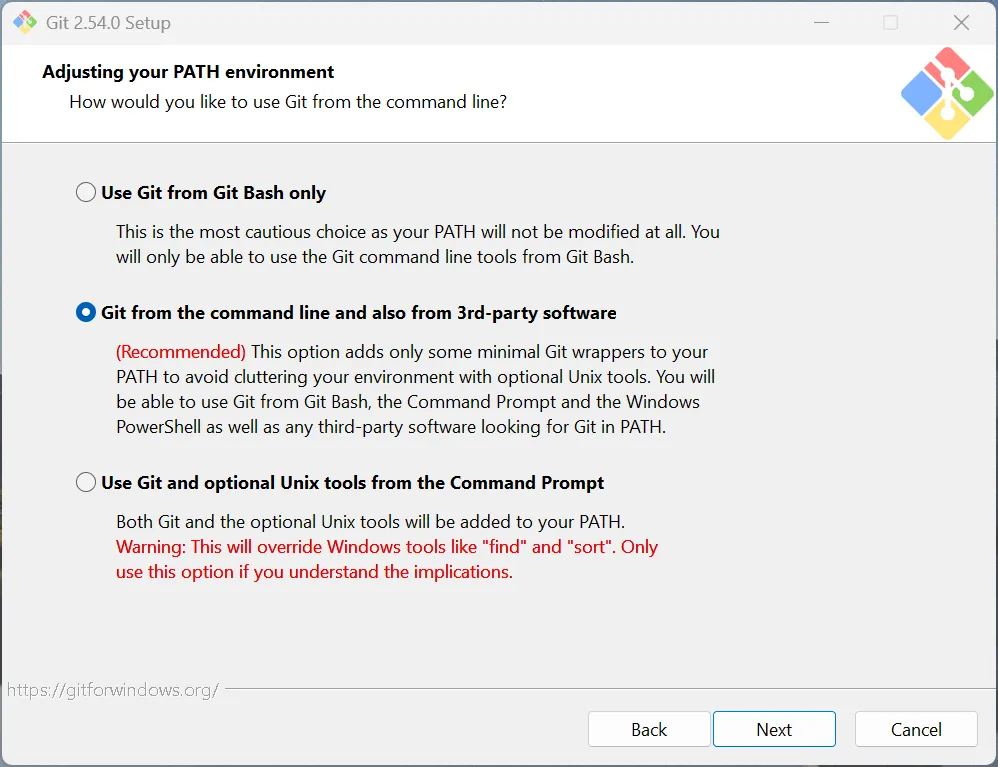
步骤 8:调整环境变量(关键)
选择 Git from the command line and also from 3rd-party software。
💡 此选项会将 Git 添加到系统 PATH 环境变量中,让你在 CMD、PowerShell、VS Code 终端中都能直接使用
git命令。
点击 Next。
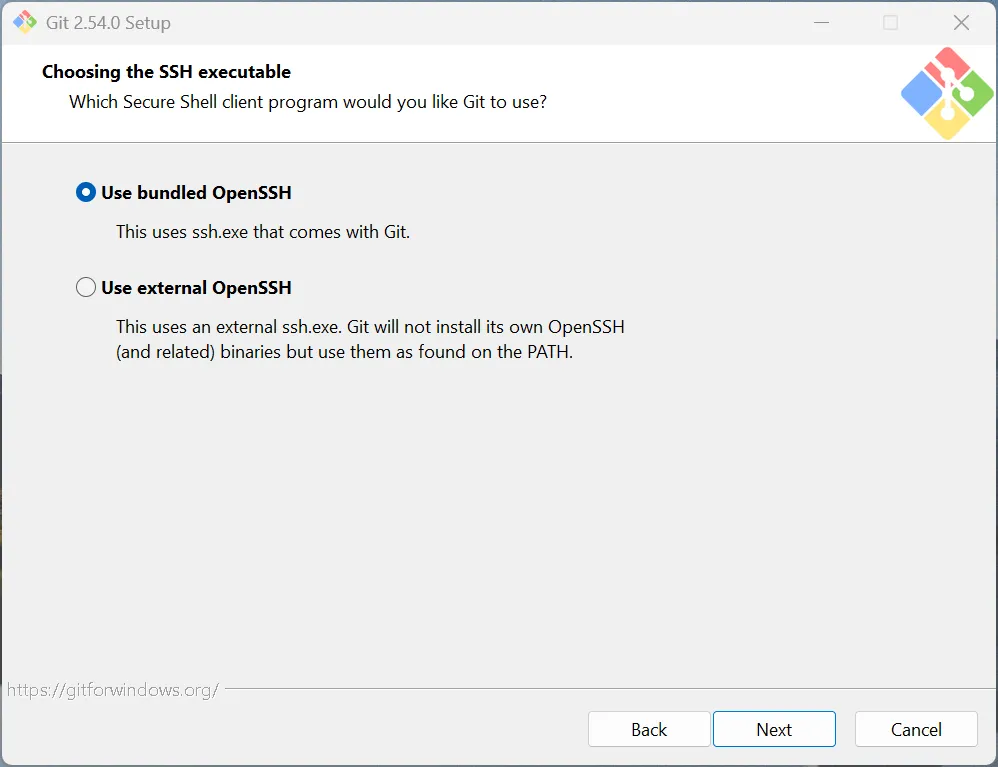
步骤 9:选择 SSH 客户端
默认选择Use bundled OpenSSH(默认推荐),使用 Git 安装包自带的 ssh.exe(基于 OpenSSH 的 Windows 移植版)。点击 Next。
步骤 10:选择 HTTPS 传输后端
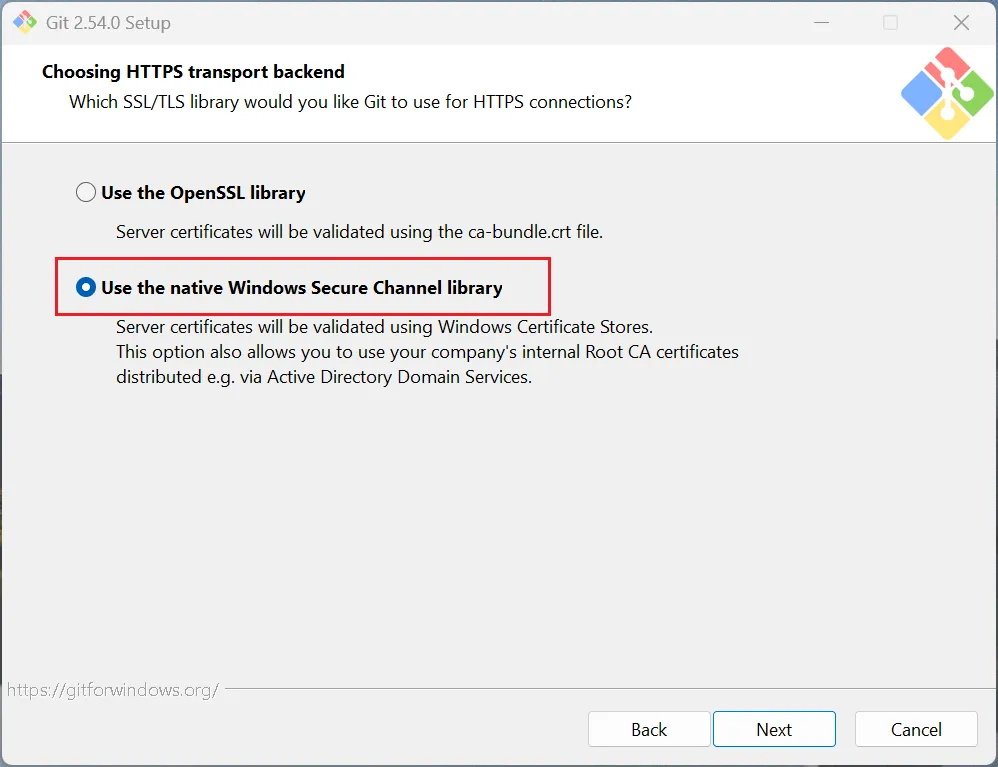
直接选 “Use the native Windows Secure Channel library” 即可,点击 Next。
步骤 11:配置行尾结束符转换(关键)
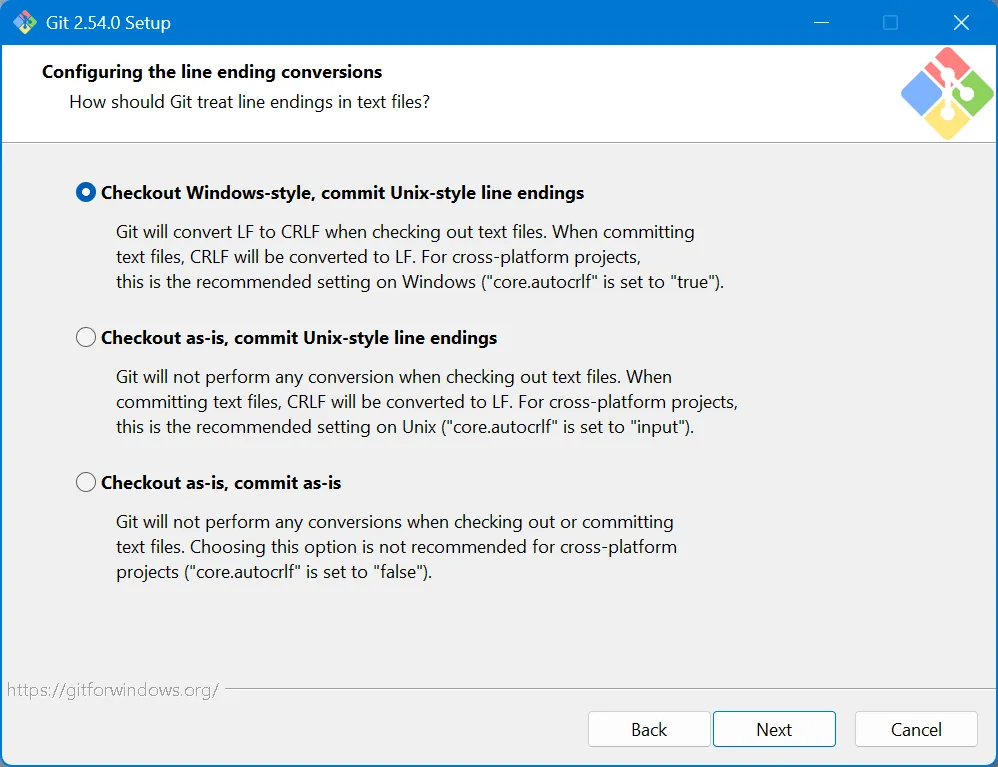
选择 Checkout Windows-style, commit Unix-style line endings。点击 Next。
⚠️ 避坑提醒:Windows 的换行符是 CRLF,Linux 是 LF。选择此项后,Git 会在检出时自动转换为 CRLF,提交时转换回 LF,可以有效防止因换行符差异导致的代码报错。
步骤 12:选择终端模拟器
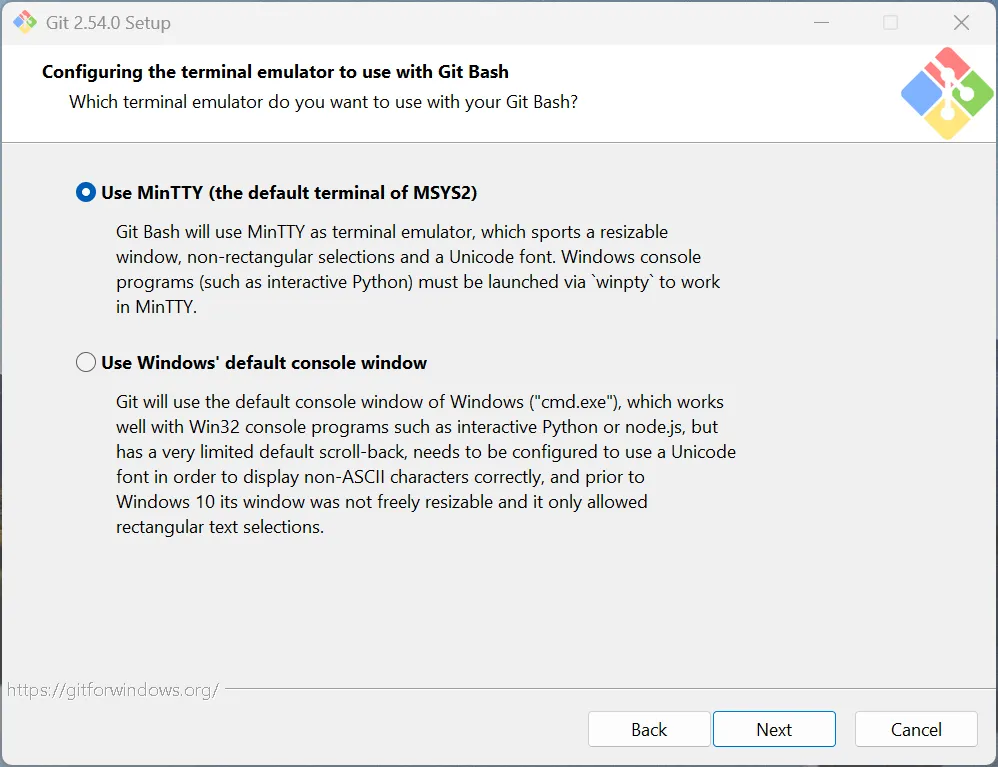
选择 Use MinTTY (the default terminal of MSYS2)。点击 Next。
💡 MinTTY 的体验比 Windows 自带的 CMD 好很多,支持更多终端特性。
步骤 13:额外选项(保持默认)
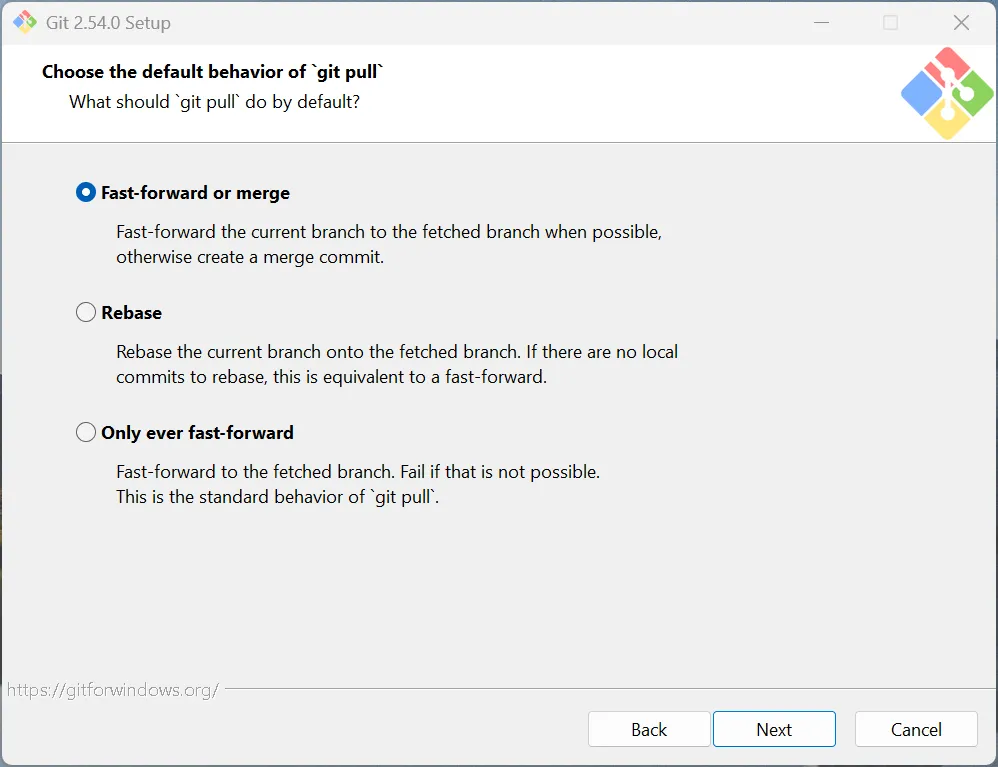
● git pull 行为:保持默认 Default (fast-forward or merge)
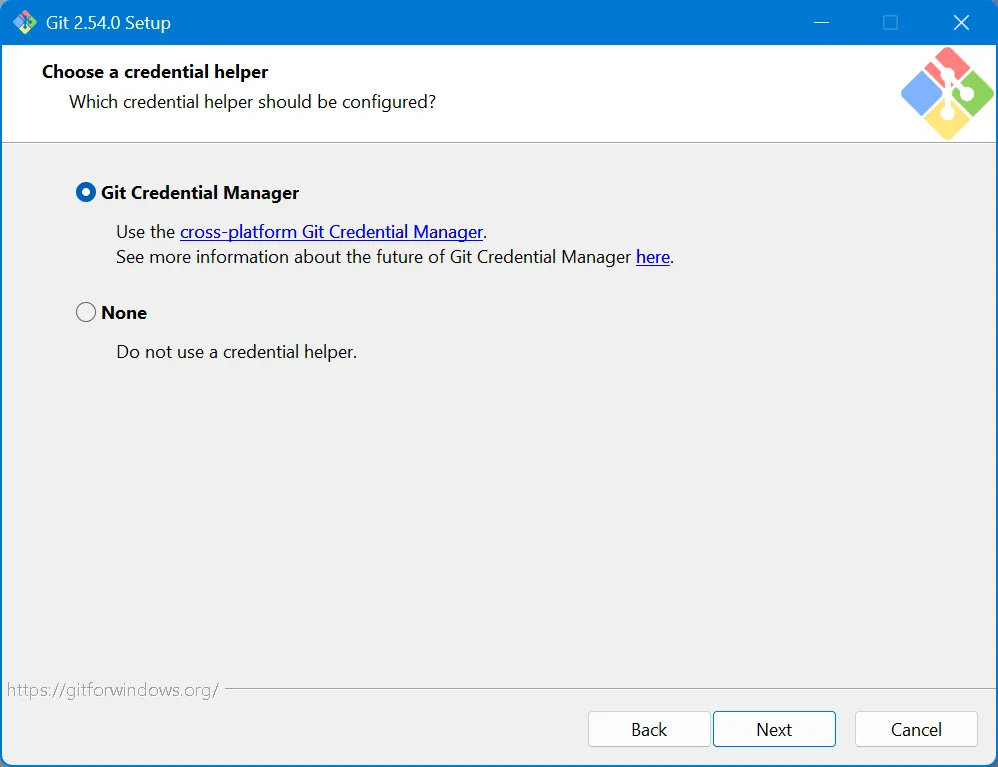
● 凭据管理器:保持默认 Git Credential Manager
● 启用文件系统缓存:勾选 Enable file system caching
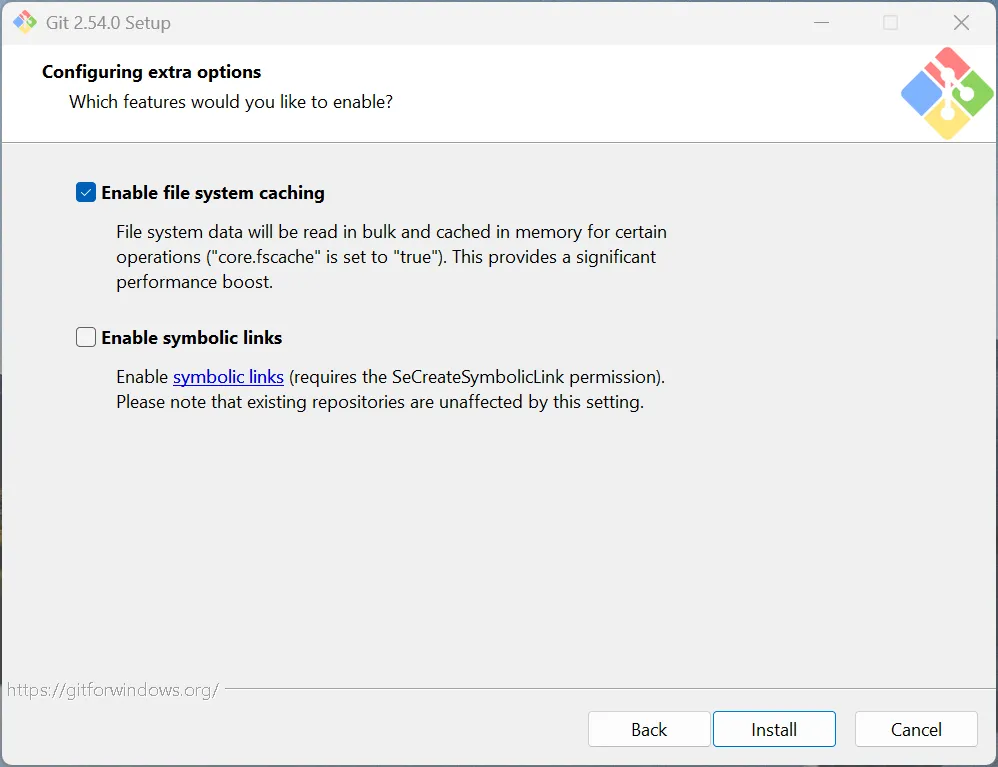
一路点击 Next,直到 Install 按钮出现。
步骤 14:开始安装
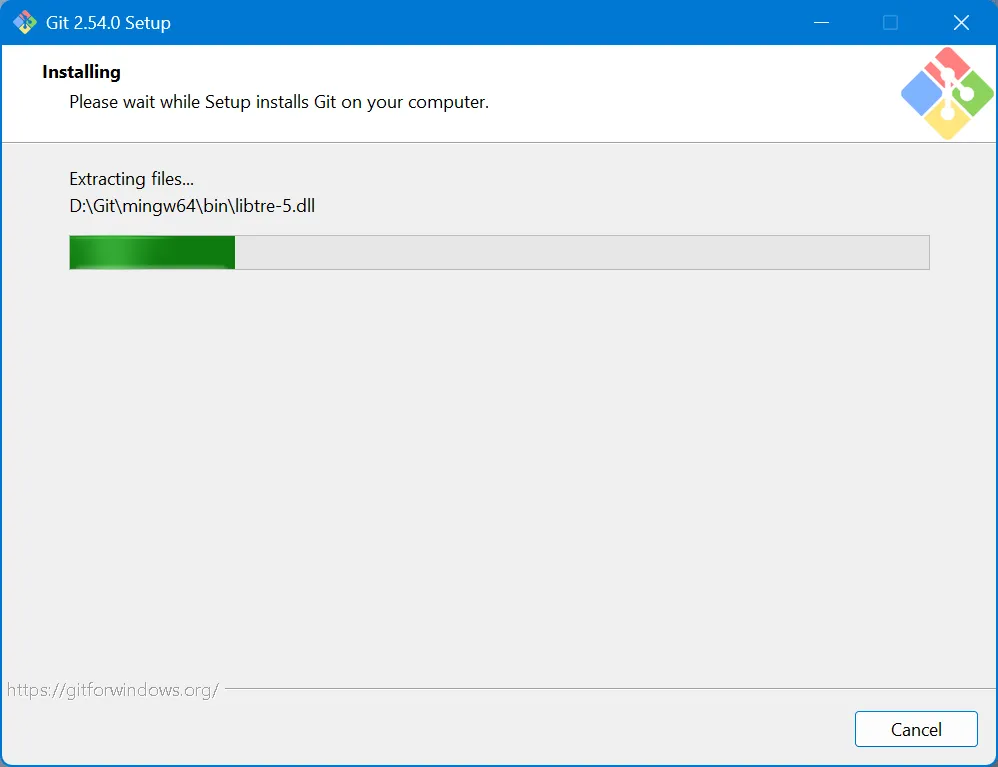
点击 Install,等待进度条走完(约 1-2 分钟)。
步骤 15:完成安装
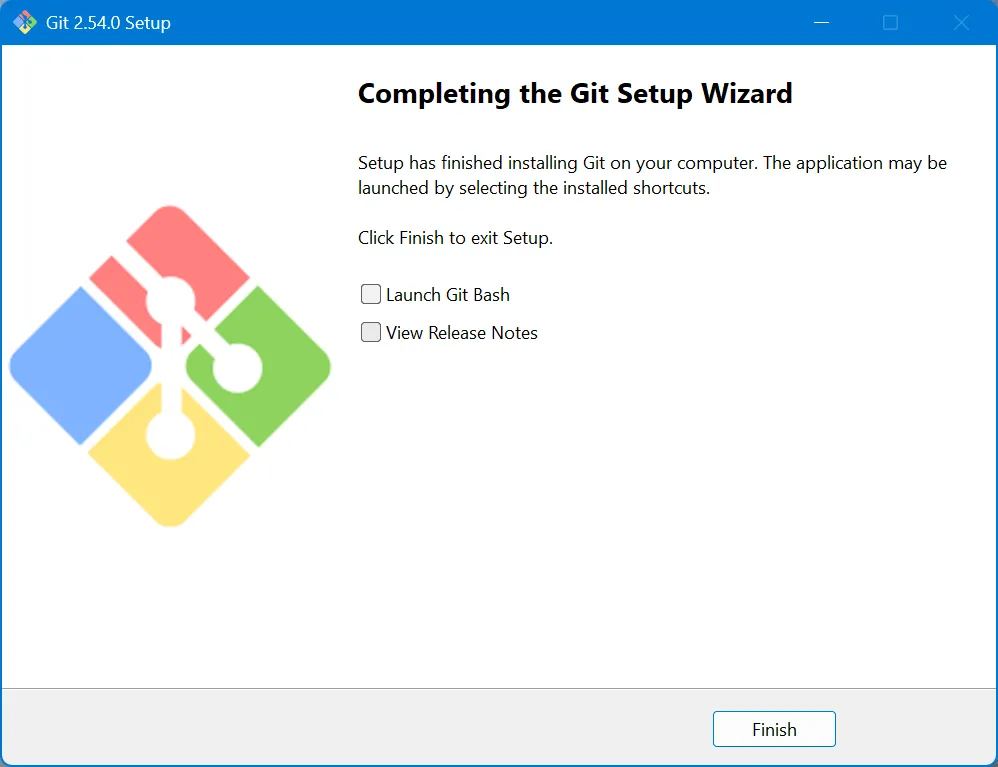
点击 Finish 退出安装向导。
4.3 验证安装
步骤 1:打开新的命令提示符
按 Win + R,输入 cmd,回车打开命令提示符窗口。
⚠️ 重要:必须重新打开一个新的 CMD 窗口,安装过程中修改的环境变量才会生效。
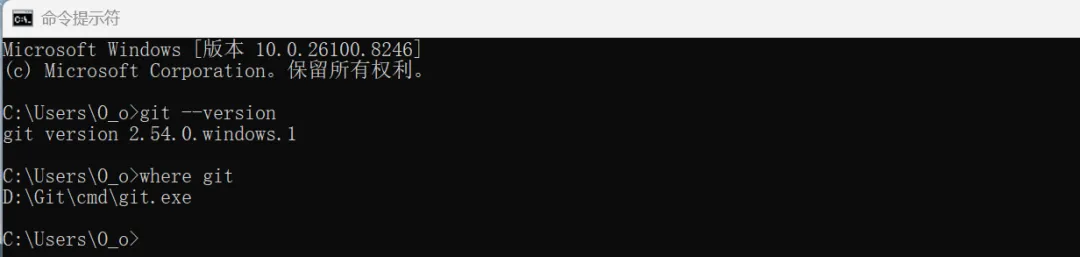
步骤 2:输入验证命令
git --version应输出:git version 2.54.0.windows.1
步骤 3:查看 Git 安装路径
where git应输出 Git 的安装路径(如 D:\Git\cmd\git.exe)。
4.4 Git Bash 快捷方式
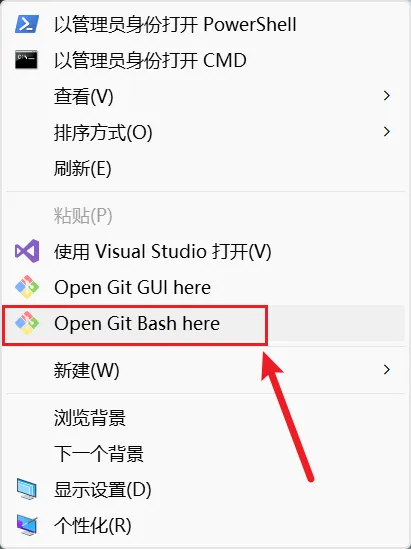
安装完成后,在桌面空白处右键,菜单中会出现 Git Bash Here 和 Git GUI Here 两个选项。点击 Git Bash Here 打开 Git 终端,后续大部分配置操作建议在此终端中进行。
五、安装后验证清单
5.1 终端验证三连
打开 Git Bash,依次执行:
git --version      # 应显示 2.54.0.windows.1
git --help         # 应显示 Git 帮助信息
git config --list  # 应列出当前 Git 配置(初始为空)
5.2 SSH 连接验证
执行以下命令检查 SSH 客户端是否正常:
ssh -V应输出 OpenSSH 版本信息(如 OpenSSH_10.3p1, OpenSSL 3.5.6 7 Apr 2026)。
5.3 IDE 关联
● VS Code:安装后会自动识别 Git,在源代码管理面板中可看到 Git 集成功能。
● IntelliJ IDEA / WebStorm:File → Settings → Version Control → Git,确认 Git 可执行文件路径已正确配置。
● Visual Studio:Tools → Options → Source Control → Git,确认 Git 已识别。
六、Git 基础配置
6.1 配置用户名和邮箱
⚠️ 如果后续需要配置多平台 SSH 账号(GitHub + Gitee),请直接跳到 6.3 节,按照多账号配置方案进行,跳过此处的全局配置。 这是因为全局配置会强制覆盖所有仓库的提交人信息,导致多账号无法区分。
如果只需要单一账号,可以配置全局信息:
打开 Git Bash,执行:
git config --global user.name "Your Name"
git config --global user.email "your_email@example.com"
💡 用户名建议使用 GitHub/Gitee 的显示名称,邮箱建议与代码托管平台注册邮箱保持一致,这样提交记录才能正确关联到你的账户。
验证配置:
git config --global --list6.2 查看 Git 配置
# 查看所有配置(包括全局和本地)
git config --list

# 查看全局配置
git config --global --list

# 查看特定配置项
git config user.name
git config user.email
6.3 生成 SSH 密钥
SSH 密钥用于在不重复输入密码的前提下安全认证本地机器与远程 Git 服务器之间的连接。公钥需添加至 GitHub/Gitee 账户,私钥保留在本地。
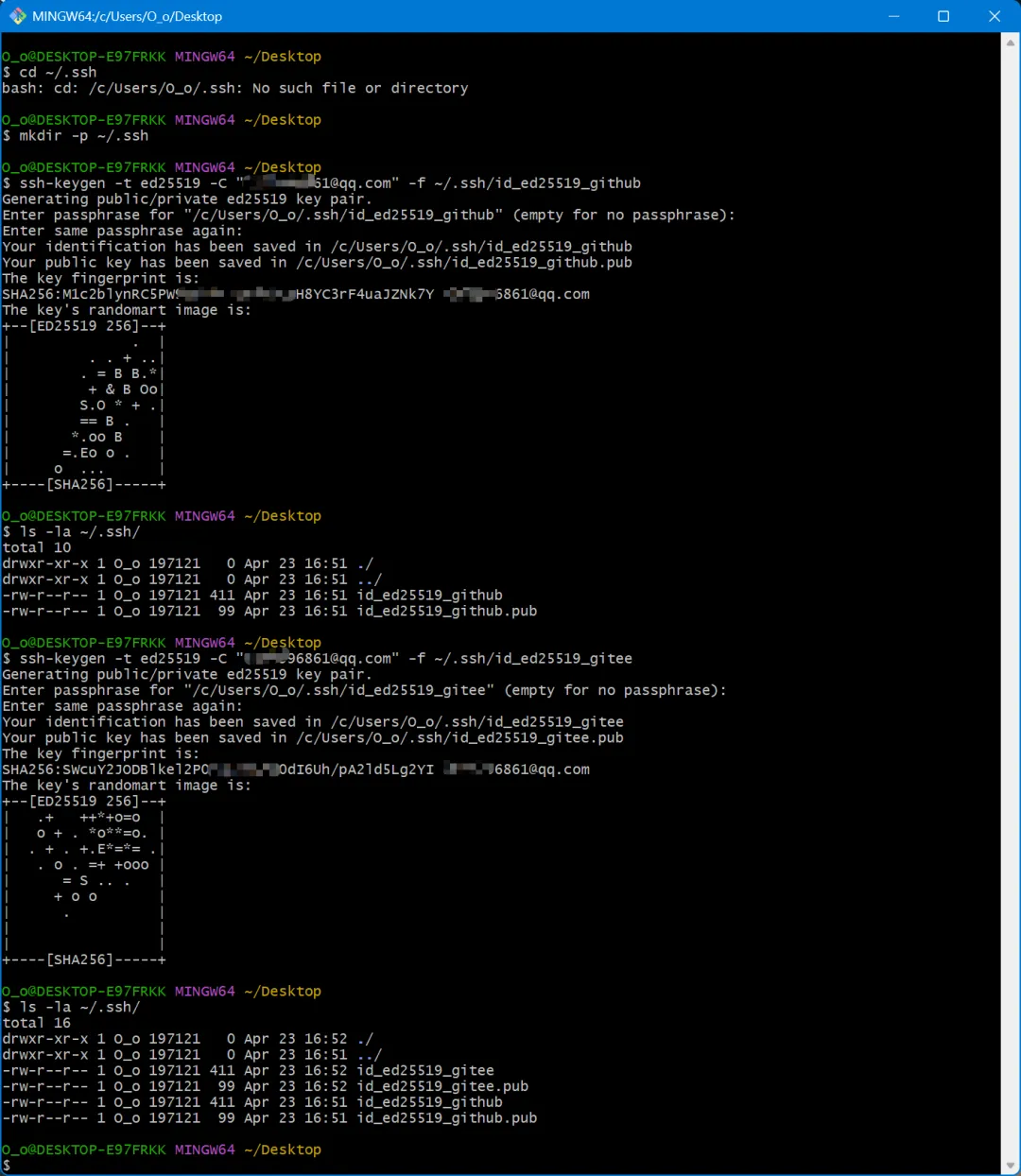
步骤 1:进入 .ssh 目录
cd ~/.ssh如果提示目录不存在,则先创建:
mkdir -p ~/.ssh步骤 2:生成 GitHub 专用密钥
ssh-keygen -t ed25519 -C "github_user@example.com" -f ~/.ssh/id_ed25519_github● -t ed25519:使用 Ed25519 算法(比 RSA 更快、更安全,且密钥更短)
● -C:注释(通常用邮箱标识)
● -f:指定私钥保存路径和文件名
💡 在 Windows 路径中建议使用正斜杠
/,避免反斜杠被转义。
执行后系统会提示:Enter passphrase (empty for no passphrase): — 可直接按回车跳过(个人电脑推荐),如果电脑多人共用建议设置密码。
步骤 3:生成 Gitee 专用密钥
ssh-keygen -t ed25519 -C "gitee_user@example.com" -f ~/.ssh/id_ed25519_gitee同样的步骤,按两次回车跳过密码。
步骤 4:查看生成的密钥文件
ls -la ~/.ssh/应看到以下文件:
● id_ed25519_github(GitHub 私钥)
● id_ed25519_github.pub(GitHub 公钥)
● id_ed25519_gitee(Gitee 私钥)
● id_ed25519_gitee.pub(Gitee 公钥)
6.4 查看公钥并添加到对应平台
步骤 1:查看 GitHub 公钥内容
cat ~/.ssh/id_ed25519_github.pub复制输出的全部内容(以 ssh-ed25519 开头,以邮箱结尾)。
步骤 2:添加到 GitHub
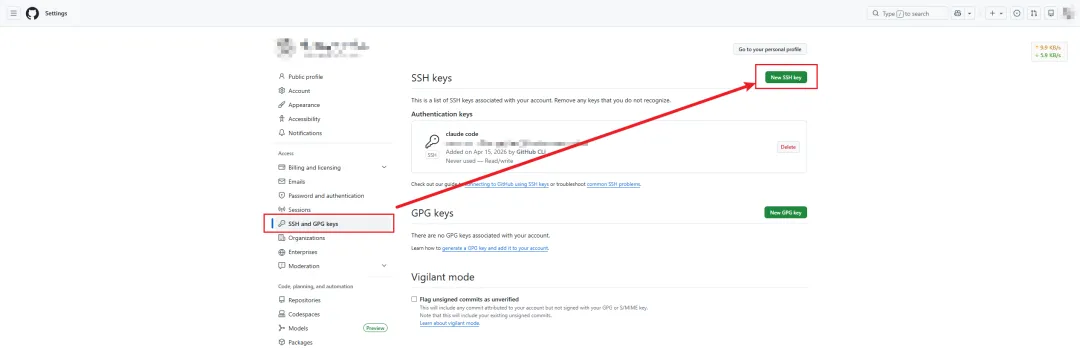
● 登录 GitHub,点击右上角头像 → Settings
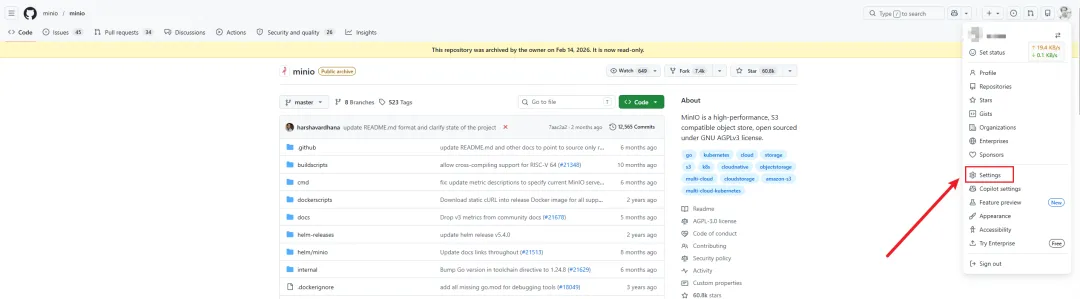
● 左侧菜单点击 SSH and GPG keys,然后点击 New SSH key
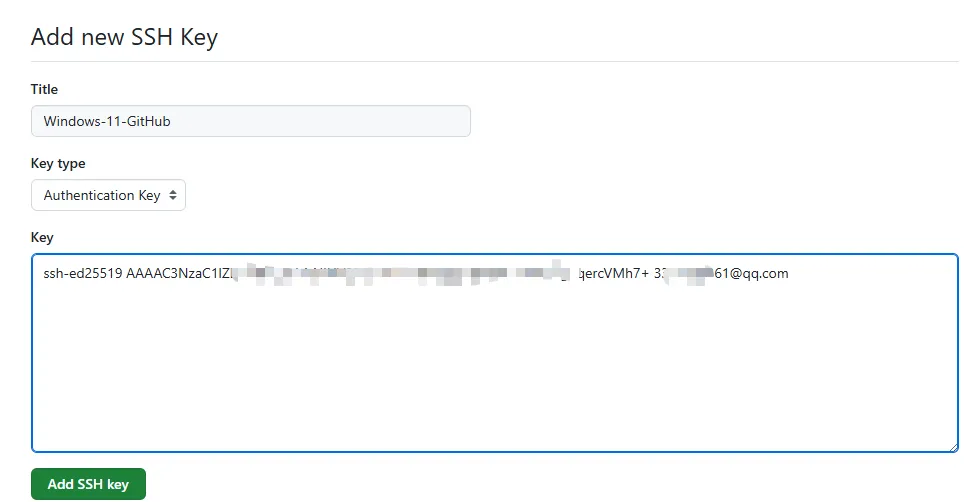
● Title 填写标识名称(如 Windows-11-GitHub),Key 中粘贴刚才复制的公钥内容,点击 Add SSH key,输入 GitHub 账户密码完成验证
步骤 3:查看 Gitee 公钥内容
cat ~/.ssh/id_ed25519_gitee.pub复制输出的全部内容。
步骤 4:添加到 Gitee(码云)
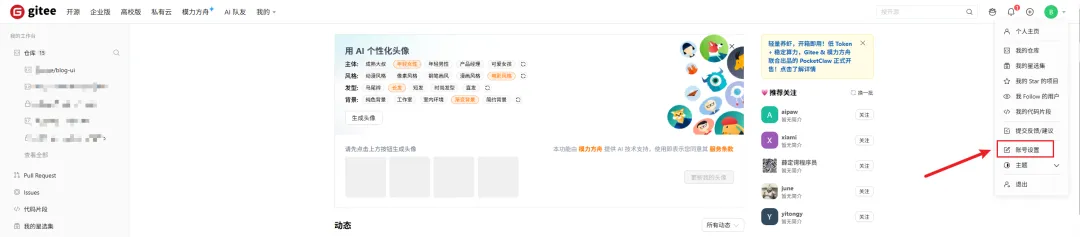
● 登录 Gitee,点击右上角头像 → 账号设置
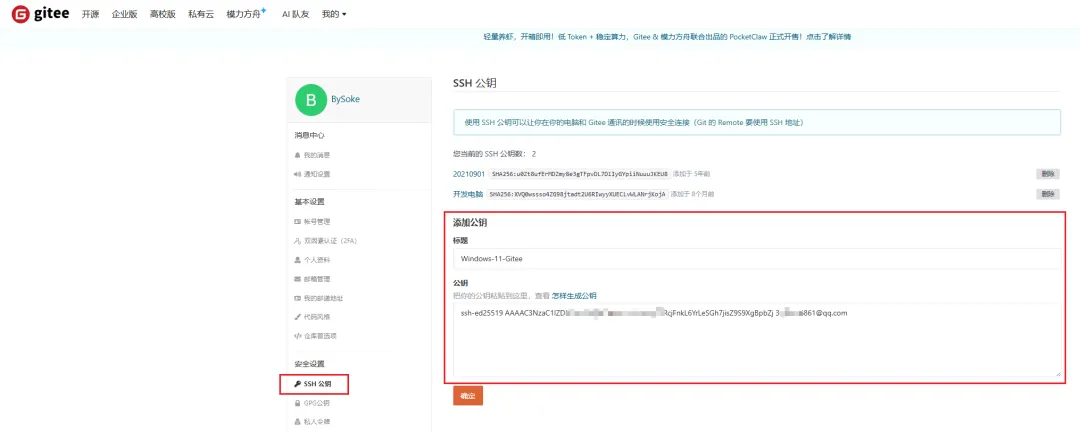
● 左侧菜单点击 SSH公钥,在右侧 添加公钥区域进行填写,标题 填写标识名称(如 Windows-11-Gitee),公钥 中粘贴刚才复制的公钥内容,点击 确定添加
6.5 配置 SSH Config 文件(核心步骤)
SSH Config 文件告诉 SSH 客户端:访问 GitHub 时用哪个私钥,访问 Gitee 时用哪个私钥。
步骤 1:创建 config 文件
touch ~/.ssh/config步骤 2:编辑 config 文件
nano ~/.ssh/config写入以下内容:
# GitHub 配置
Host github.com
  HostName github.com
  User git
  IdentityFile ~/.ssh/id_ed25519_github
  IdentitiesOnly yes

# Gitee 配置
Host gitee.com
  HostName gitee.com
  User git
  IdentityFile ~/.ssh/id_ed25519_gitee
  IdentitiesOnly yes
💡 关键参数说明:
IdentitiesOnly yes:强制 SSH 只使用IdentityFile指定的密钥,不尝试其他默认密钥,避免认证失败。
User git:GitHub/Gitee 的 SSH 连接固定使用git用户,不是你的账户名。
步骤 3:保存并退出
nano:按 Ctrl + X → Y → Enter 保存
步骤 4:设置 config 文件权限(Windows 下可选)
Windows 环境下通常不需要额外设置权限,但如果遇到 SSH 连接问题,可以检查文件权限。
6.6 测试 SSH 连接
⚠️当你第一次通过 SSH 连接一个服务器(如
github.com或gitee.com)时,你的电脑没有保存该服务器的公钥指纹(fingerprint)。SSH 客户端会显示服务器的公钥指纹,并询问你是否信任这个服务器。输入
yes:表示你信任该服务器的身份,之后这个服务器的指纹会被保存到~/.ssh/known_hosts文件里,下次连接就不会再问了。输入
no:连接会终止,不会保存任何信息。
测试 GitHub 连接:
ssh -T git@github.com如果配置成功,会返回类似:
Hi your_github_username! You've successfully authenticated, but GitHub does not provide shell access.测试 Gitee 连接:
ssh -T git@gitee.com如果配置成功,会返回类似:
Hi your_gitee_username! You've successfully authenticated, but GITEE.COM does not provide shell access.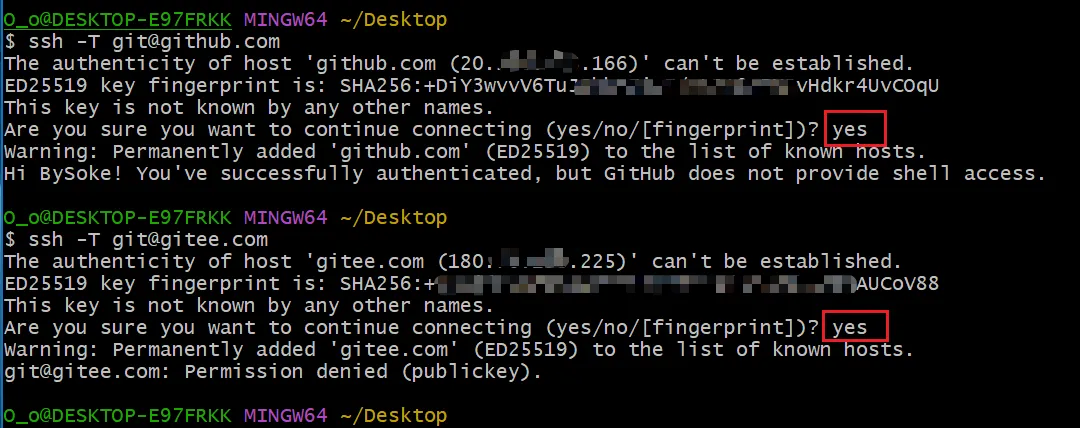
💡 测试命令说明:
ssh -T是测试 SSH 连接的最快方法,能快速定位 SSH 层的问题(如密钥路径错误、公钥未添加、防火墙阻断等)。
如果连接失败,请检查:
● 公钥是否正确添加到对应平台
● ~/.ssh/config 中的 IdentityFile 路径是否正确
● 是否有防火墙阻止 22 端口
6.7 配置仓库级提交身份
即使 SSH 已经配置好,Git 提交记录中的作者信息仍由本地仓库的 user.name 和 user.email 决定。由于全局配置未设置,需要为每个仓库单独配置提交身份。
步骤 1:克隆仓库(使用 SSH)
⚠️ 重要:由于我们在 config 文件中直接使用了
Host github.com和Host gitee.com,不需要修改现有仓库的远程地址,直接使用原始域名即可。
# 克隆 GitHub 仓库
git clone git@github.com:用户名/仓库名.git

# 克隆 Gitee 仓库
git clone git@gitee.com:用户名/仓库名.git
步骤 2:进入仓库目录并配置提交身份
cd 仓库名
git config user.name "你的GitHub/Gitee用户名"
git config user.email "你的GitHub/Gitee注册邮箱"
💡 这样配置后,该仓库的提交记录将使用指定的用户名和邮箱,与全局配置无关,实现了多平台提交身份的独立管理。
步骤 3:验证仓库级配置
git config --list输出中应看到 user.name 和 user.email 已正确配置。
七、常见问题与避坑汇总
7.1 安装过程中的常见问题
Q1:git 不是内部或外部命令,也不是可运行的程序
• 原因:安装时未将 Git 添加到 PATH 环境变量(未选择“Git from the command line”选项) • 解决:重新运行安装程序,在“选择环境变量”步骤选择 Git from the command line and also from 3rd-party software。如果不想重装,也可以手动将 Git 的 cmd目录添加到系统 PATH 中
Q2:安装时提示“管理员权限不足”
• 原因:未以管理员身份运行安装程序 • 解决:右键点击安装文件 → 选择“以管理员身份运行”
Q3:Git Bash 中文字符显示乱码
• 原因:终端编码设置问题 • 解决:在 Git Bash 中右键标题栏 → Options → Text → Locale 选择 zh_CN,Character set 选择UTF-8
Q4:安装路径包含中文导致 Git Bash 无法正常启动
• 原因:Git 对非 ASCII 路径兼容性不佳 • 解决:卸载后重新安装到纯英文路径(如 D:\software\Git)
7.2 使用中的常见问题
Q5:ssh -T git@github.com 提示 Permission denied (publickey)
• 原因:公钥未正确添加到 GitHub/Gitee 账户,或 SSH config 中的 IdentityFile路径不正确• 解决:检查公钥是否正确添加到对应平台,检查 ~/.ssh/config中的IdentityFile路径是否正确,运行ssh-add -l查看已加载的密钥,如未加载执行ssh-add ~/.ssh/id_ed25519_github,使用ssh -Tv git@github.com获取详细调试信息,
Q6:clone 仓库时提示 Host key verification failed
• 原因:本地未保存远程主机的 SSH 主机密钥 • 解决:运行 ssh -T git@github.com,根据提示输入yes确认并保存主机密钥
Q7:提交代码时作者信息不正确(显示为其他账号)
• 原因:配置了全局 user.name和user.email,但当前仓库未单独配置,提交时使用了全局配置• 解决:清空全局配置,为每个仓库单独配置提交身份: git config --global --unset user.name
git config --global --unset user.email
cd 你的仓库
git config user.name "正确的用户名"
git config user.email "正确的邮箱"
Q8:git push 时报错 fatal: unable to access ‘...’ SSL certificate problem
• 原因:网络环境问题,或公司网络对 HTTPS 进行了中间人劫持 • 解决:尝试以下任一方法:临时禁用 SSL 验证: git config --global http.sslVerify false(不推荐,仅测试用);切换到 SSH 协议进行 clone 和 push
Q9:Git Bash 中无法运行 Node.js 或 Python 命令
• 原因:Git for Windows 2.54.0 中已移除了用于确保解释器通过 winpty 执行的 shell 别名 • 解决:如果需要在 Git Bash 中运行 Node.js 或 Python,可以手动添加别名: alias node='winpty node.exe'
alias python='winpty python.exe'
7.3 多账号配置专用问题
Q10:两个 GitHub 账号如何配置?
• 原因:两个账号共用同一个域名 github.com,SSH 无法根据域名区分• 解决:在 SSH config 中使用不同的 Host 别名,每个别名指向同一个 HostName github.com,但使用不同的私钥:# 个人 GitHub
Host github-personal
HostName github.com
User git
IdentityFile ~/.ssh/id_ed25519_github_personal
IdentitiesOnly yes
# 公司 GitHub
Host github-work
HostName github.com
User git
IdentityFile ~/.ssh/id_ed25519_github_work
IdentitiesOnly yes克隆时使用别名代替域名:
git clone git@github-personal:个人用户名/仓库名.git
Q11:ssh-add 添加的密钥在重启后失效
• 原因: ssh-add只将私钥添加到当前 SSH agent session,关闭终端后即失效• 解决:在 ~/.bashrc末尾添加自动启动 agent 并加载密钥的脚本:eval "$(ssh-agent -s)" > /dev/null 2>&1
ssh-add ~/.ssh/id_ed25519_github 2>/dev/null
ssh-add ~/.ssh/id_ed25519_gitee 2>/dev/null然后执行
source ~/.bashrc使配置生效。
Q12:GitHub 要求每个 SSH 公钥在所有账号中唯一
• 原因:GitHub 安全策略规定,同一个公钥不能被添加到多个不同的 GitHub 账户中 • 解决:如果需要管理多个 GitHub 账号,请为每个账号生成独立的 SSH 密钥对,并将对应的公钥分别添加到各自的 GitHub 账户中
八、附录(资源索引)
常用 Git 命令速查
git --version | |
git config --global user.name "用户名" | |
git config --global user.email "邮箱" | |
git config --list | |
git clone <仓库地址> | |
git status | |
git add <文件名>git add .(全部添加) | |
git commit -m "提交信息" | |
git push | |
git pull | |
git log | |
git branch <分支名> | |
git checkout <分支名> | |
git remote -v |
SSH 密钥管理速查
ssh-keygen -t ed25519 -C "注释" -f ~/.ssh/文件名 | |
cat ~/.ssh/文件名.pub | |
ssh -T git@github.com | |
ssh -T git@gitee.com | |
ssh-add -l | |
ssh-add ~/.ssh/文件名 | |
eval "$(ssh-agent -s)" |
关键目录速查
D:\Git | |
D:\Git\bin | |
C:\Users\你的用户名\.ssh\ | |
C:\Users\你的用户名\.gitconfig | |
仓库目录\.git\config |
📦 星球专属资源:加入知识星球《开发环境百事通》,即可获取 Git 2.54.0 安装包的网盘备用链接,无需官网下载,直接高速下载。
版权声明
本文原创发布于知识星球及公众号 《开发环境百事通》 ,作者:栈一
未经授权禁止转载。如需引用,请注明出处并保留原文链接。
免责声明:本文提供的安装教程仅供参考。软件安装与系统配置可能存在风险,请自行确认系统环境并做好数据备份。作者不对因操作不当导致的任何数据丢失或系统故障承担责任。建议在操作前创建系统还原点。