 夜雨聆风
夜雨聆风在数据处理的日常工作中,你是否也遇到过这样令人抓狂的场景:老板突然要求把上个月所有产品的销售额统一上调100元;或者财务核算时,需要把整列的含税价格批量除以1.13换算成不含税价;又或者是库存盘点,需要把所有商品的剩余数量统一乘以2……
面对成百上千行的数据,如果你还在掏出计算器,算出一个结果再复制粘贴进一个单元格,那不仅效率极低,还非常容易因为手抖输错小数点。今天,我们就来彻底解决这个痛点,手把手教你一招Excel批量修改数值的“隐藏神技”——选择性粘贴运算,让你从此告别重复劳动,实现办公效率的质的飞跃!
假设你的A列是原始销售额,现在需要给每一个数字都加上100。
这里有一个隐藏的高效技巧,完全不需要写复杂的函数公式:
现在开始,我们来看一下把销售额批量加100如何操作:
准备“运算因子”:在表格旁边的任意一个空白单元格中,输入数字 100。
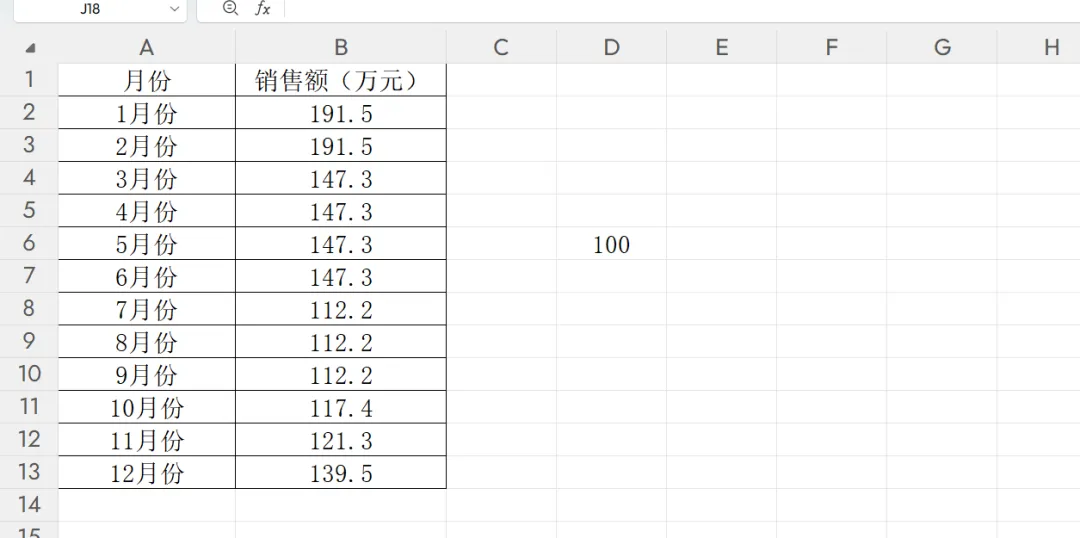
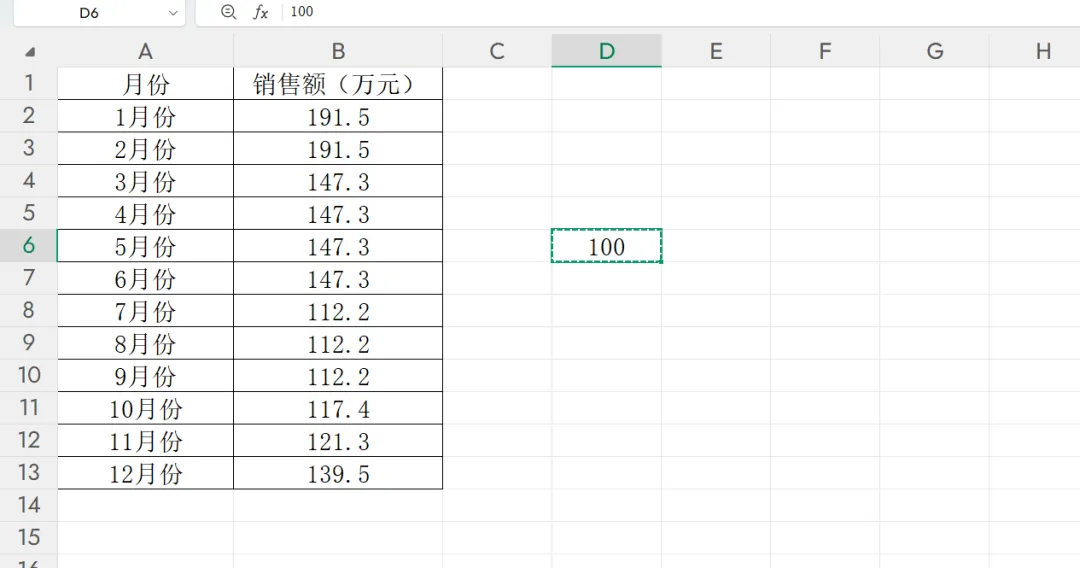
2. 复制这个数字:选中这个输入了100的单元格,按下 Ctrl + C 进行复制。
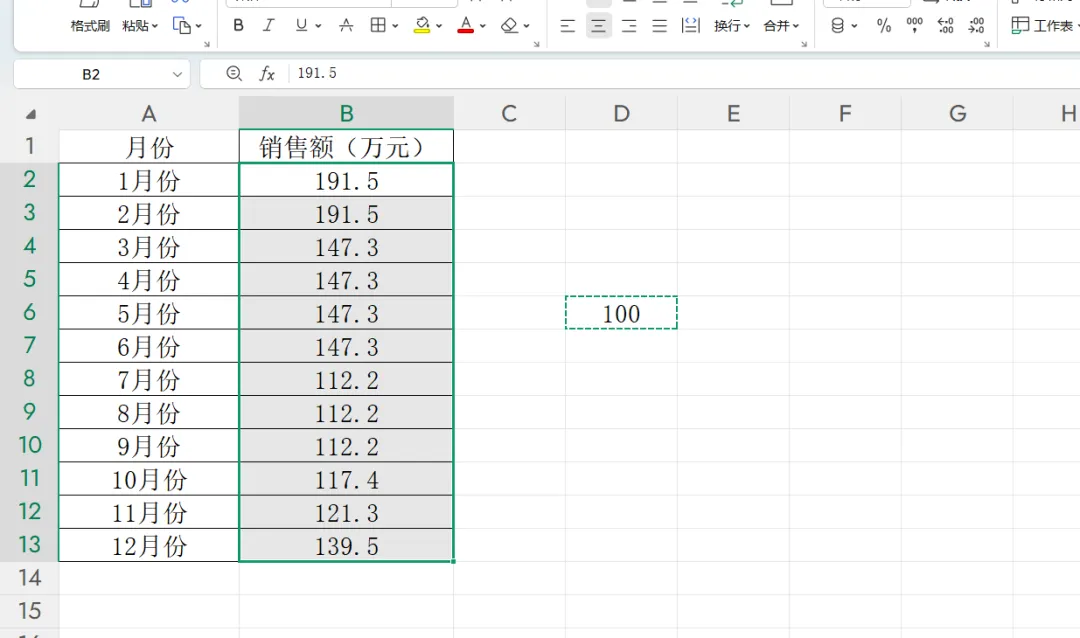
3. 选中目标数据:选中你需要批量修改的所有销售额数据区域。
4. 调出“选择性粘贴”:在选中的数据区域上点击鼠标右键,选择“选择性粘贴”(或者直接使用快捷键 Ctrl + Alt + V)。
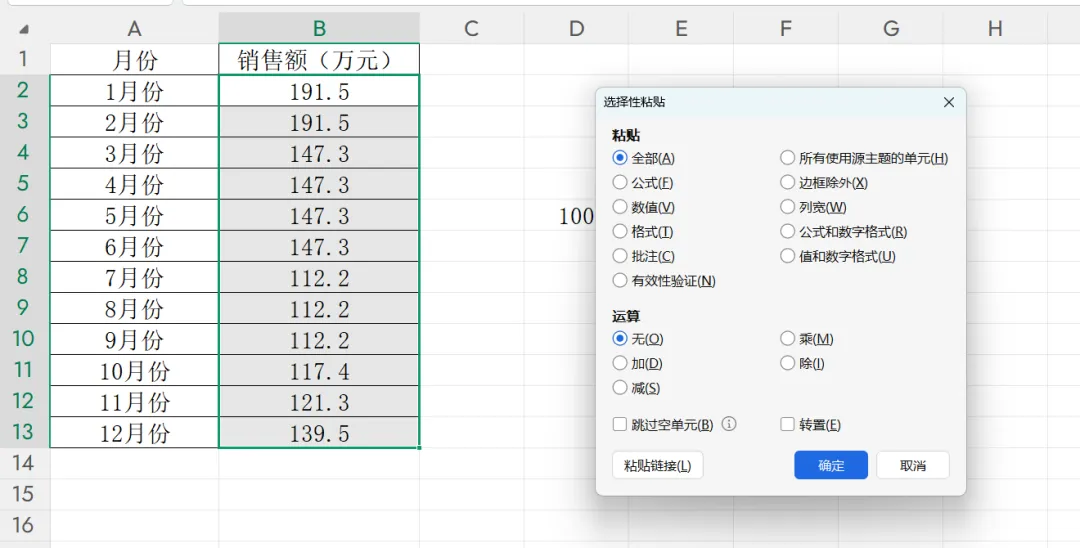
5. 选择运算方式:在弹出的对话框中,找到“运算”一栏,默认是“无”,我们这里勾选“加”。
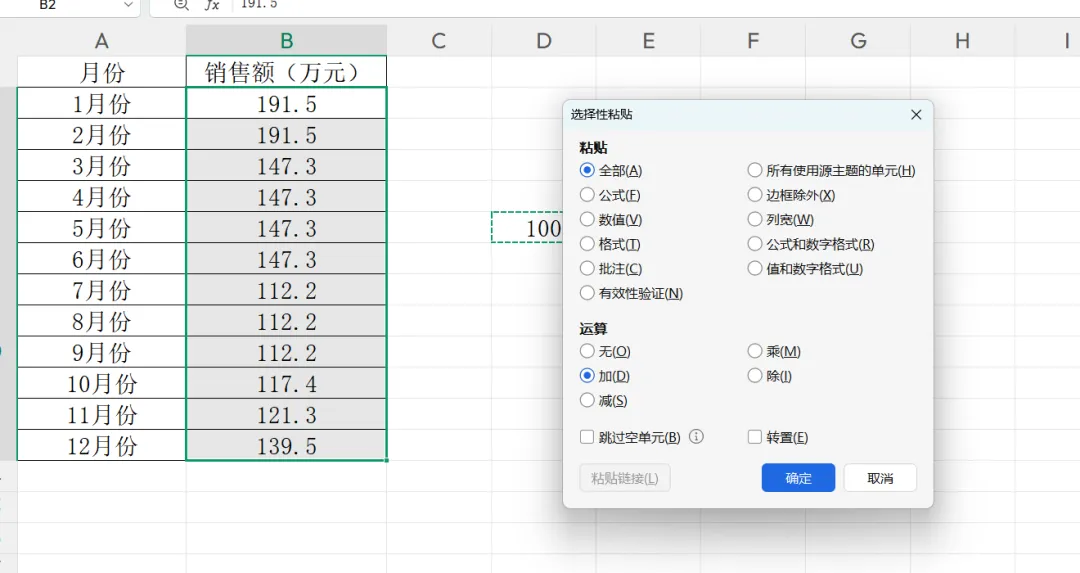
6. 一键完成:点击“确定”。
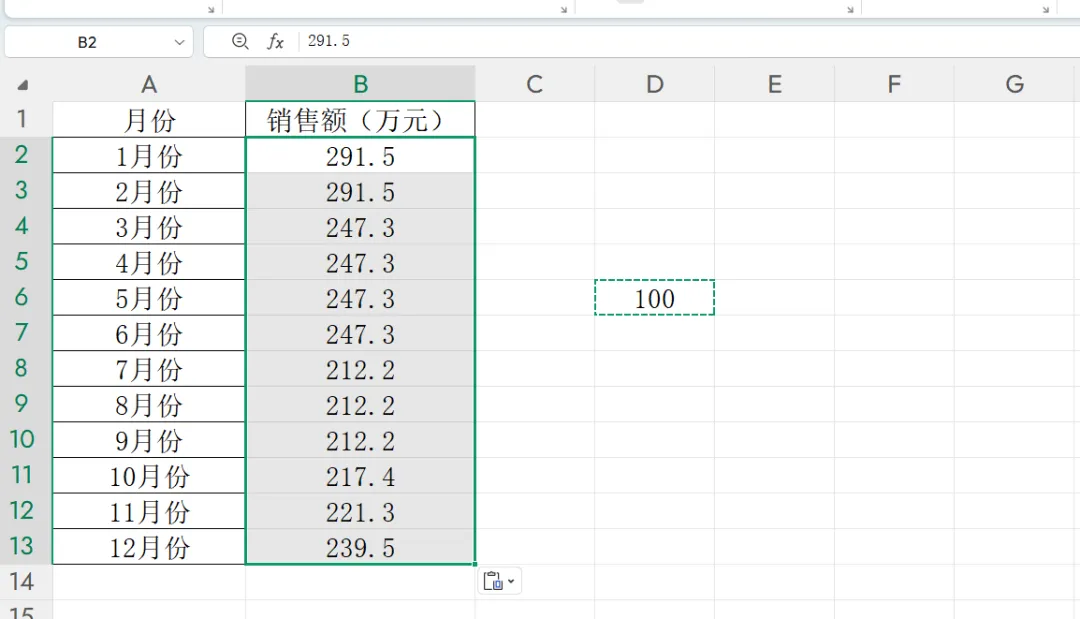
神奇的一幕发生了!你选中的所有销售额数据,都在原来的基础上瞬间加上了100,而且原来的公式或格式都不会受到影响。
举一反三:批量乘除与减法同样适用
学会了“批量加法”,同样的逻辑,我们可以轻松搞定乘法和除法:
* 批量乘法:比如要把所有价格打8折。在空白格输入 0.8 并复制,选中价格区域,右键“选择性粘贴”,运算选择“乘”,点击确定,所有价格瞬间变为8折后。
* 批量除法:比如要把所有以“元”为单位的数据换算成“万元”。在空白格输入 10000 并复制,选中数据区域,右键“选择性粘贴”,运算选择“除”,点击确定,数据瞬间缩小一万倍。
* 批量减法:比如要扣除所有商品的损耗。在空白格输入损耗值并复制,选中数据区域,运算选择“减”即可。
进阶技巧:批量修改多个工作表的数据
如果你的Excel文件包含多个结构完全相同的工作表(例如1月到12月的销售数据表),并且需要给每个表的销售额都加上100,你甚至不需要逐个表去操作。
1. 按住键盘上的 Shift 键不松手,点击第一个和最后一个工作表标签,将它们建立成“工作组”。
2. 在任意一个工作表中,按照上面的步骤进行一次“选择性粘贴-加”的操作。
3. 你会发现,所有被选中的工作表里,对应位置的数据都同步完成了批量加法!
掌握了“选择性粘贴”的运算功能,原本需要折腾半小时的机械性计算工作,现在几秒钟就能完美搞定。Excel的魅力就在于此,找对方法,就能把时间从繁琐的重复劳动中解放出来,去处理更有价值的数据分析工作。
希望今天的分享能切实帮到你的日常工作!如果你觉得这些技巧非常实用,别忘了点赞、在看,并转发给身边同样被表格折磨的同事朋友们。关注我们,下期我们将继续揭秘更多让你相见恨晚的Excel高效办公黑科技!