夜雨聆风
夜雨聆风最近比较火的 AI 智能体框架 Hermes Agent,终于支持微信接入了!不用折腾复杂的 Webhook 配置,也无需额外购买公网服务器,扫码就能把你的专属 AI 助手拉进微信。今天手把手带你完成 Hermes Agent 的本地部署与微信接入,让你的 AI 助手真正"活"进日常聊天里!
🚀 第一步:windows环境搭建准备
1.安装Windows Terminal
2.安装wsl
Hermes Agent官方推荐使用Linux环境,Windows用户建议使用WSL2。
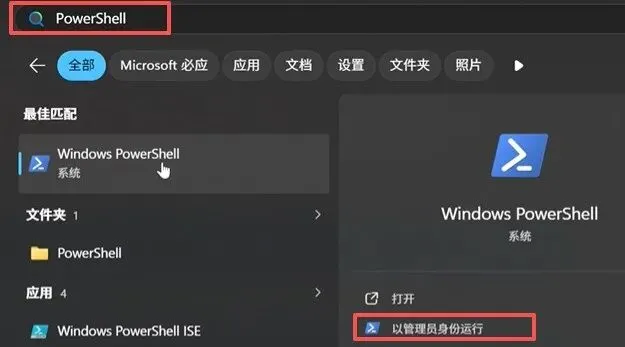
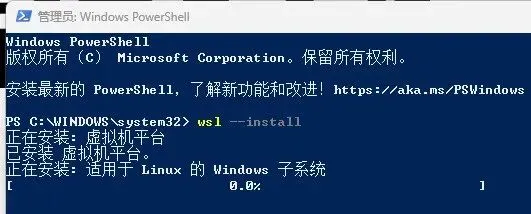
在电脑菜单输入PowerShell ,然后选择右边的以管理员身份运行打开,在进入到的界面输入:wsl --install 指令。
3.安装Ubuntu
wsl安装完成后重启电脑,再次以管理员身份运行打开PowerShell,输入:wsl --install -d Ubuntu指令,安装Ubuntu。安装完成后会显示让你创建一个用户名,你可以自己定义一个,回车,然后设置密码,在输入过程中密码是不显示出来的,所以你需要自己记清楚输入的信息,然后再次确认密码。

4.环境配置安装
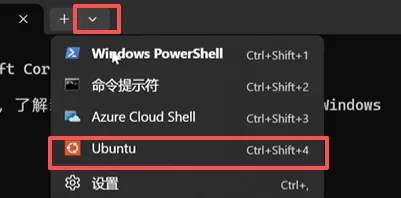
接着关闭现在的PowerShell,重新在菜单输入打开一次,这次选择直接运行打开即可,不需要以管理员身份运行。打开后在上方的下拉框中选择Ubuntu,点击进入。

Python安装命令:
sudo apt install python3-pip python3-venv -y
解压缩软件安装命令:
sudo apt install -y zstd
node.js 安装命令:
curl -fsSL https://deb.nodesource.com/setup_22.x | sudo -E bash -
sudo apt install -y nodejs
Git安装命令:
sudo apt update
sudo apt install -y git
安装完成后,可以输入以下指令检查有没有成功:
node -v
npm -v
git --version
如成功则会显示以下三个内容:
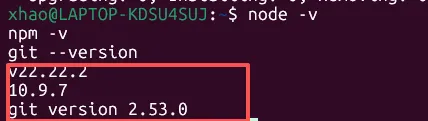
5.Ollama安装:
安装指令:curl -fsSL https://ollama.com/install.sh | sh
直接在Ubuntu中输入,然后回车运行,接下来耐心等待。
🤖 第二步:大模型本地部署配置
1.下载安装AI模型
https://ollama.com/library/gemma4 。可去该网站上选择自己适合的模型。进入网站后往下拉,找到模型,然后选择自己合适的模型,我的电脑是16GB的,所以选择了gemma4:e4b 。
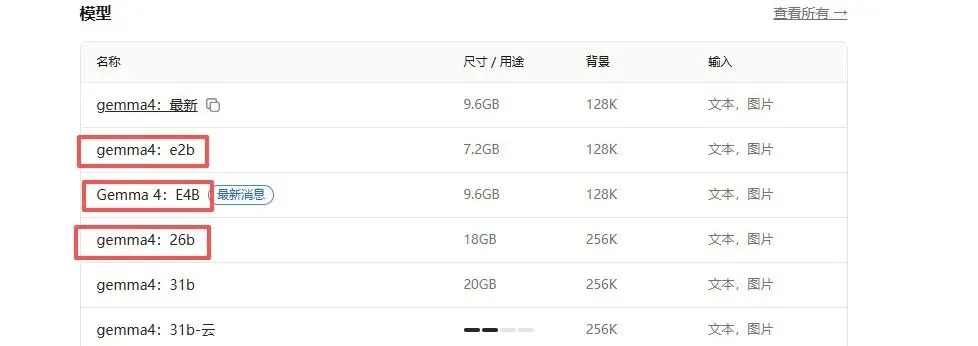
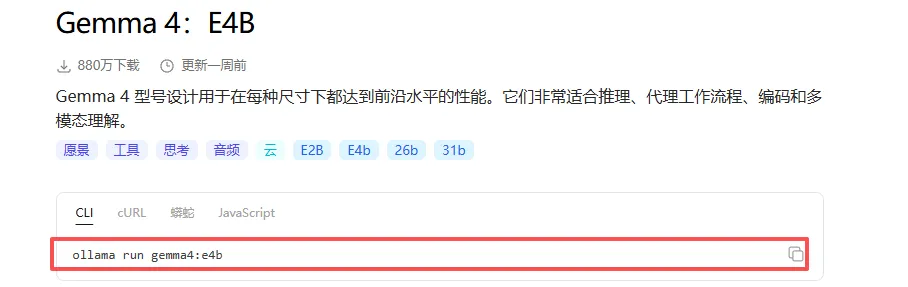
然后点击对应模型,跳转后复制下载指令代码,到Ubuntu中运行下载。
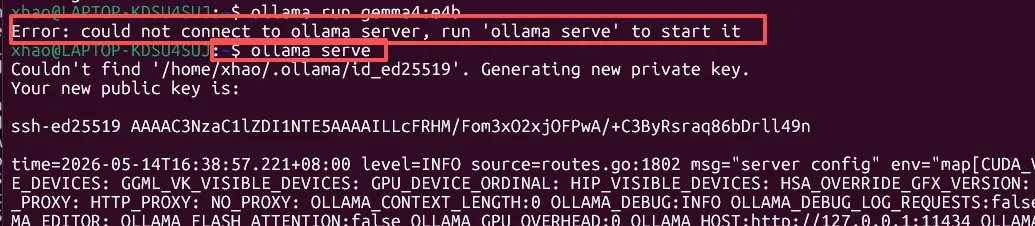
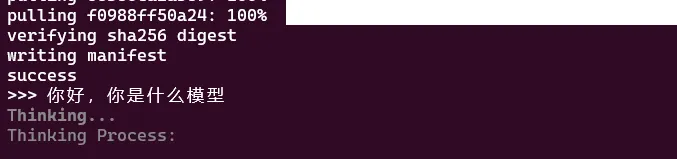
模型安装中如果出现以下提示,则可输入指令:ollama sever,让该命令窗口一直运行,然后在上方的下拉框中再打开一个Ubuntu命令窗口,再次输入模型指令。接下来就是耐心的等待。
在看到success后,就代表你安装成功了,接下来你就可以输入一些内容来进行测试了。

2.安装配置模型API
首先按住ctrl+d跳出当前界面,然后在回到Ubuntu后输入:curl -fsSL https://raw.githubusercontent.com/NousResearch/hermes-agent/main/scripts/install.sh | bash指令下载hermes agent。这个时间较久,需要耐心的等待。
在等待过程中,如果出现以下内容,可以自由选择Y/N。这是是否安装ripgrep(用于快速文件搜索)和ffmpeg(用于TTS语言消息),可以自由选择是否安装,输入对应Y/N即可。建议先不选,不然又要多等一段时间。

上面指令执行完后会跳转到以下界面。选择第一个回车就行。
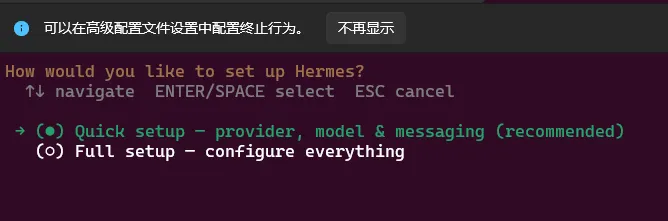
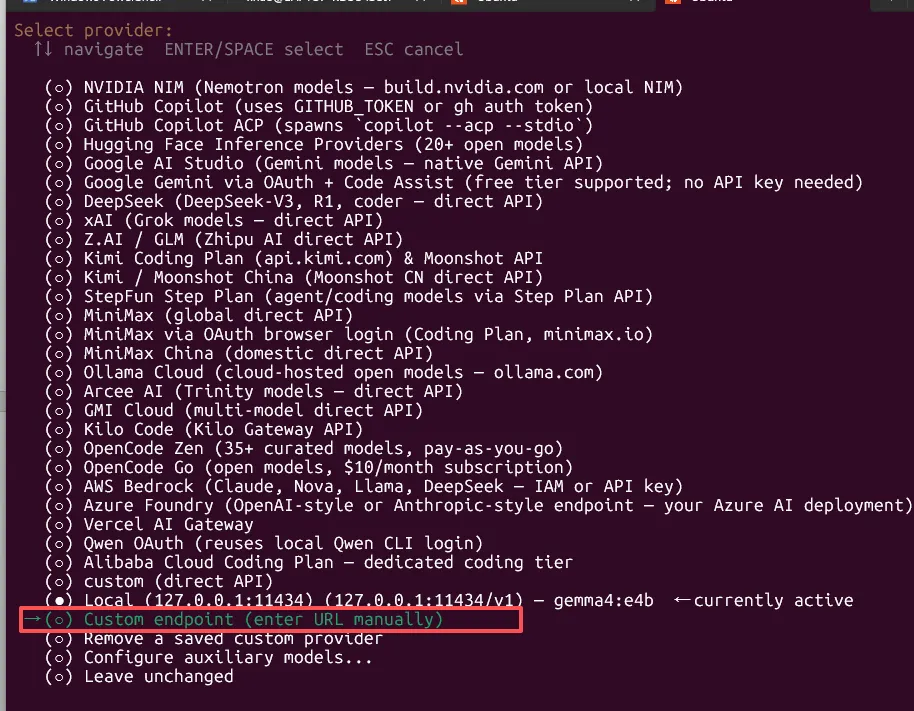
到该界面后,可以鼠标滑轮往下滑进行选择,因为我安装的ollama gemma4:e4b,所以我选择Custom endpoint(enter URL manually),然后按回车。
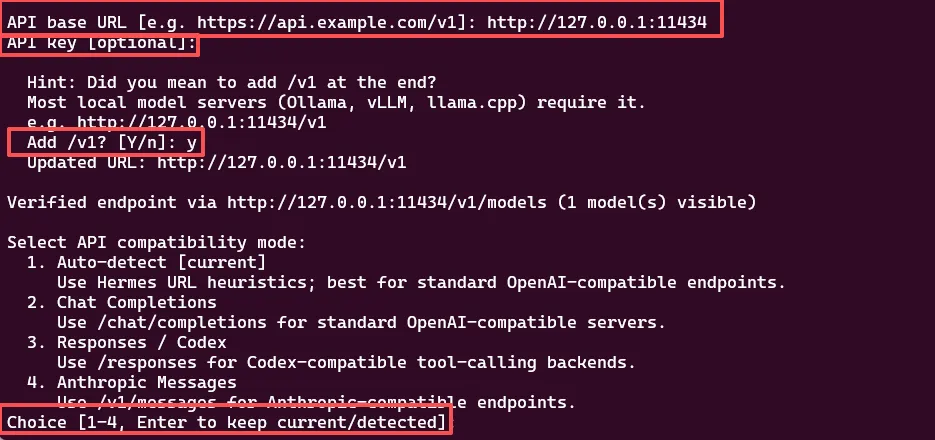
接下来就按照下面图片内的红框选中的依次对应,第一个选项中输入:http://127.0.0.1:11434,第二个直接回车跳过就行,第三个选项输入Y,第四个回车直接默认跳过就行。
3.刷新终端配置,让hermes 命令生效
到该界面后,是问需不需要配置聊天平台,我们暂时不需要,选择第二个直接回车跳过就行。
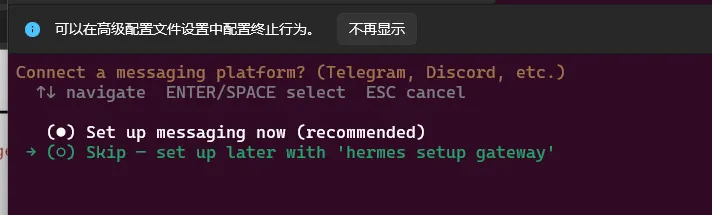
接下来就会跳出到Ubuntu命令端,依次输入以下指令再次运行打开hermes就行。1.source ~/.bashrc 2.hermes,然后你就能进入hermes agent了 。
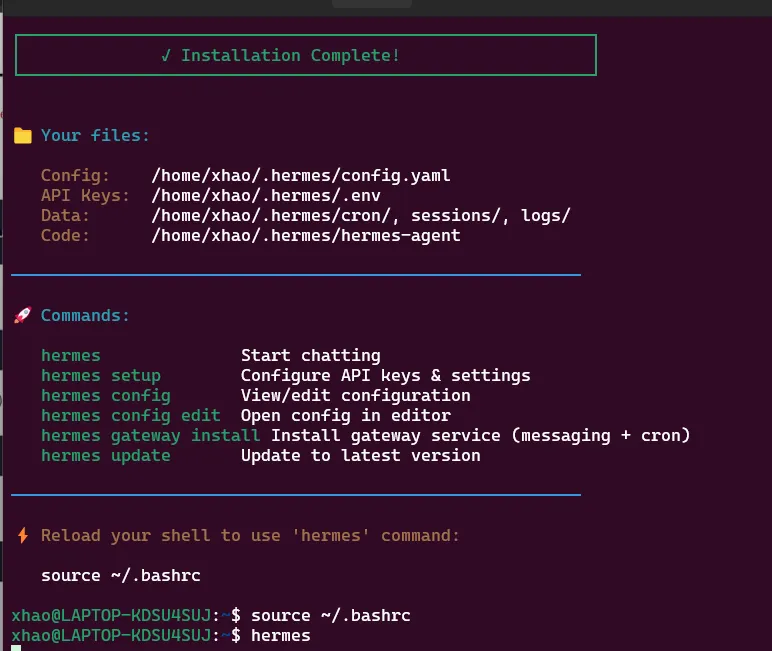
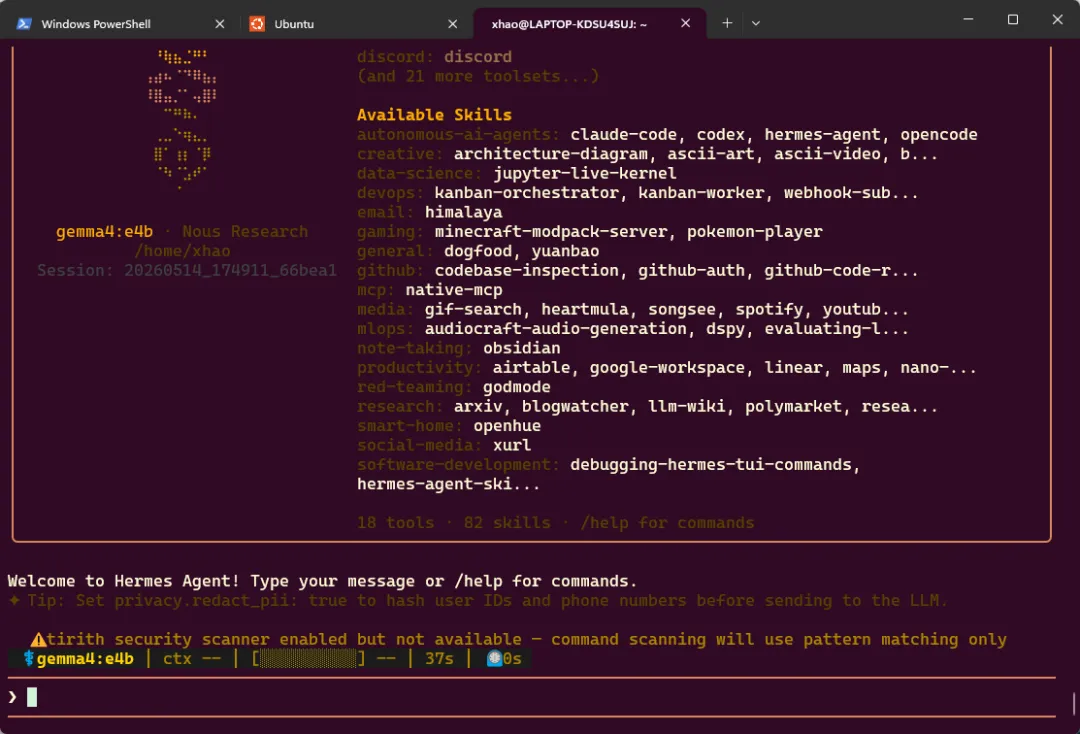
💬第三步:扫码接入微信
1.对接微信
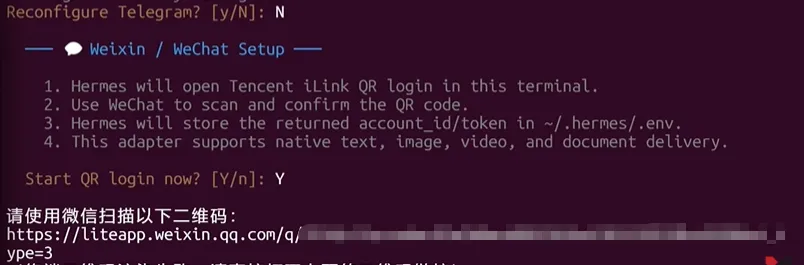
按ctrl+D就能跳出hermes,在Ubuntu终端输入:hermes setup gateway 指令,在跳出的界面往下选择Weixin/WeChat,注意,到这行后先按空格在前方的方框中确认选择打勾,确认有√后再按回车。
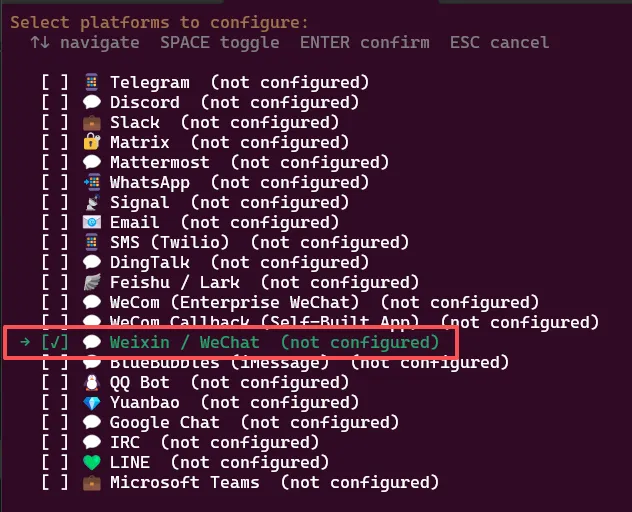
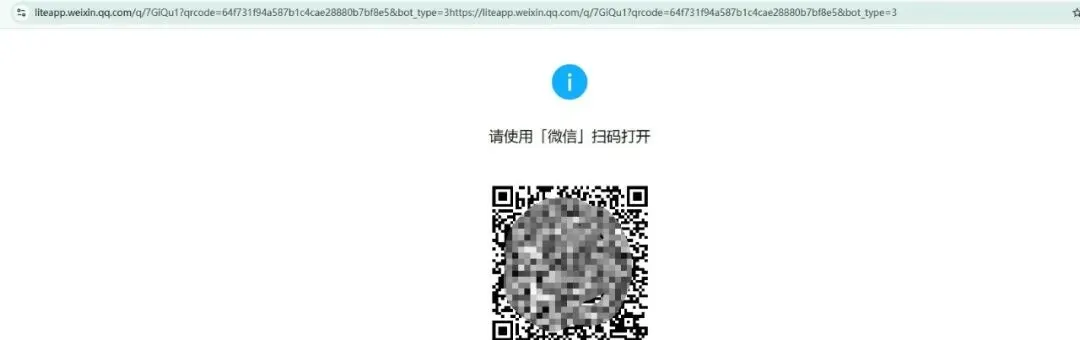
接下来在跳出的选项中依次输入1.N,2.Y,然后就会跳出一个链接,复制该链接在浏览器打开,就会出现一个二维码。
PS:二维码会在一定时间后刷新,只需重新去终端复制新的链接再打开就行。
使用微信扫一扫。在手机跳转出的界面点击连接就行。
2.服务配对
接下来在终端会依次出现选择,直接按回车默认选择和yes/Y就行。然后就能在微信上出现微信ClawBot了。
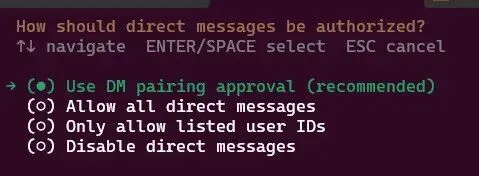
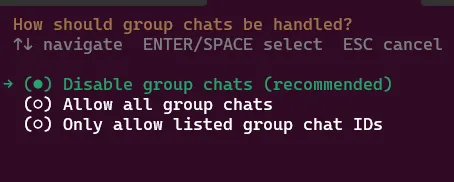
进入里面随便输入一个问题,这个时候是还没有连接好的,将它回应的信息里最后一条复制进终端进行命令执行,回车即可。
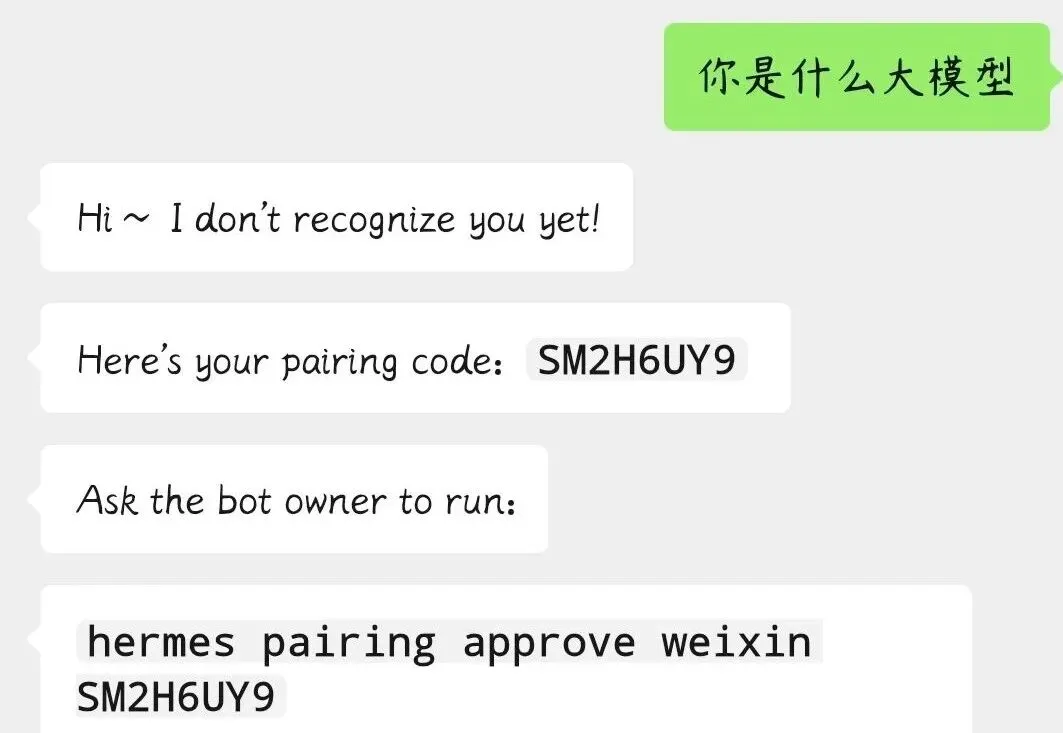
然后再打开微信,这时候的微信ClawBot就连接成功了。