 夜雨聆风
夜雨聆风大家好,我是塞总。
上个月,我分享了一篇关于Word/PPT与PDF互转的实用文章,梳理了常见的付费模式和几款值得关注的免费工具。没看过的朋友,建议先点这里回顾一下,或许能帮您节省一些时间。
今天不再铺垫,直接上硬菜——推荐一款完全免费、甚至无需登录账号的PDF处理工具:PDFgear。打开就能用,干净利落。
它能辅助完成编辑、合并、压缩等常见任务,而且完全免费,无需登录。
如何下载安装?
获取方式很简单:在浏览器中搜索 "PDFgear" ,通常第一个结果就是其官方网站。
也可以直接在地址栏输入官网网址:www.pdfgear.com。
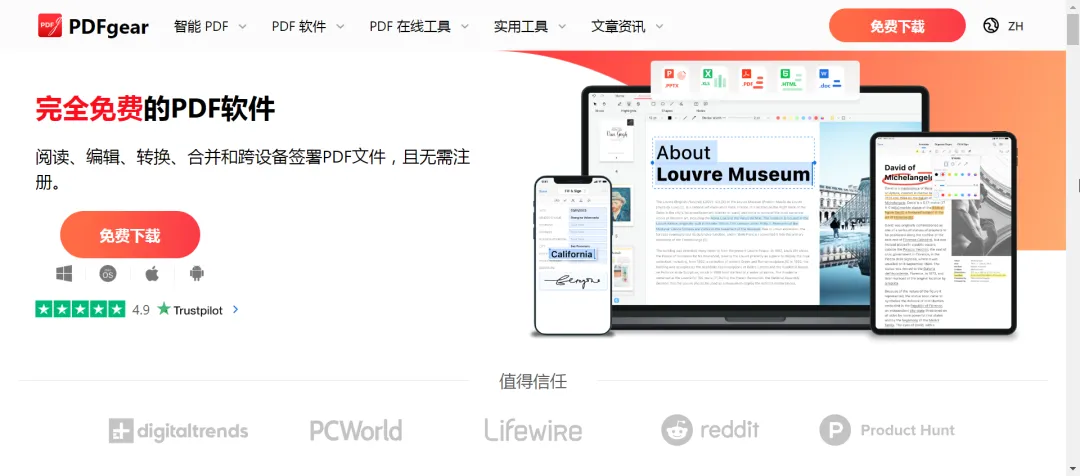
虽然它也提供了功能丰富的网页版,但我个人更推荐使用桌面端。
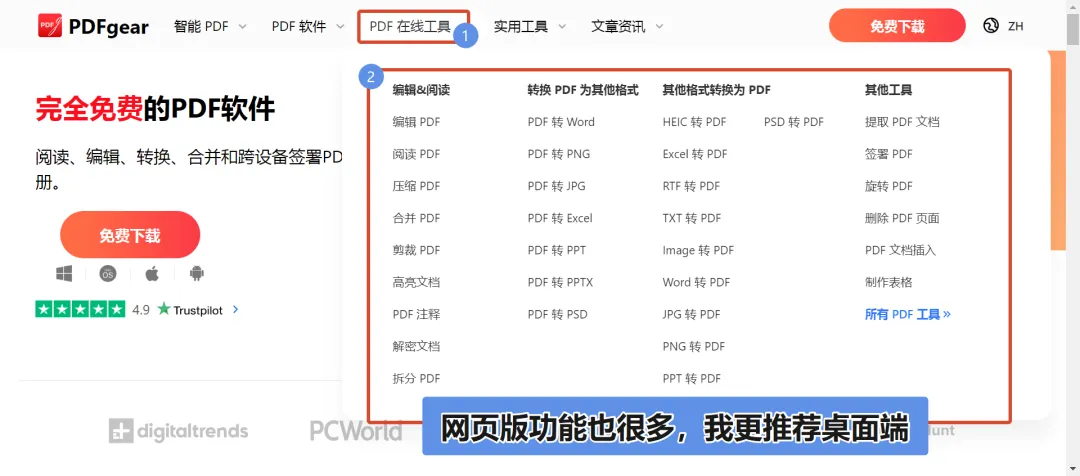
因为所有处理过程都在您的电脑本地完成,文件无需上传至网络,这对于保护文件隐私来说,是一个值得考虑的优势。
阅读体验:怎么舒服怎么看
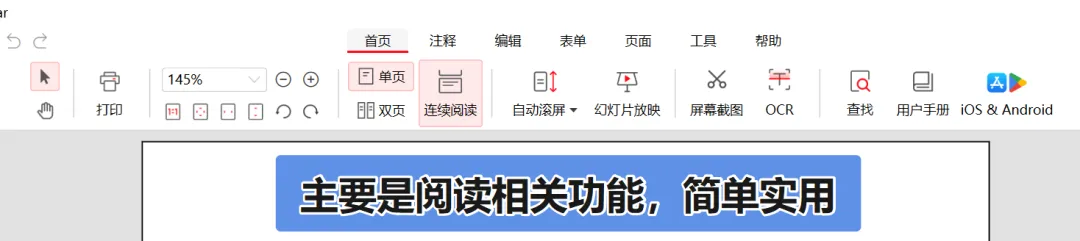
安装并打开软件后,您会发现它的阅读模式很贴合日常习惯。支持单页、双页、连续阅读、自动滚屏,甚至还有幻灯片放映模式,能满足不同场景下的阅读需要:
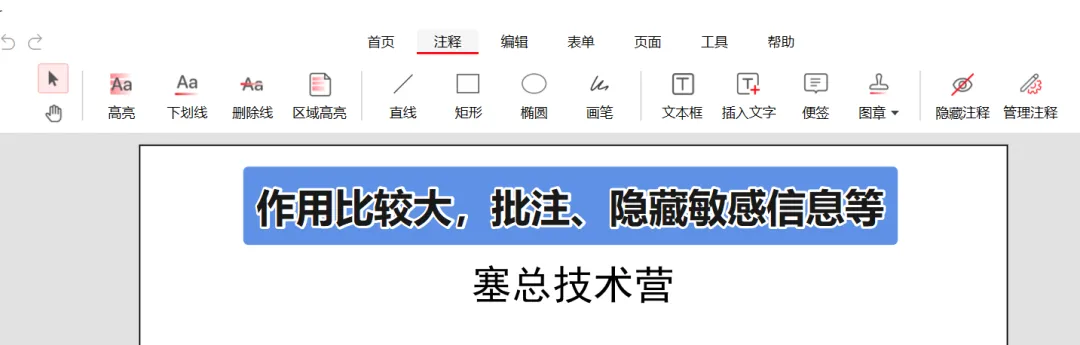
注释功能:批注、遮挡,作用很大
无论是审阅文件还是学习资料,注释都是常用功能。PDFgear 提供了高亮、下划线、删除线、画笔、文本框、便签、图章等一套比较完整的工具。
几个实用小技巧:
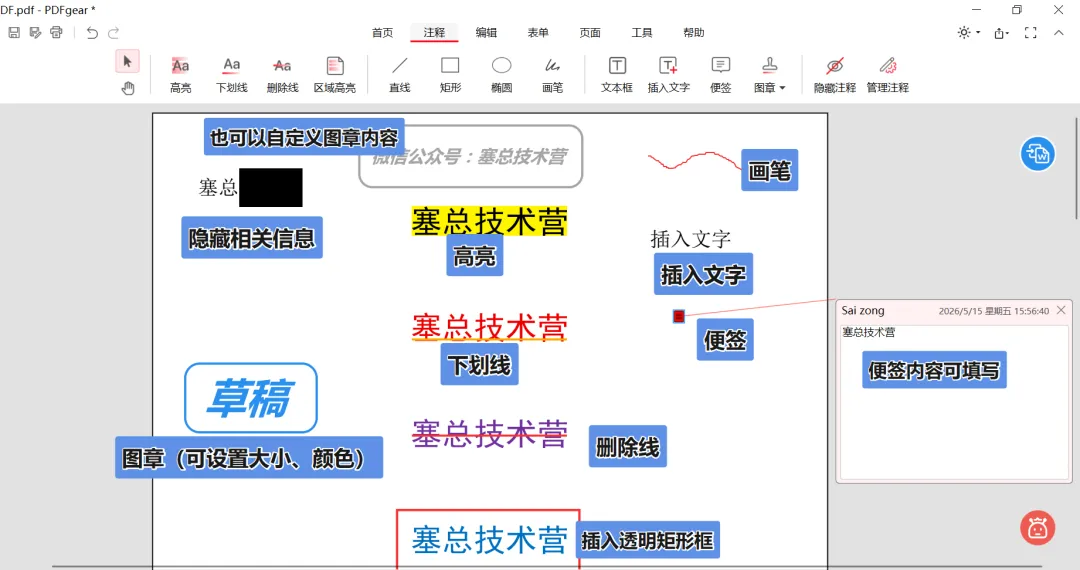
另外,画笔和图章的颜色、大小都可以根据需要自由调节。
编辑功能:直接修改文字、添加页码和水印
点击"编辑"选项卡,您可以对文字内容进行修改、添加图片、链接、水印、页码、页眉页脚,或插入电子签名。
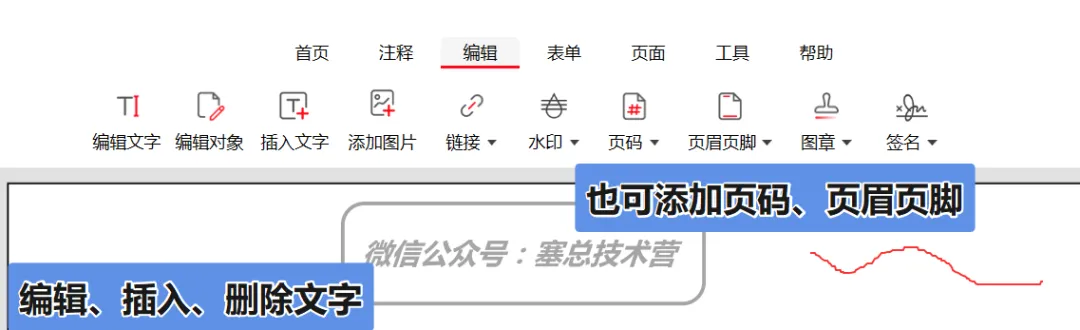
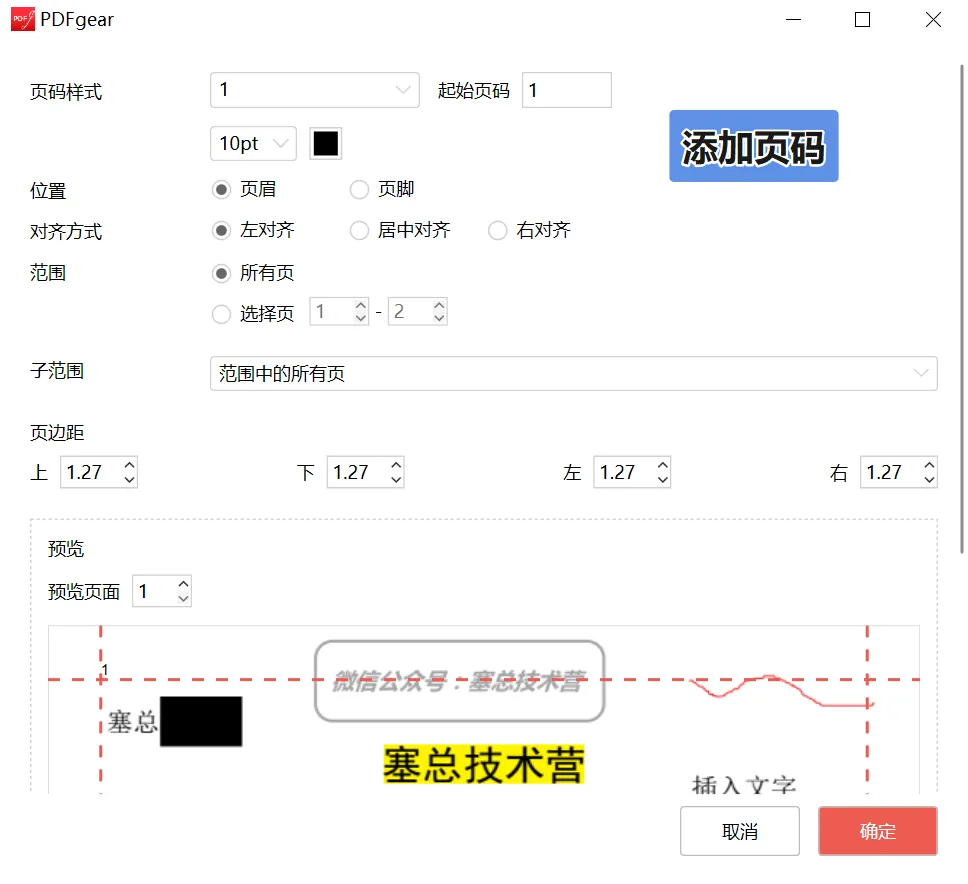
添加页码:支持设置起始页码、字体大小、位置(左、中、右对齐)、应用页面范围、页边距等,并且可以实时预览效果。
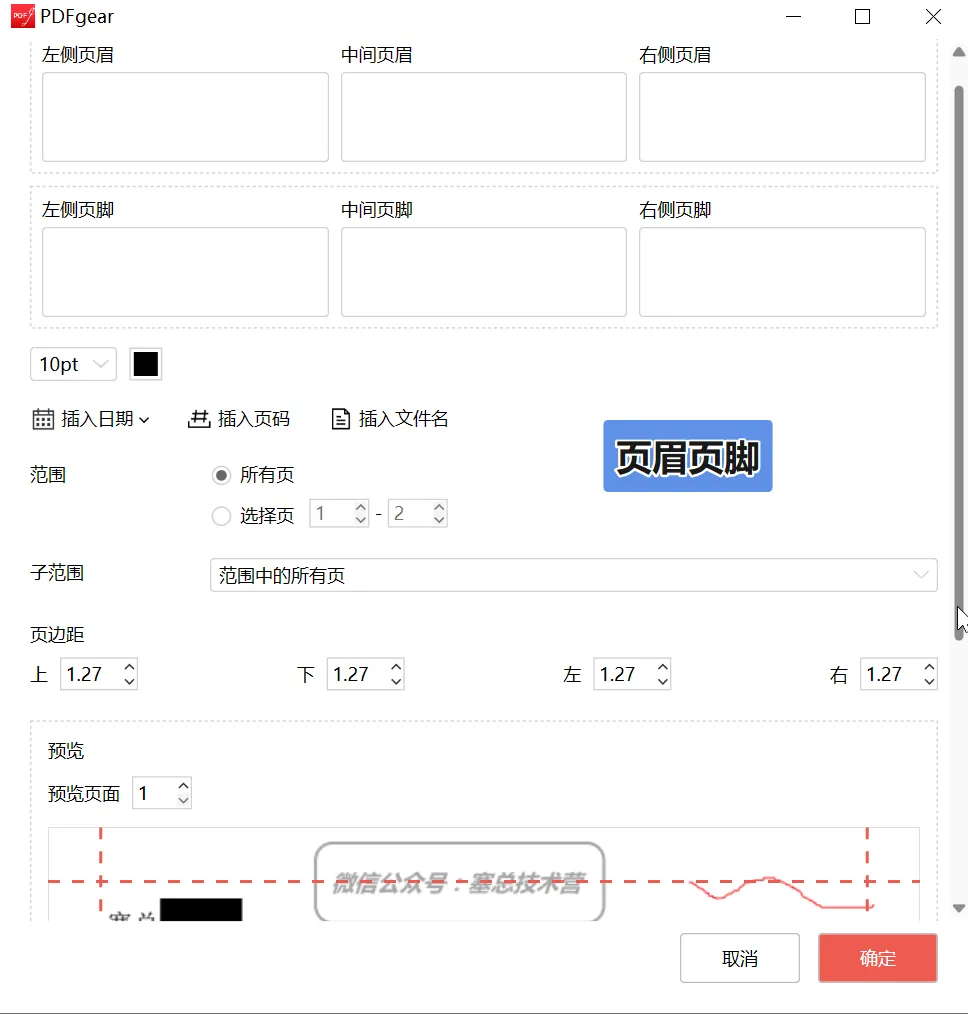
添加页眉页脚:同样支持左中右三栏布局,并能自动插入日期、页码和文件名。
页面管理:删除、提取、旋转,直观又便捷
在"页面"选项卡中,您可以新建、提取、删除、插入、裁剪或旋转页面。
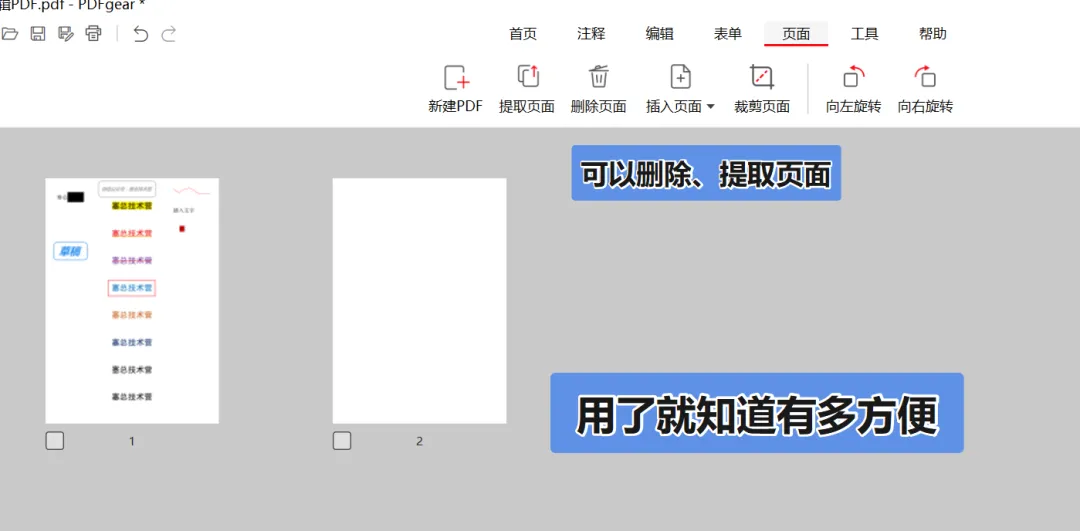
所有操作都是可视化的,所见即所得,上手非常直观。
转换工具:格式互转、压缩拆分全搞定
PDFgear 内置了丰富的转换功能,无需付费、登录。
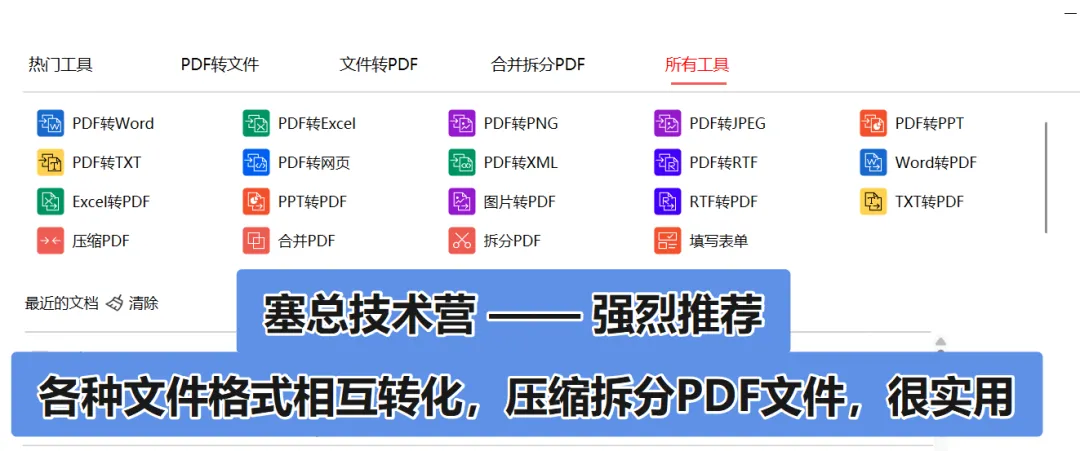
热门工具包括:
所有转换工具都在桌面端直接运行,无需将文件上传至网页服务,在处理一些私密性较高的文件时会让人更安心。
最后说两句
PDFgear 适合哪些朋友?
经常处理PDF文件的学生、老师、职场人士;有批量转换、合并或压缩需求的用户;以及希望安装一款软件就能覆盖主要文档处理功能的朋友。
如果您只打算安装一款PDF工具,PDFgear 是一个值得考虑的选择。它能满足阅读、编辑、转换、批注、添加页码水印、压缩拆分等常见需求——并且完全免费,甚至无需注册登录账号,打开即可使用,体验很直接。
如果觉得本文有用,欢迎分享给身边需要的朋友。
我是塞总,感谢关注,我会持续分享自己觉得真正好用的实用内容。

— END —
原创不易,觉得有用请点「在看」和「赞」