 夜雨聆风
夜雨聆风说起来,上周五下午帮同事调一个表格,差点没忍住发火。
什么情况呢?
她要做个表头,A1到B5需要合并成5个单元格。我看着她一个一个点,一个一个合并后居中,差点没把鼠标摔了。
"朋友,你这是Excel,不是算盘啊!"
然后我教了她一个功能,她眼睛都亮了:"还有这种操作???"
今天就聊聊这个——跨越合并。
先说传统方式
Excel的合并功能大家应该都用过,就在"开始"选项卡,对齐方式组右侧那个按钮。
选中两个单元格,点击"合并后居中",搞定。
或者你点那个小三角,还有另一个选项叫"合并单元格"。
这两种有什么区别?
"合并后居中"会把对齐方式自动变成居中,"合并单元格"则保留你原来的对齐方式。
就这点区别,很简单对吧。

问题是啥
但如果我要合并的区域不止一行呢?
比如刚才说的A1到B5,五行。
你得怎么操作?
A1B1合并、A2B2合并、A3B3合并、A4B4合并、A5B5合并。
点五次,合并五次。
说实话,合并个三五行还好。但我见过有人要做十几行的表头,合并到怀疑人生。
这效率,想想都替他手疼。

跨越合并来了
2013年,Excel新增了跨越合并功能。
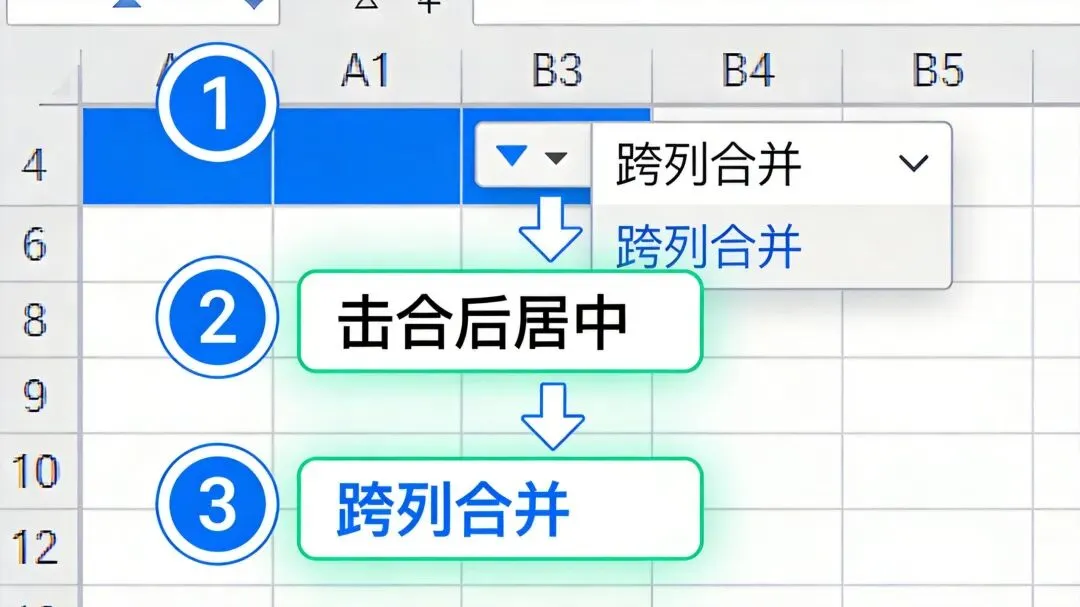
就在那个"合并后居中"按钮的下拉菜单里,最下面那个选项。
怎么用?
选中要合并的范围 → 点合并后居中的小三角 → 选"跨越合并"
就这三步。
选中A1到B5整个区域,点一下跨越合并,五行全部合并完成。
不用一个个点,不用重复操作,一步到位。
我当时第一次用这个功能的时候,整个人都愣住了。
就这?
就这??
我怎么早不知道???
适用场景
跨越合并最适合的场景是:横向连续单元格,批量合并。
比如表头、标题行、分组标题这些,需要按行合并的场景。
但要注意,它只合并选中区域中每一行最左侧的连续单元格。
比如说A1:C1先合并了A1B1,然后你再对A1:D5做跨越合并,这时候第一行已经合并的区域会被跳过,不会影响。
这个逻辑其实很合理,用几次就明白了。
效率对比
我们来算个数。
假设你有个表格,表头要合并五行两列。
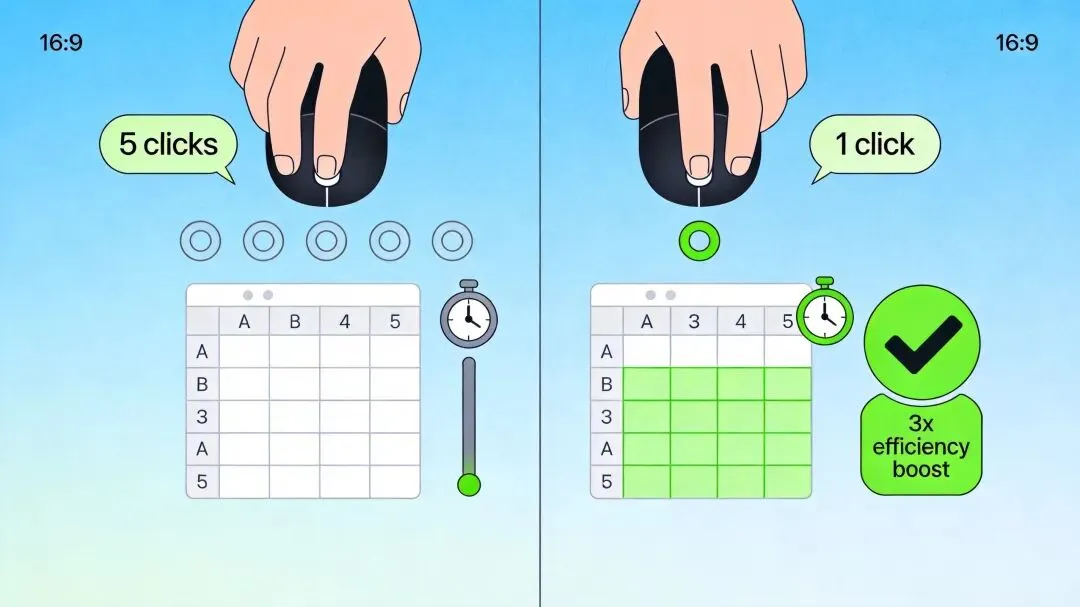
传统方式:5次操作,每次要点两下(选区域→点合并后居中),总共10个动作。
跨越合并:1次操作,选中区域→点跨越合并,3个动作。
效率提升3倍+,手残党福音。
而且更重要的是,你的注意力不用反复切换。
每次合并后居中,你得先选中区域,手眼协调,点按钮。这个动作重复五次,你的注意力就被切割成五段。
用跨越合并,选完区域点一下,完事。你的注意力是完整的。
这个价值比操作次数的减少更宝贵。

最后说两句
Excel这个软件,表面上看很简单。
但里面藏着很多这种小功能,零零碎碎的,用了很多年可能都不知道。
我之前写过一篇文章聊Excel的快捷键,有读者留言说"原来Ctrl+E这么好用,我用了十年Excel都不知道"。
跨越合并也是类似的存在。
功能不复杂,知道和不知道,效率差好几倍。
建议你现在就打开Excel试试,动手操作一遍,印象会更深。
学会了的话,下次别再一个个点合并了啊。