 夜雨聆风
夜雨聆风自学相伴,共同进步,大家好,这里是 EXCEL 自习室。
做数据汇报、工作总结时,还在反复用单调的柱状图?今天给大家分享一个超简单、高颜值的Excel图表——山峰图,既能清晰展示数据对比(比如人员销量、部门业绩),又能摆脱常规图表的沉闷感
准备工作:明确数据源
首先咱们要准备好基础数据,核心只需要两类信息,不用复杂排版,简单整理成两列即可:
- 第一列:人员姓名(本次以5人为例,人数可根据自身需求调整)
- 第二列:对应人员的销量(或业绩、数据值等,根据自己的使用场景替换)
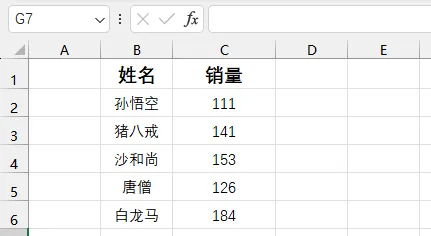
小提醒:数据尽量不要有空白值,避免后续图表出现异常,整理好后保存表格,就可以开始制作啦✨
Step1:绘制基础山峰形状(核心步骤)
山峰图的关键的就是“山峰”形状,不用找素材,Excel自带形状就能绘制,步骤超简单:
- 打开Excel,点击顶部菜单栏【插入】→ 找到【形状】,在下拉菜单中选择【三角形】;
- 在表格空白处点击并拖动,插入一个三角形(大小适中即可,后续可调整);
- 选中插入的三角形,鼠标右键点击,选择【编辑顶点】;
- 此时三角形的三个顶点会显示为黑色圆点,选中最上方的黑色顶点,会出现2个白色四边形(顶点调节柄);
- 拖动白色调节柄,将三角形的顶部调整得圆润柔和,使其看起来像山峰的顶端;
- 再依次选中下方的两个黑色顶点,重复调节调节柄,优化山峰的轮廓,直到整体形状自然流畅;
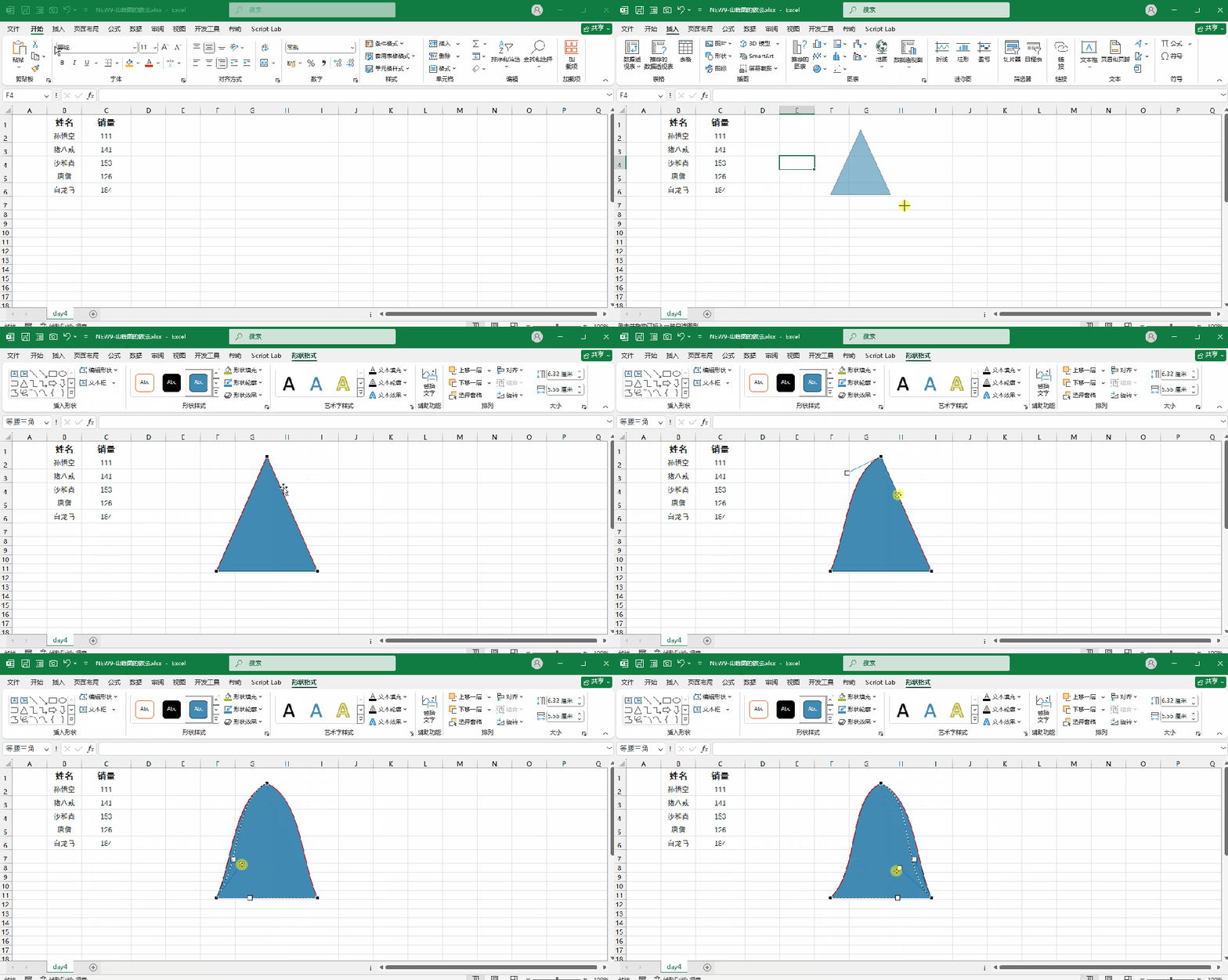
- 选中调整好的山峰,鼠标右键【设置形状格式】,填充喜欢的颜色,将【轮廓】设置为【无轮廓】,【透明度】调到20%(透明度可调,20%既能保证美观,又能避免遮挡数据)。
小贴士:调节顶点时不用追求完美,稍微圆润一点,贴合山峰轮廓即可,太规整反而不自然哦~
Step2:复制山峰,设置不同配色
因为我们有5名人员,需要5个山峰(对应5组数据),所以要复制山峰并更换颜色,避免单调:
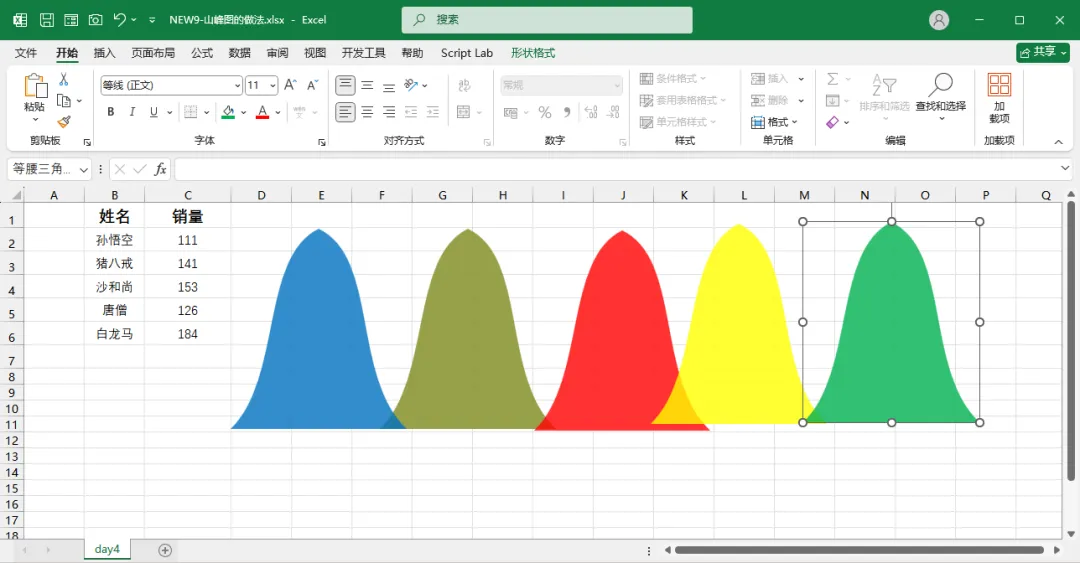
- 选中做好的第一个山峰,按【Ctrl+C】复制,再按【Ctrl+V】粘贴4次(总共5个山峰,对应5名人员);
- 分别选中每个山峰,右键【设置形状格式】,为每个山峰设置不同的颜色(建议选择同色系渐变或柔和的撞色,避免颜色过于杂乱,提升高级感);
- 所有山峰的轮廓保持【无轮廓】,透明度统一为20%,确保整体视觉协调。
Step3:插入基础柱状图,衔接山峰
山峰需要依托柱状图的框架,才能精准对应数据,这一步用快捷键就能快速搞定:
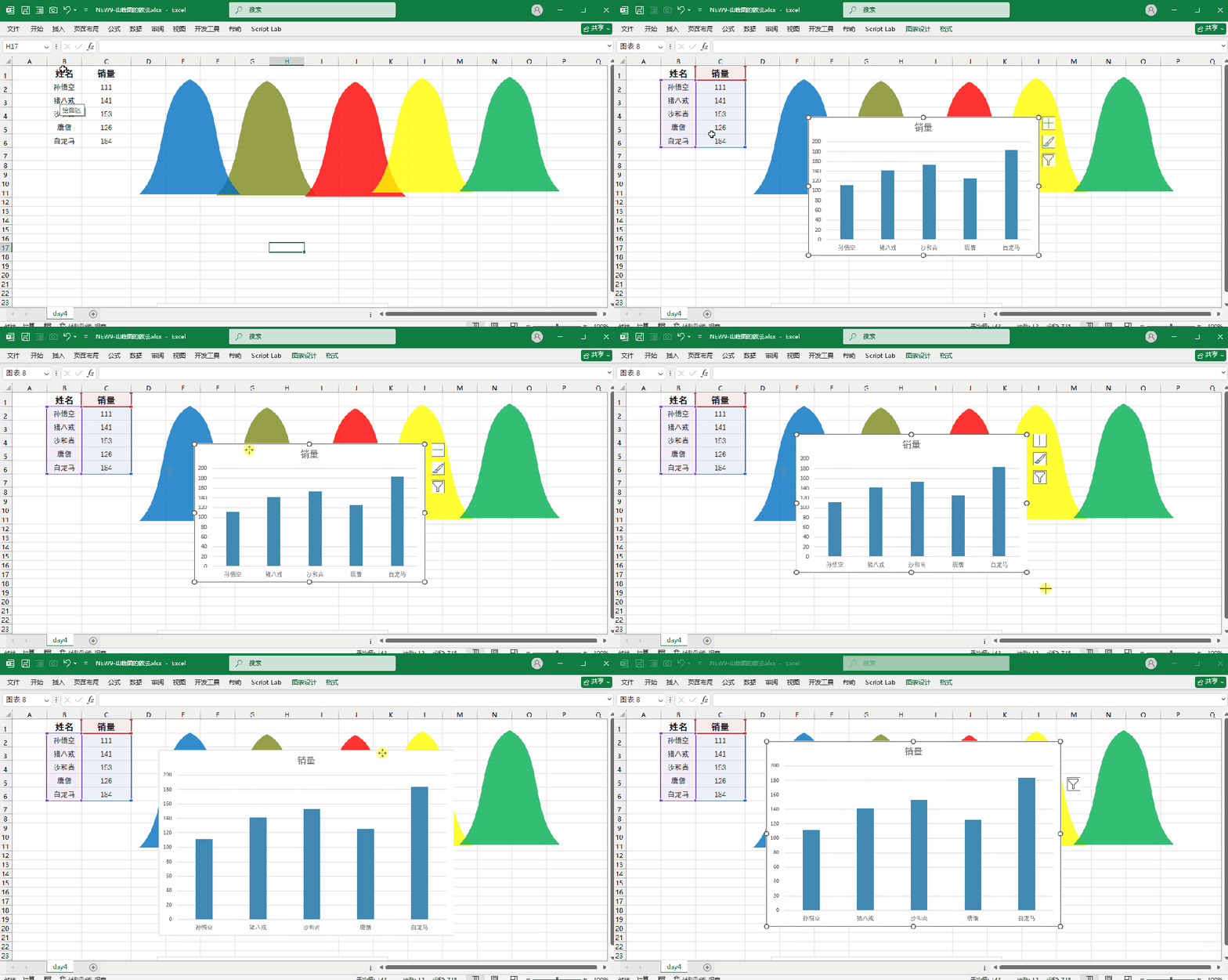
- 选中我们准备好的“人员姓名+销量”数据区域(选中两列所有内容);
- 按住键盘【ALT+F1】快捷键,快速插入一个基础柱状图(无需手动找插入图表,快捷键更高效);
- 此时图表会自动生成,默认显示5个柱状,对应5名人员的销量数据。
Step4:将山峰粘贴到柱状图中
这一步是将山峰和柱状图结合,让柱状图变成“山峰”,操作很简单,耐心一点即可:
- 选中我们做好的第一个山峰,按【Ctrl+C】复制;
- 点击图表中的第一个柱状,连续点击两次(确保选中单个柱状,而非整个图表);
- 按【Ctrl+V】粘贴,此时第一个柱状就会变成我们复制的山峰形状;
- 重复上述步骤:选中第二个山峰→复制→点击图表中第二个柱状→粘贴,依次操作,将5个山峰分别粘贴到对应的5个柱状上。
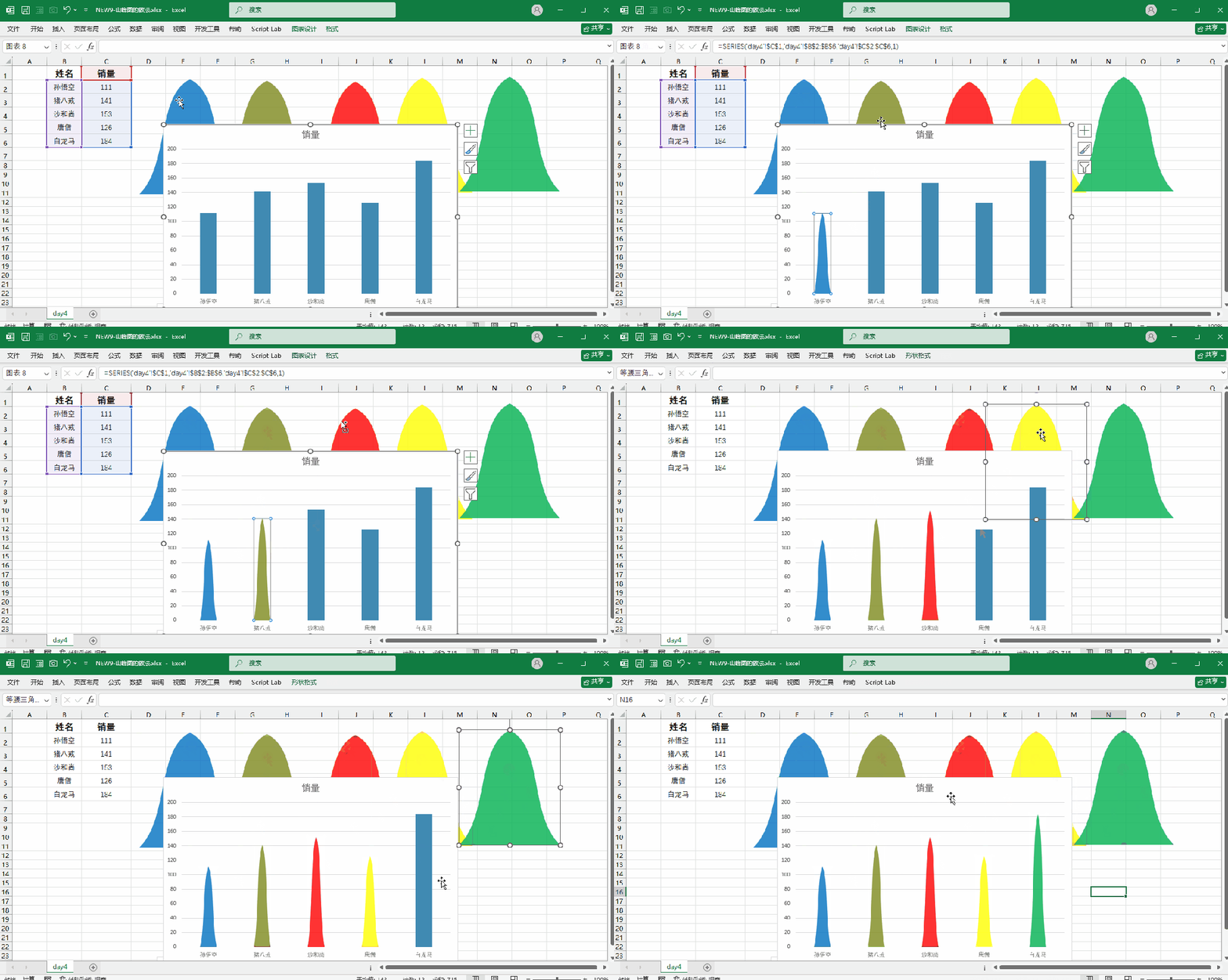
小提醒:粘贴时一定要连续点击两次柱状,确保选中单个数据系列,否则粘贴后会覆盖整个图表哦~
Step5:调整图表设置,实现山峰重叠效果
粘贴完山峰后,需要调整图表参数,让山峰呈现出自然的重叠感,更贴合“山峰图”的视觉效果:
- 选中整个图表,点击顶部菜单栏【图表设计】;
- 在【图表设计】中找到【切换行/列】,点击切换(这一步能让山峰的排列更合理,避免拥挤);
- 选中图表中的任意一个山峰,鼠标右键点击,选择【设置数据系列格式】;
- 在右侧弹出的设置面板中,找到【系列选项】,将【间隙宽度】设置为0%,【系列重叠】设置为40%;
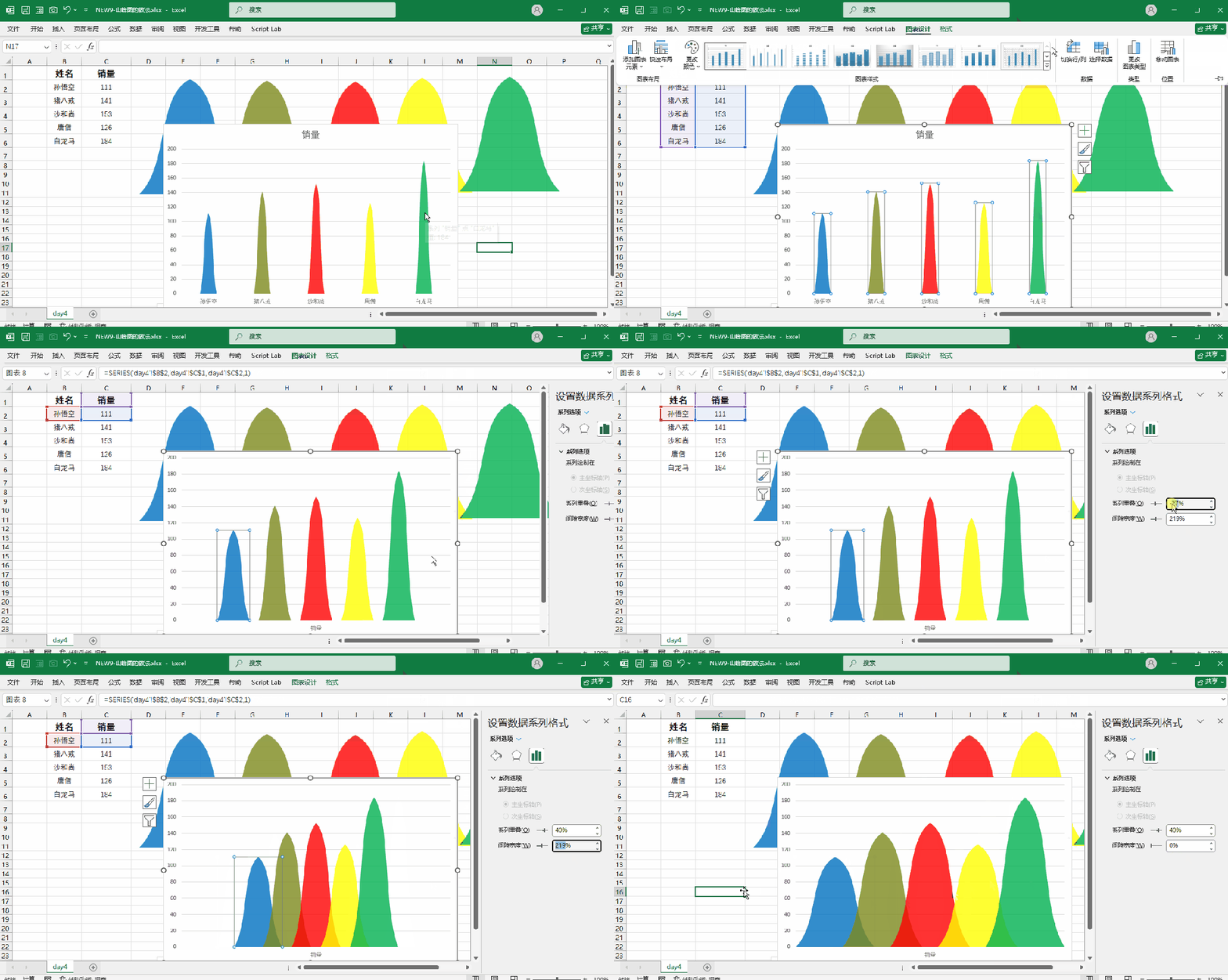
- 设置完成后,山峰会呈现出轻微重叠的效果,更有层次感,颜值瞬间提升!
Step6:美化图表,一键提升高级感
最后一步,简单美化一下,让图表更精致,适合汇报、展示使用,新手也能轻松操作:
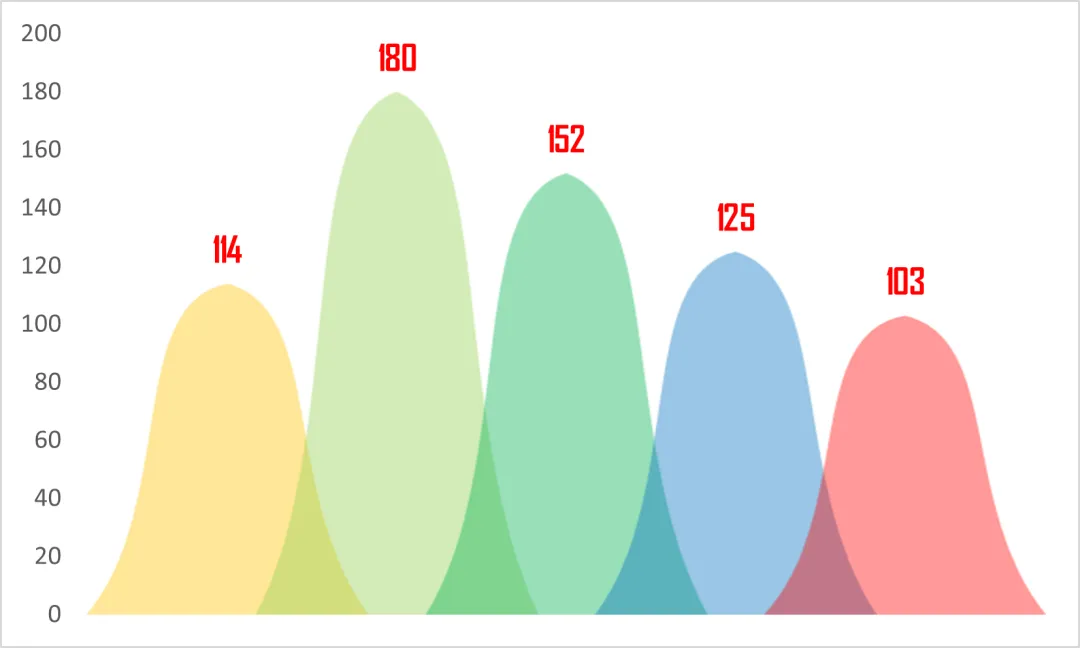
对比普通柱状图,山峰图更有设计感,数据对比也更清晰,不管是做工作总结、业绩汇报,还是数据展示,都能让人眼前一亮。