夜雨聆风
夜雨聆风昨天分享了文件共享神奇sync,今天分享文件查找神奇everthing。
在 Windows 系统里,如果你觉得自带搜索又慢又不准,Everything 可能就是你寻找多时的文件搜索神器。
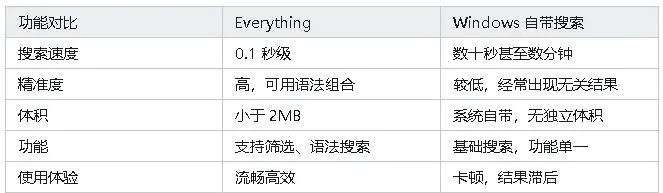
首先介绍一下,Everything 是一款基于文件名索引的搜索工具,可以在 0.1 秒内返回结果。相比 Windows 资源管理器搜索,它拥有:
极速搜索:几乎无延迟
精准筛选:支持扩展名、大小、时间等条件
超轻量:安装包不到 2MB,运行占用极低
免费开源:完全免费,并支持官方中文版
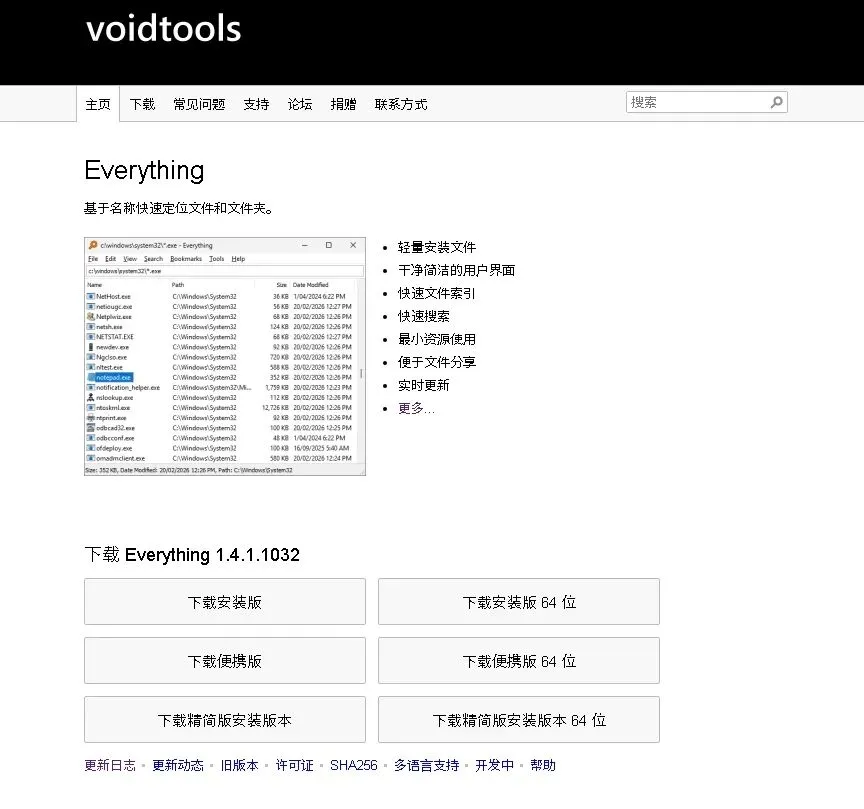
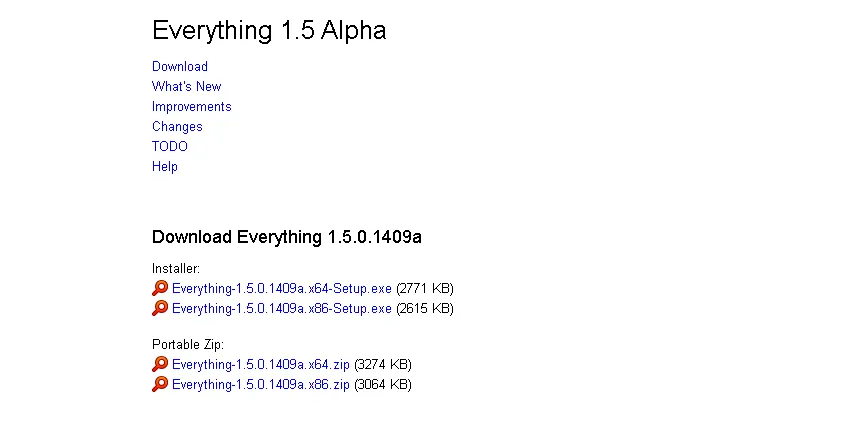
安装没什么好说的,直接下一步就完了,全部默认就行。
首次运行需要建立全盘索引,仅此一次。之后搜索就是“秒出结果”。
现在装好了吧?来,花半分钟感受一下:
双击打开它(强烈建议右键->固定到任务栏!)。
随便在搜索框里打个你想找的文件名,比如“劳动合同”。
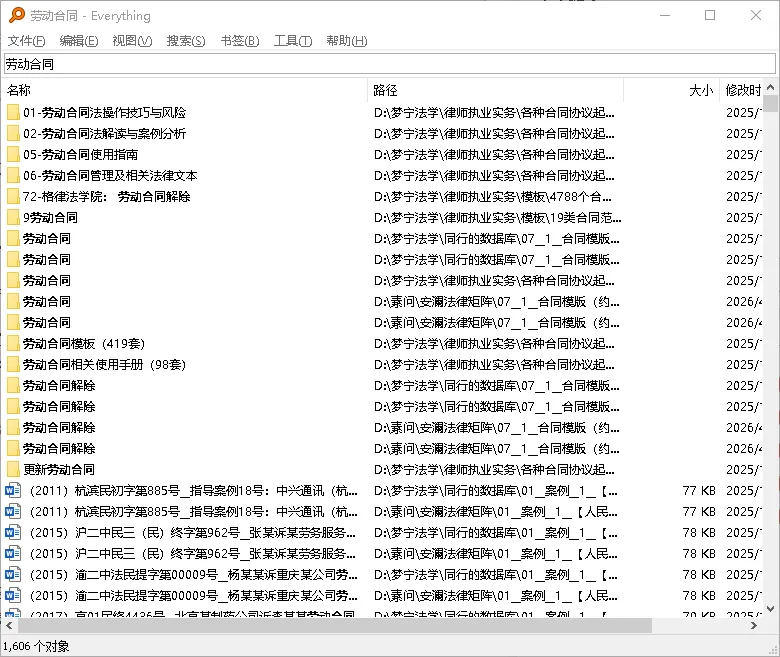
不到1秒,是的,不到1s,所有的搜索结果都出来了。
在搜到的文件上点右键,可以直接“打开路径”,超方便。
everthing与win自带资源管理器对比。
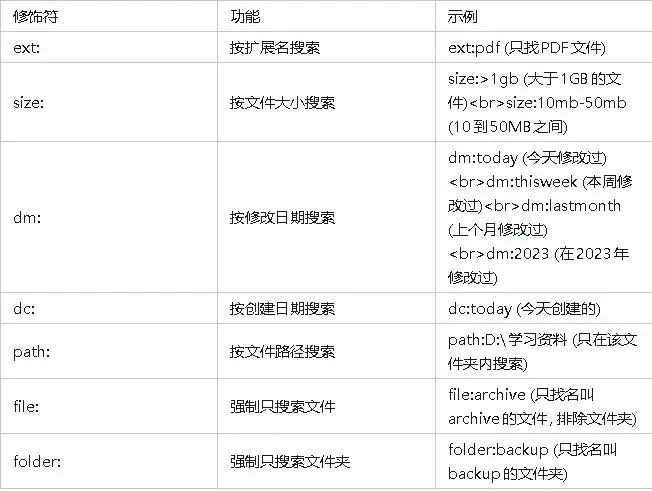
下面介绍一下高级玩法
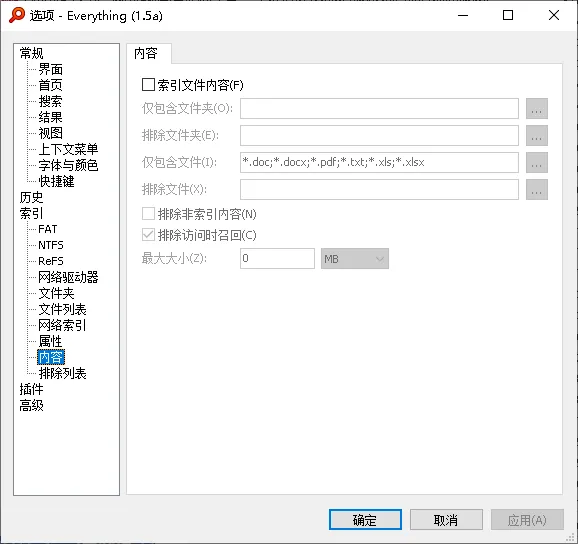
首先,要手动开启这个功能。找到「工具」→「选项」→「内容」,勾选顶部选项。其他设置可以根据需求勾选,如果只设置固定的搜索目录,速度会更快。
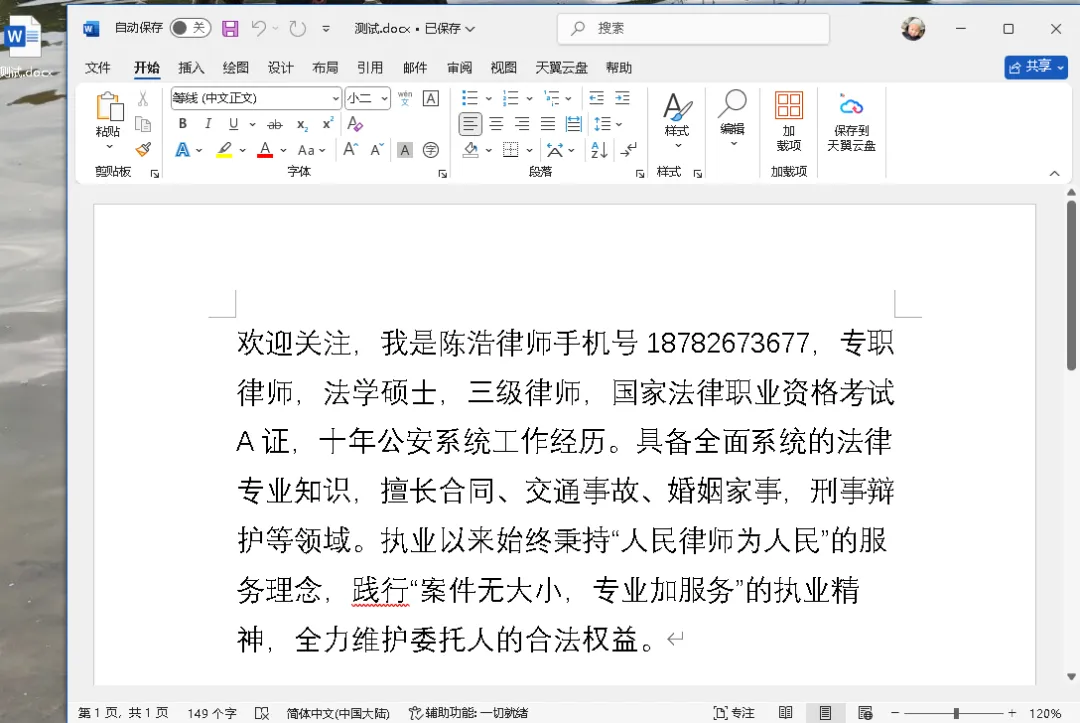
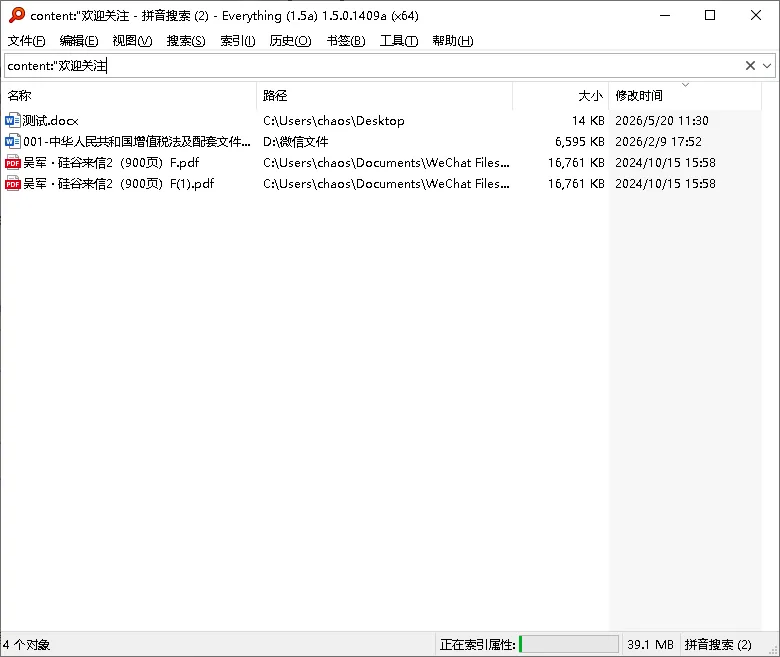
拼音搜索:对国内用户来说,拼音搜索功能也很实用。以前要找文件,得输入文件的中文名,现在输入拼音或拼音首字母就能快速找到文件。
要实现这个功能,需要简单设置一下。首先点击「搜索」→「添加到筛选」,在新页面填写名称为「拼音搜索」(随便取),搜索栏填「pinyin:#param:」,填好后点击确定。
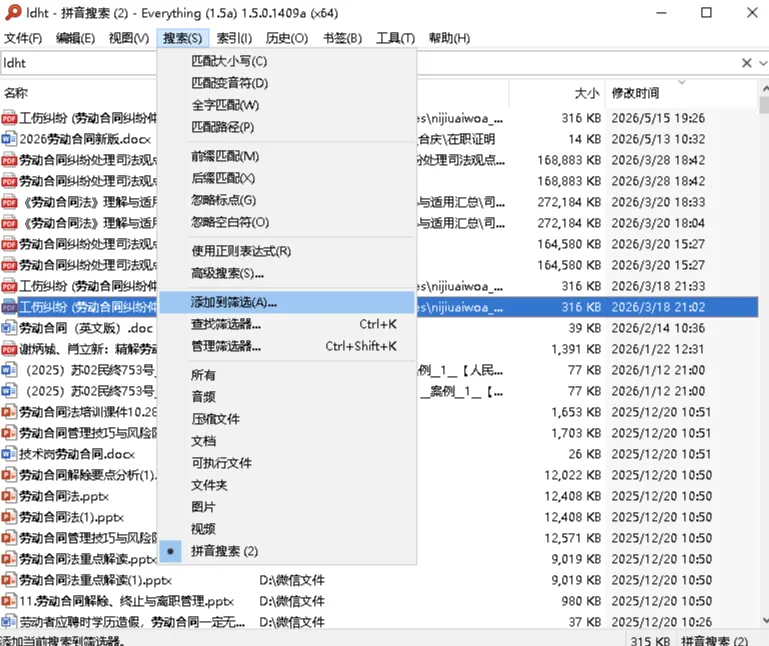
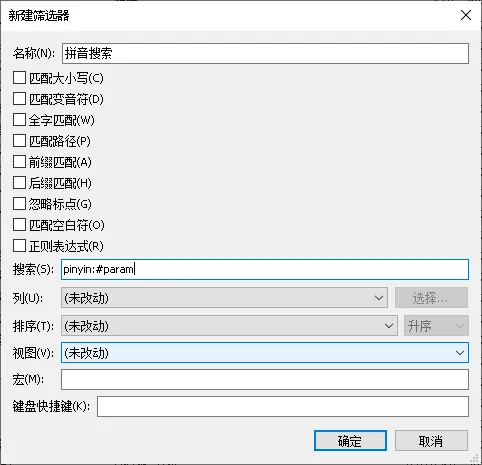
按以上要求设置完成以后,还得点击顶部的「搜索」菜单,在弹出的列表中选中刚刚添加的「拼音搜索」,选择他这样一来就生效啦~
对了,它默认的是“全拼搜索”,比如搜索“劳动合同”相关的文件,我就得打出“laodonghetong”的完整拼音。
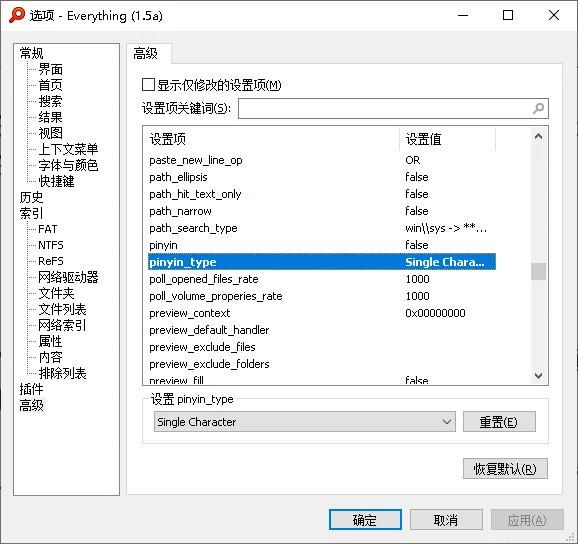
如果你想切换为“首字母搜索”,请先点击顶部的「工具」→「选项」打开设置页面,然后切换到「高级」页面。
接着在右侧的列表中找到「pinyin_type」,然后在底部切换到“Single Character”。
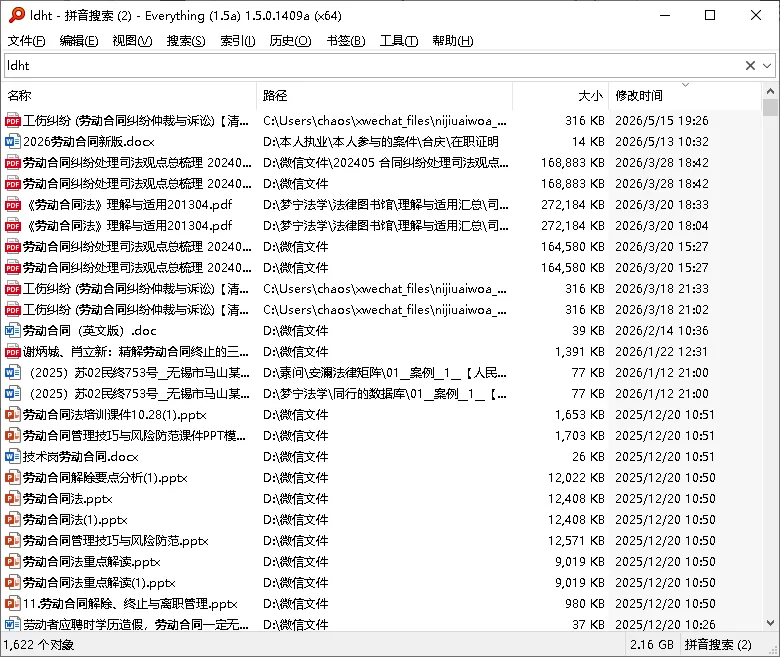
现在搜索劳动合同只需要输入ldht
好了差不多,还有什么疑问评论区交流,欢迎点赞关注转发。
最后还是附上,我是纯公益分享,不是广告不是恰饭,如因此导致电脑故障或文件丢失,概不负责。数据物价,操作需谨慎。