 夜雨聆风
夜雨聆风| AI还原文学经典|
用GPT image2+无限图层重现《故乡》瓜田与少年闰土

做 RPG 游戏总卡在美术素材?场景单调、人物粗糙、找图费时费力?AI 赋能开发直接解决痛点!今天手把手教你,用 ChatGPT精准还原鲁迅《故乡》里的月夜瓜田场景 + 少年闰土行走图,搭配 PS 适配 RPG 尺寸,从 0 到 1 完成课标适配场景与人物开发,轻松做出沉浸式语文教育游戏~

必备工具清单
(AI + 设计 + 引擎,缺一不可)
01
想要高效完成 AI 场景与人物行走图开发,先备齐核心工具,每款工具都有专属用途,缺一不可:
工具名称
用途说明
RPG Maker(MV/MZ)
核心开发引擎,创建816×624 标准地图、测试素材效果、搭建语文教育游戏场景。
ChatGPT
(AI 绘图提示词工具)
生成贴合《故乡》原文、RPG 风格的瓜田背景和闰土行走图提示词。
Photoshop(PS)
调整 AI 素材尺寸、修正细节、处理透明通道、导出适配 RPG Maker 的 PNG 图片。
ULDS 无限图层插件
实现多层地图叠加、背景与人物分层显示做出真实瓜田场景效果。
初中语文《故乡》课
文原文 + 课标解读
素材创作依据,确保瓜田、闰土形象严格贴合课文描写
1
RPG 建图 + PS 画布匹配,锁定标准尺寸
先统一尺寸,避免素材错位,贴合教育游戏简洁清晰的要求:
01
RPG Maker 创建标准地图
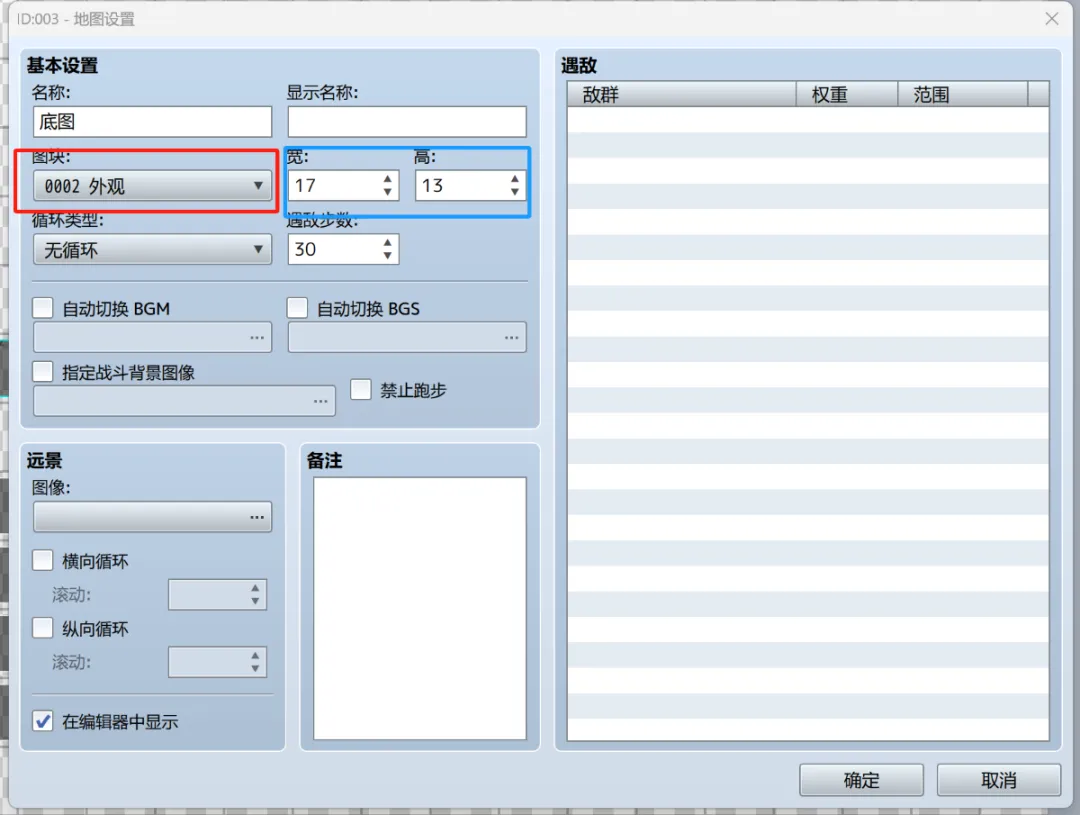
打开 RPG Maker,新建空白地图,设置地图尺寸 816×624(即方格高17×宽13)像素(适配默认窗口,无黑边,适合学生观看),保存地图,作为瓜田场景的基础画布。
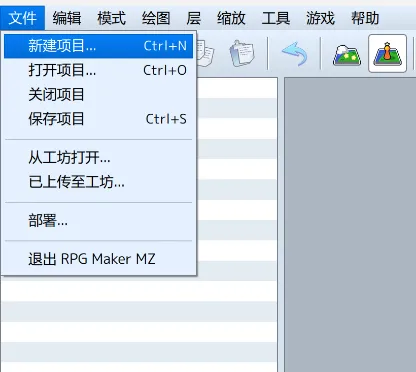
(1)打开RPGmaker之后,点击左上角的“文件”,之后点击“新建项目”。
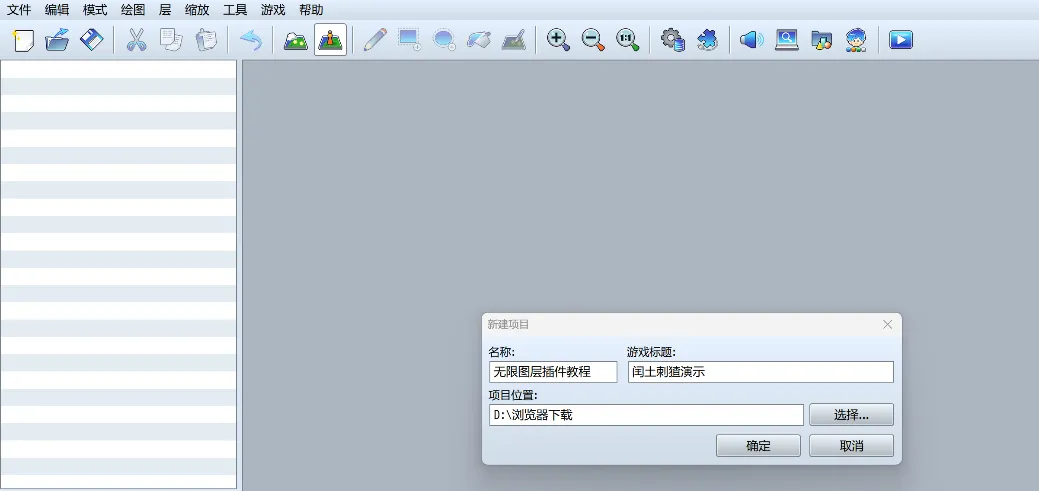
(2)然后填写好项目名称和游戏标题,把该项目放在一个方便找的位置就可以了。
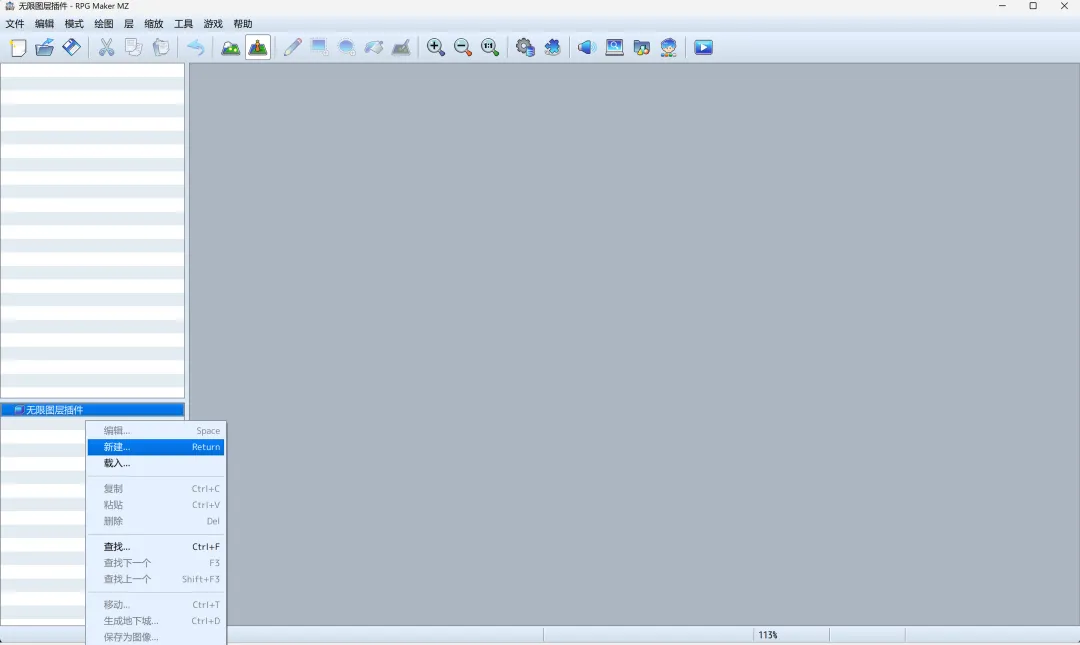
(3)随后在左下角右键空白的区域选择新建图层。(一开始的MAP01图层可以直接删掉)
02
PS 创建同尺寸画布
打开 Photoshop,点击「文件→新建」,画布尺寸设为816×624 像素(因为在RPGmaker里每个方块是48*48像素大小,而刚刚建的图层是17*13块格子的场景,那么通过相乘得出ps的画布尺寸要建这么大),分辨率 72 像素 / 英寸,背景透明。
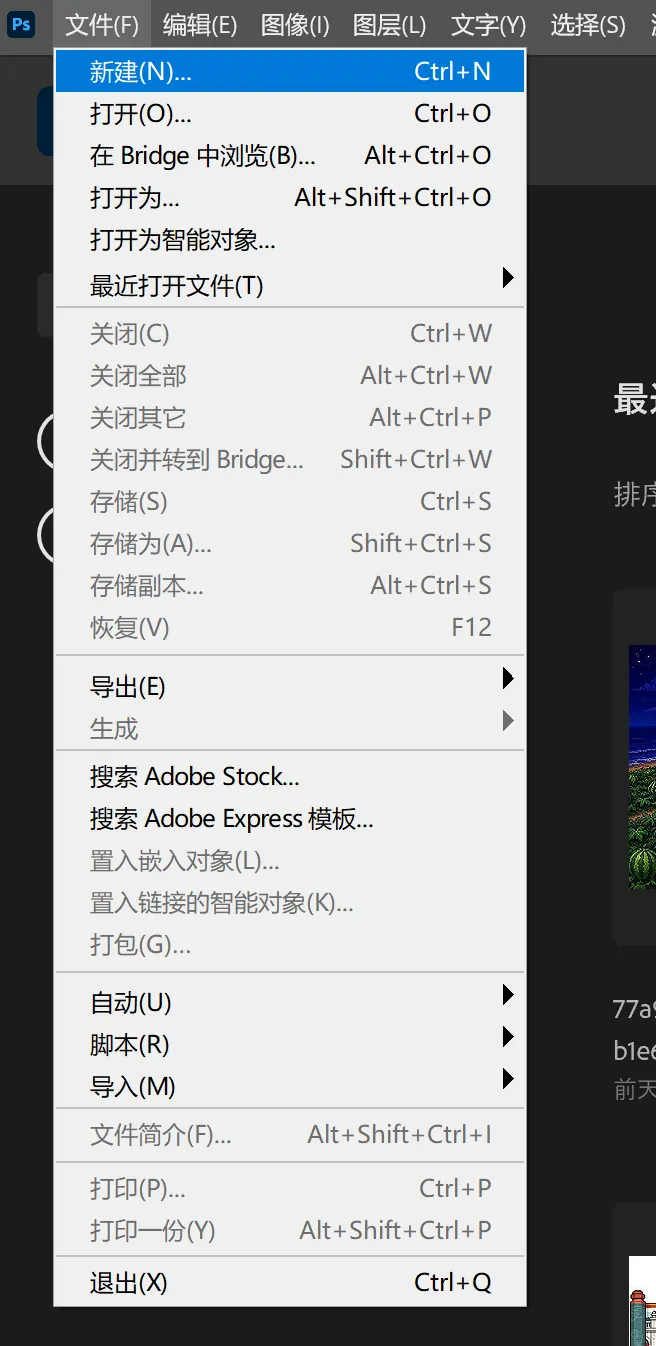
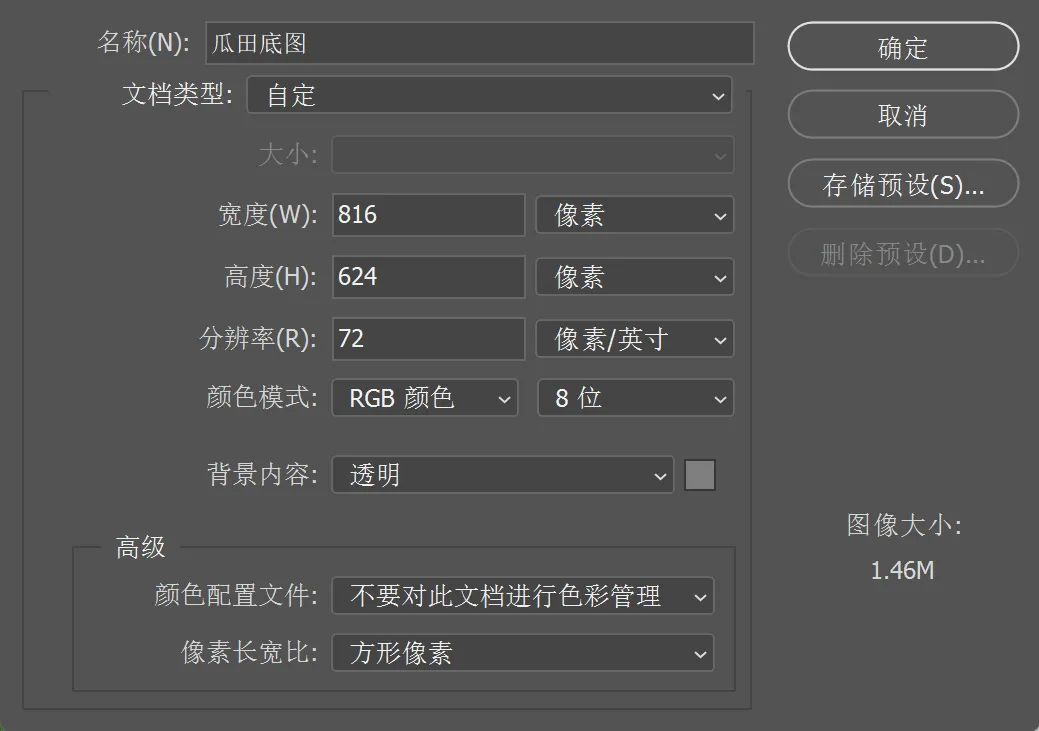
核心要点:PS 画布与 RPG 地图尺寸完全一致,后续生成的瓜田背景能直接适配,不拉伸、不变形,保证课文场景还原度。
2
ChatGPT 生成《故乡》瓜田场景 + PS 微调
贴合课文描写
重点!严格参考鲁迅《故乡》原文 “深蓝的天空中挂着一轮金黄的圆月,下面是海边的沙地,都种着一望无际的碧绿的西瓜”,用 ChatGPT 生成贴合原文、适配 RPG 的瓜田背景,再用 PS 优化
01
ChatGPT 精准提示词,还原课文瓜田
打开 ChatGPT,输入贴合《故乡》原文 + 课标 + RPG 风格的提示词,直接复制使用:
瓜田背景提示词:
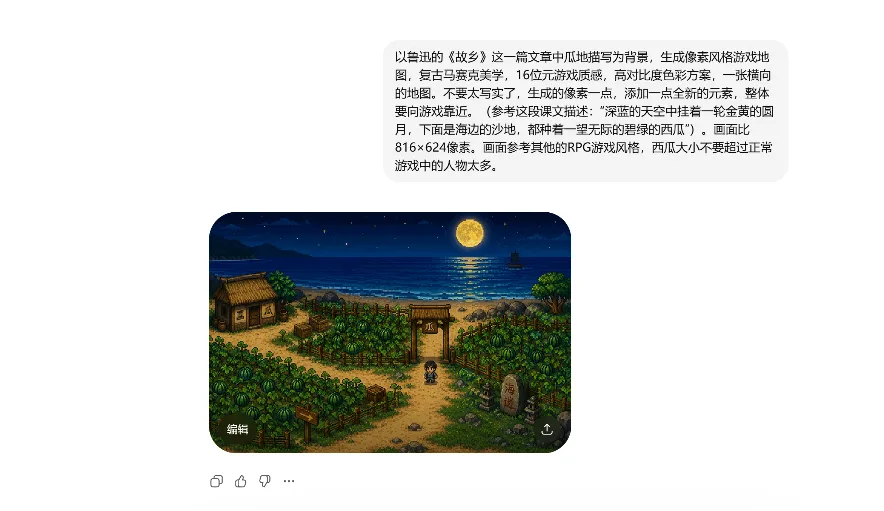
“以鲁迅的《故乡》这一篇文章中瓜地描写为背景,生成像素风格游戏地图,复古马赛克美学,16位元游戏质感,高对比度色彩方案,一张横向的地图。不要太写实了,生成的像素一点,添加一点全新的元素,整体要向游戏靠近。(参考这段课文描述:“深蓝的天空中挂着一轮金黄的圆月,下面是海边的沙地,都种着一望无际的碧绿的西瓜”)。画面比816×624像素。画面参考其他的RPG游戏风格,西瓜大小不要超过正常游戏中的人物太多。”
✅ 提示词关键:紧扣原文 “圆月、沙地、西瓜田” 三大核心元素,明确教育 RPG 像素风、课标适配,确保场景贴合语文课堂要求。
多轮试错与迭代:
这张瓜田图并非一次生成成功,而是经过多轮测试与提示词调整。
第1版提示词偏笼统,画面偏写实、像素感弱,西瓜比例过大、不像游戏地图:
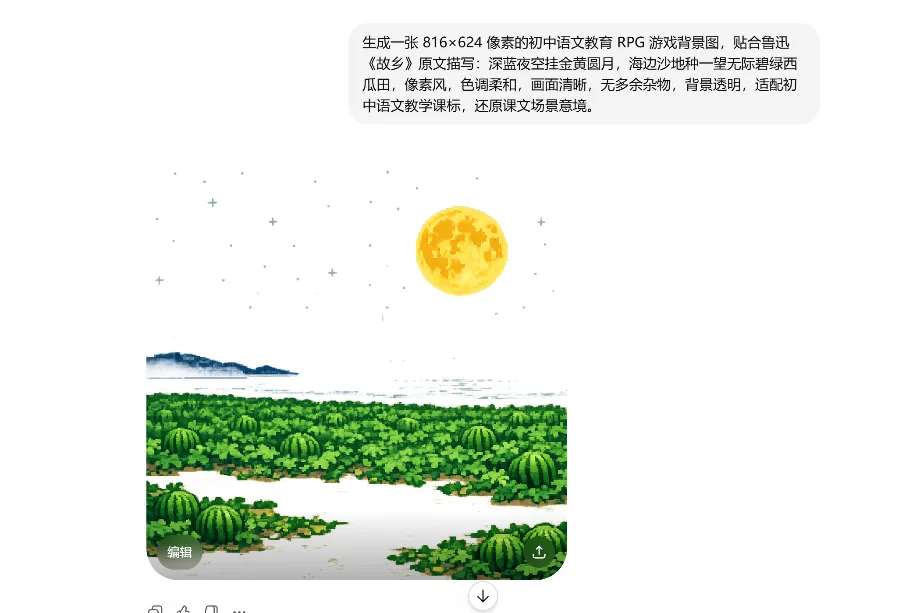
第2版补充了 “像素风、16 位元、复古马赛克”,但画面比较杂乱还原度不足;
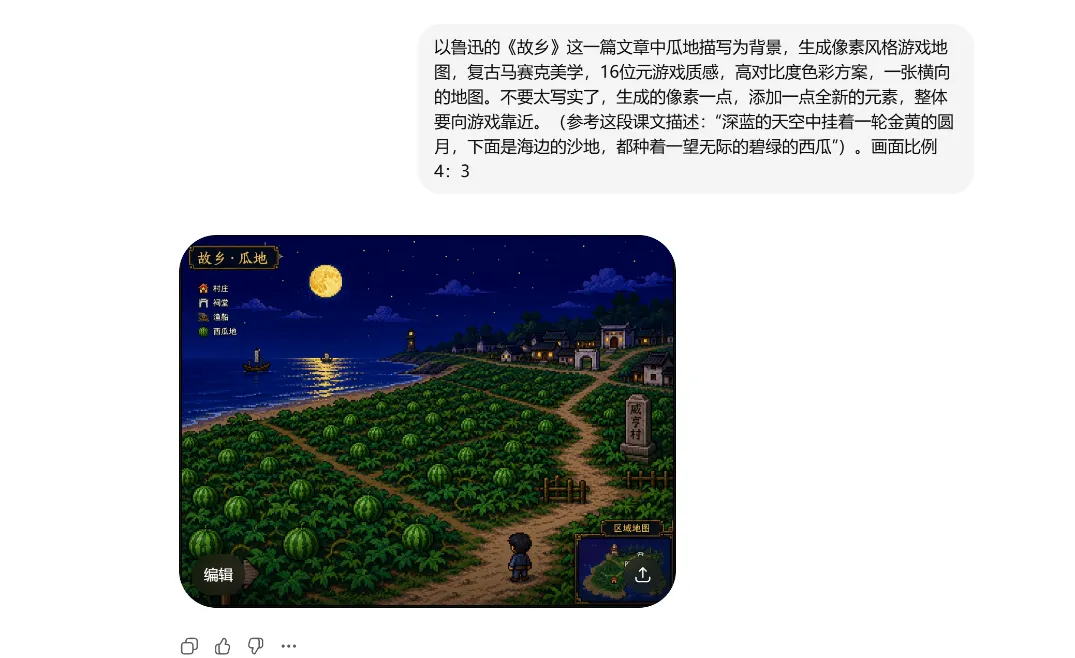
第3版再强化课文原文引用、限定816×624 尺寸、RPG 游戏地图比例、西瓜不超人物,同时调整色彩对比度,最终才得到贴合课文、像素风格、可直接入游戏的底图:
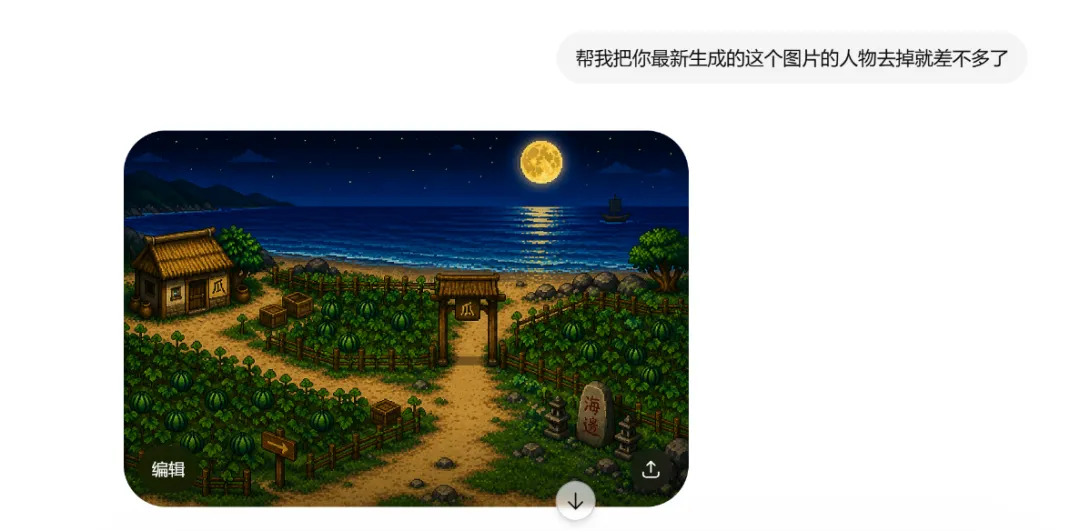
第4版再将我们的多余的人物去除掉,只留下需要的底图即可。
02
PS 优化瓜田背景,适配 RPG Maker
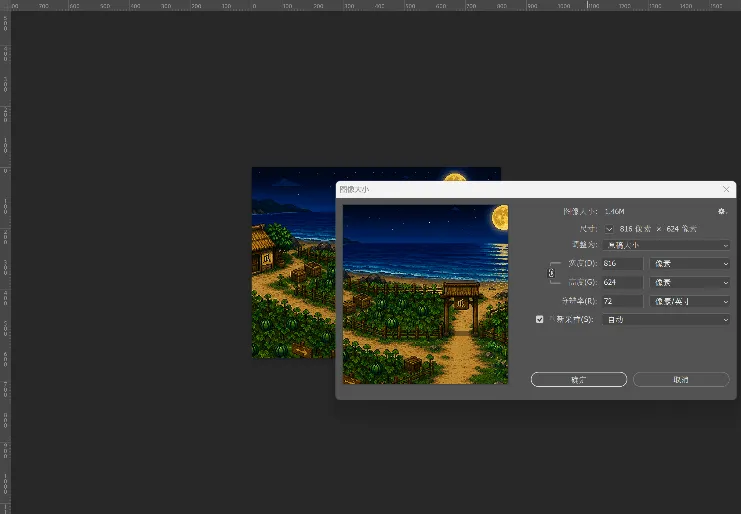
1. 将 AI 生成的瓜田图导入 PS,检查尺寸是否为816×624,不符则用「图像→图像大小」(快捷键ctal+T也可以快速调整大小)调整,锁定比例;
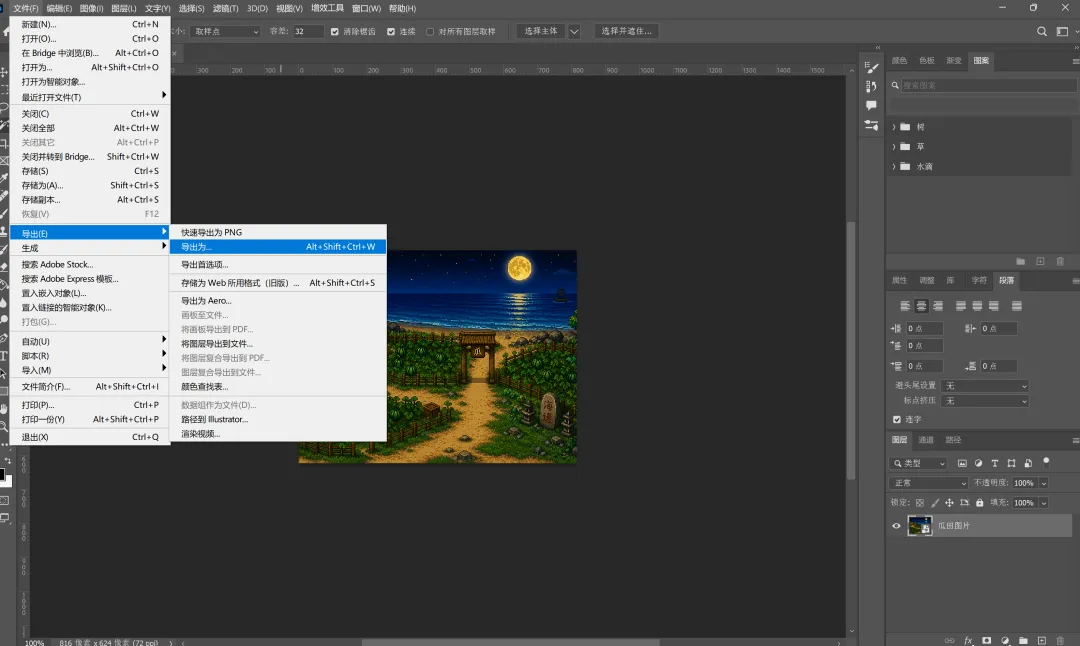
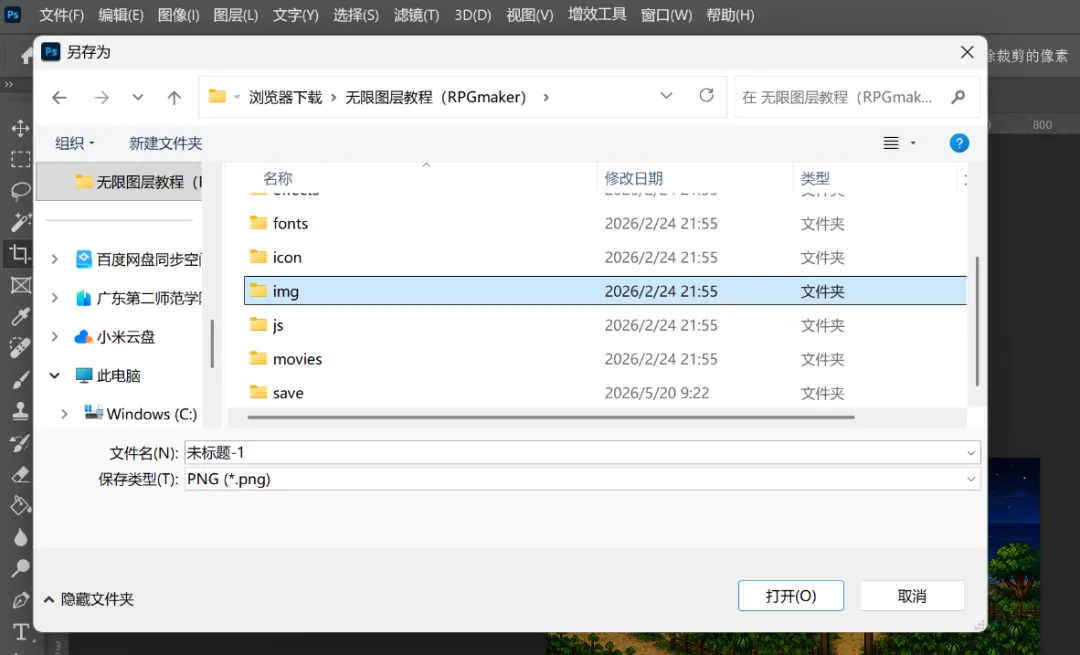
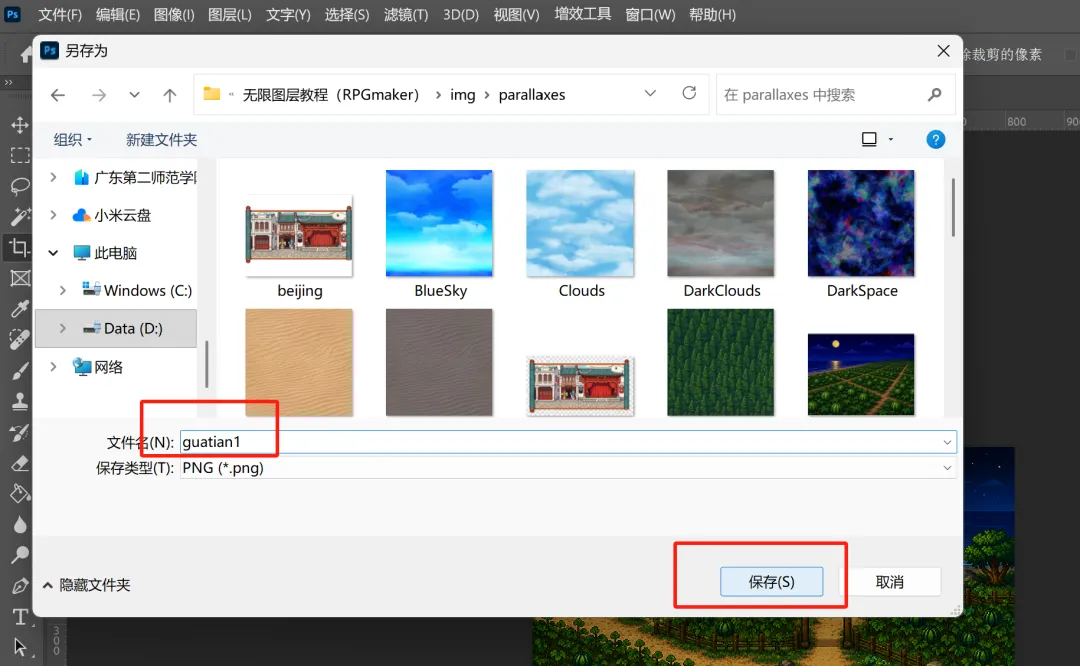
2.导出为PNG 格式(带透明通道),英文命名(如guatian1.png),存入 RPG Maker 项目文件夹img/parallaxes。
3
在RPG Maker中利用无限图层插件测试瓜田场景效果,确认课标适配度
01
准备插件文件
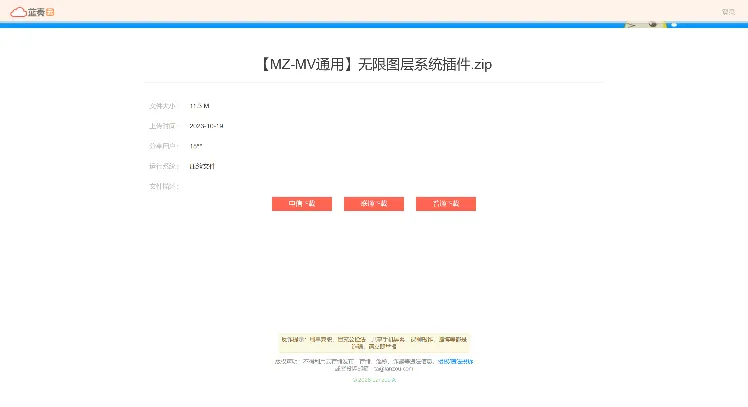
1.先获取ULDS插件(适配MV/MZ),文件名为`ULDS.js`,确保版本兼容。
获取网址如下:
https://wwqh.lanzouw.com/iyMkE1c6rh9i
2.放入指定文件夹
下载好插件后,打开你的RPG Maker项目根目录,依次进入js → plugins文件夹,将`ULDS.js`复制粘贴进去。
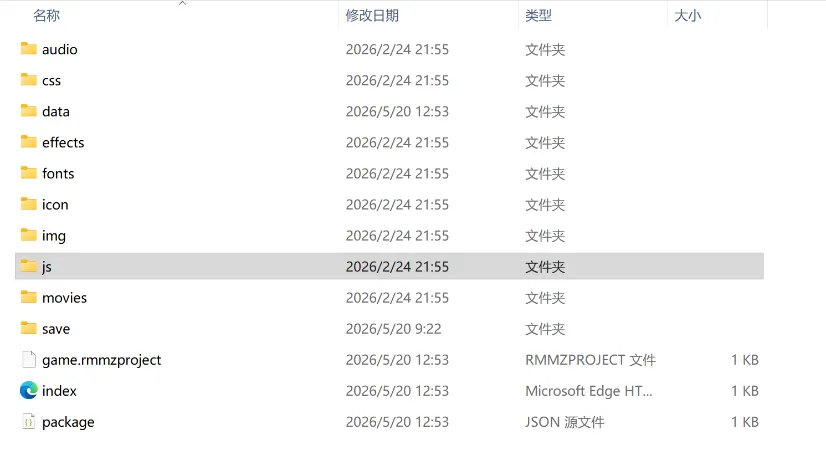
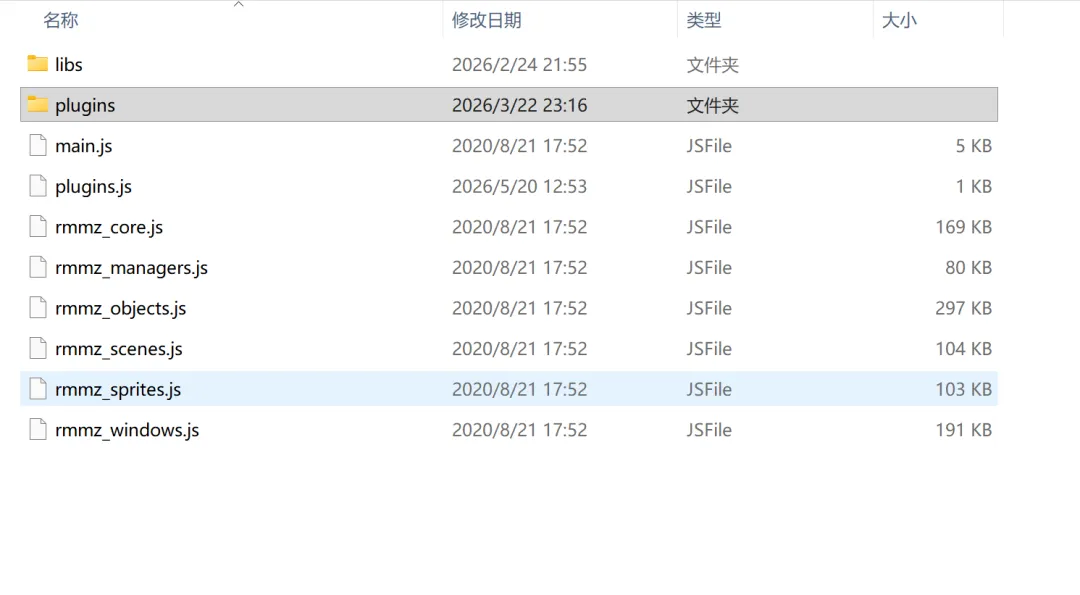
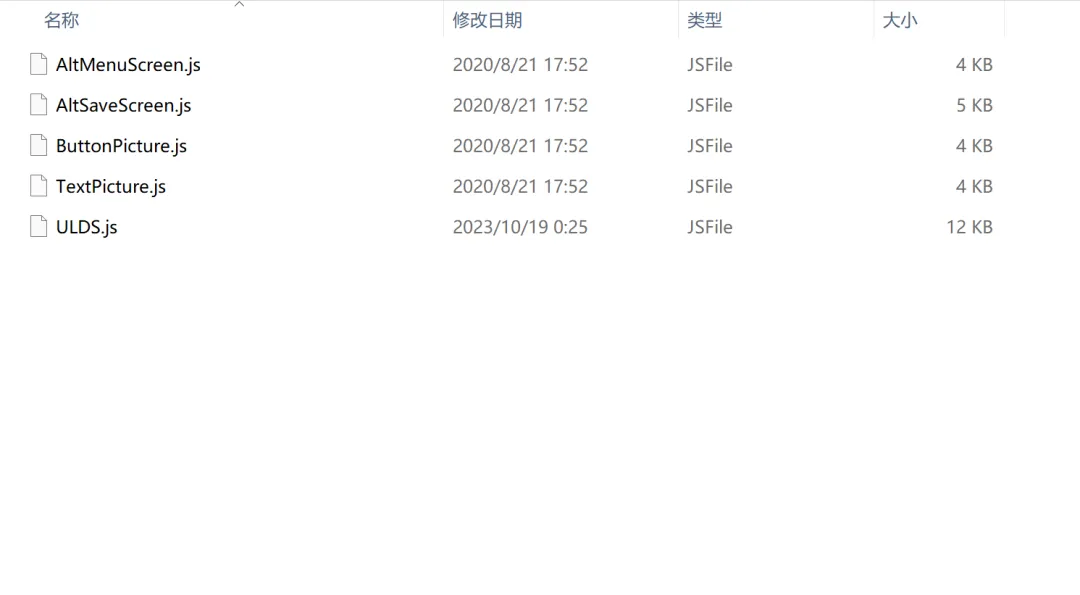
这个文件夹就是插件文件夹,正常没下载前是空的,下载好插件之后将插件文件拖入进来后就是这个样子。
02
编辑器启用插件
1. 打开RPG Maker编辑器,点击顶部菜单栏插件管理器;
2. 在插件列表空白处双击,找到并选中`ULDS`插件,设置状态为“ON”;
3. 确认保存,插件启用完成!
(启用后才能识别图层配置代码,这一步是所有操作的前提~)
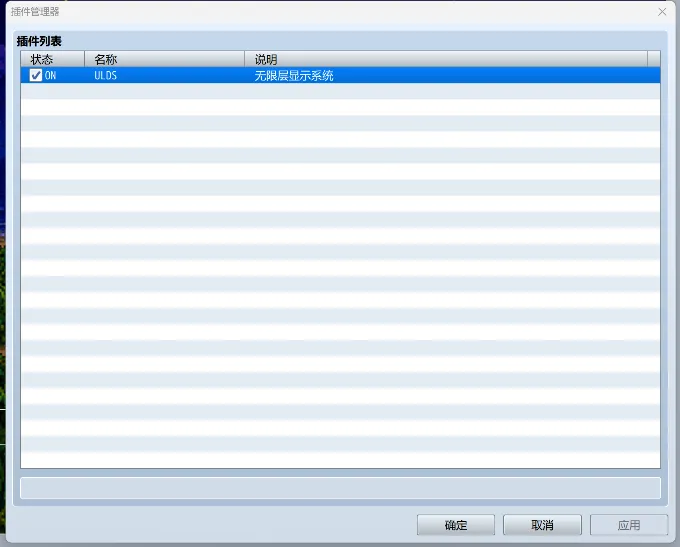
4.启用插件、准备好图片后,关键是在“地图备注”中写配置代码,告诉插件显示哪张图、位置在哪、层级多少。
03
启用地图备注
在RPGMaker编辑器中,选中要添加图层的地图,右键选择地图属性,切换到备注选项卡,在这里粘贴配置代码。并且在左下角图像部分选择我们刚刚导入的guatiana(瓜田底图),这样便于后面我们添加空气墙。
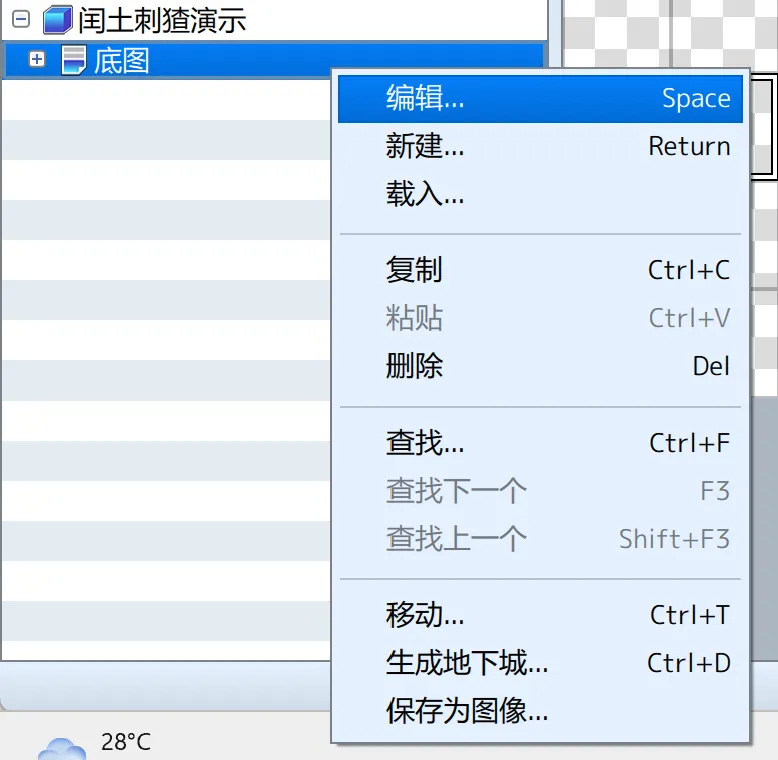
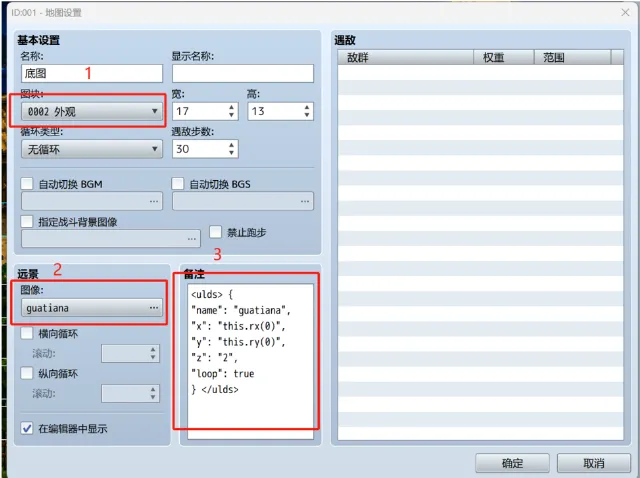
①修改图块类型为:002外观
②把底层图像也改为guatiana(瓜田)
③把代码复制到备注,修改游戏内的底图
以下是基础配置代码(直接复制即用)
<ulds> {
"name": "guatian",
"x": "this.rx(0)",
"y": "this.ry(0)",
"z": "2",
"loop": true
} </ulds>
将“name”:后的内容填写为parallaxes文件夹中的图片名即可将游戏内的图层替换为我们想要的瓜田。
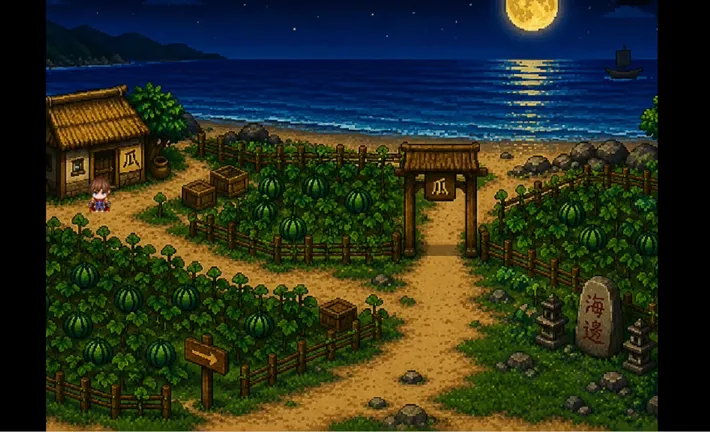
4
人物正常行走设置
(必避坑!)
很多新手配置完图层,发现人物走不动或被图层挡住,是因为没有设置可通行透明图块,按以下步骤操作:
01
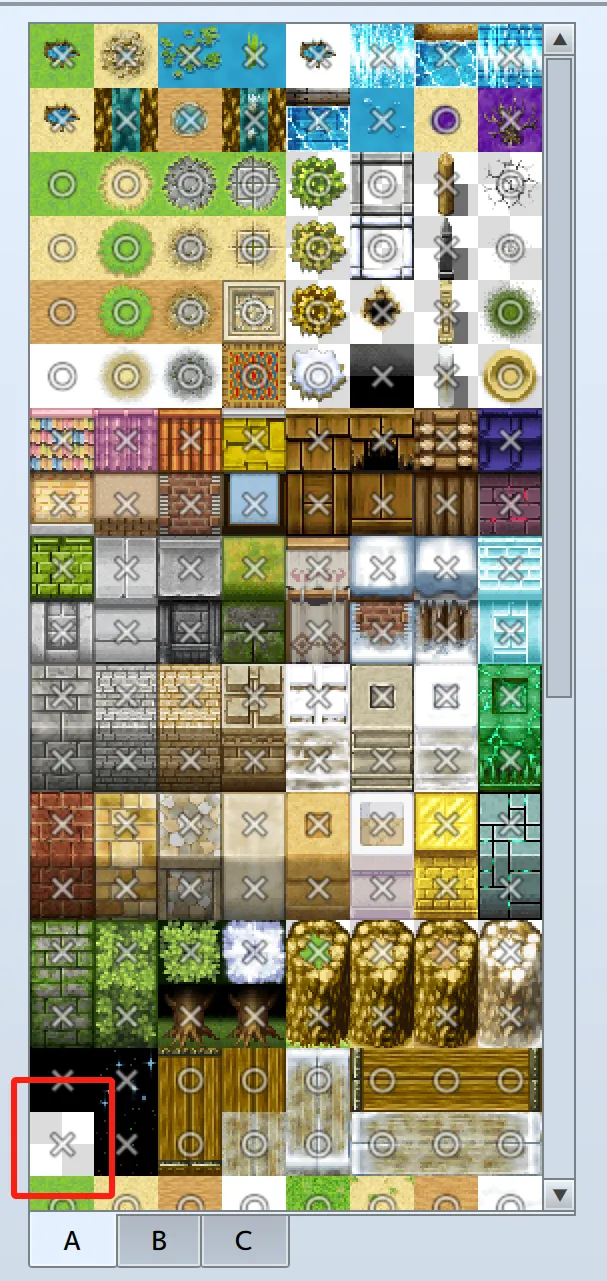
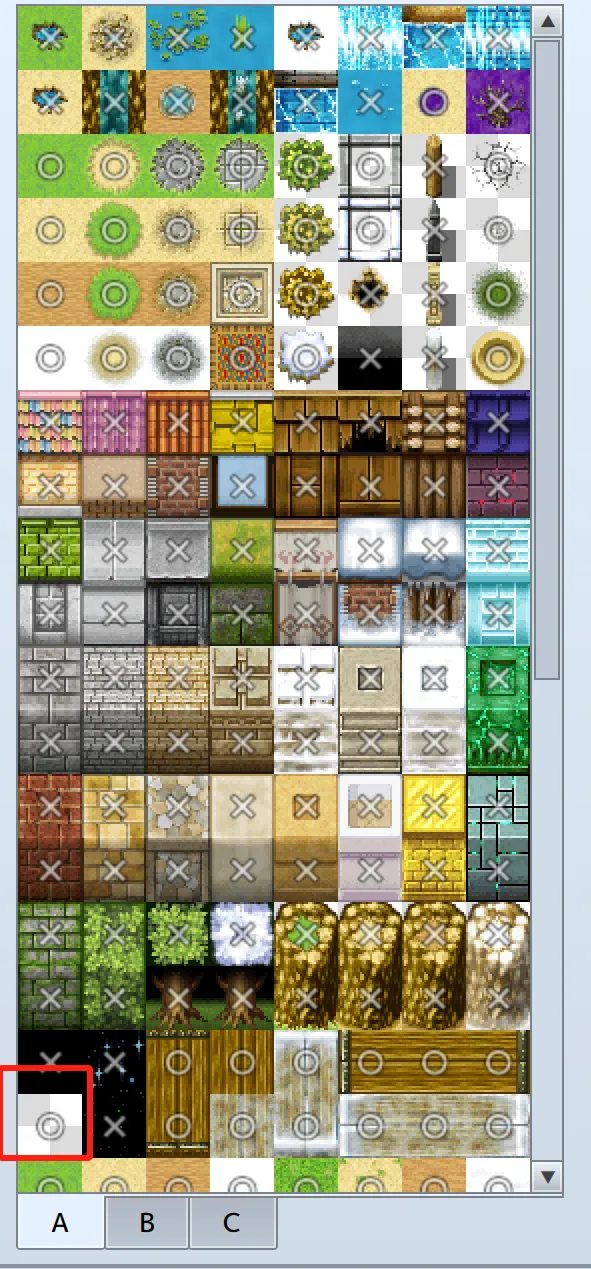
回到编辑器地图界面,打开图块面板,找到外观图层,选择右边图层方格中的空白透明图块,单击他就能改变他的状态;
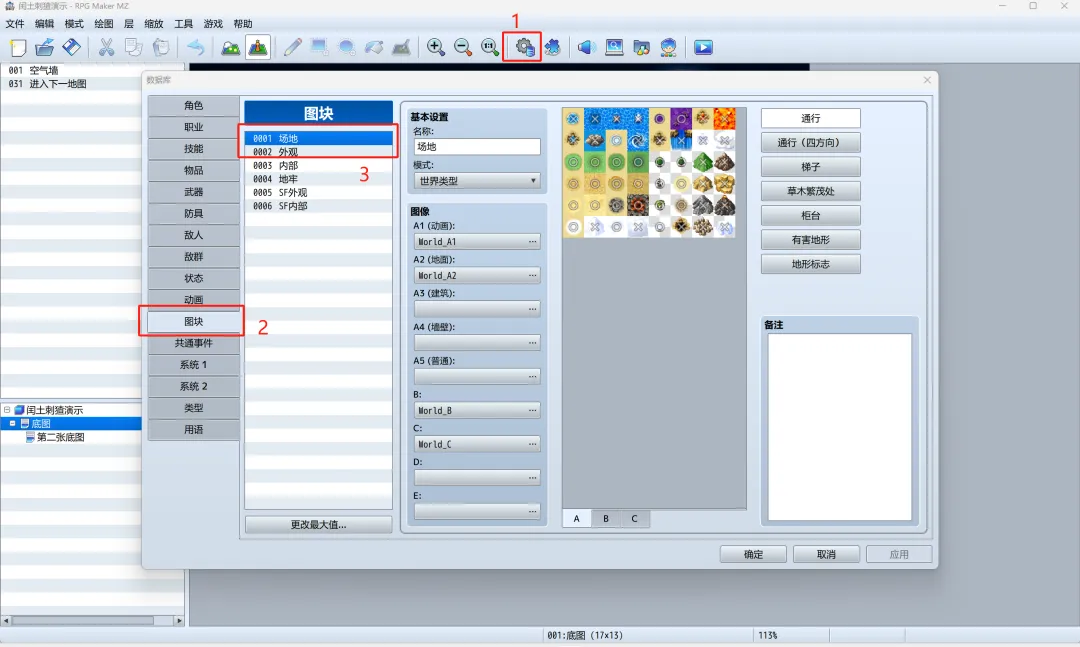
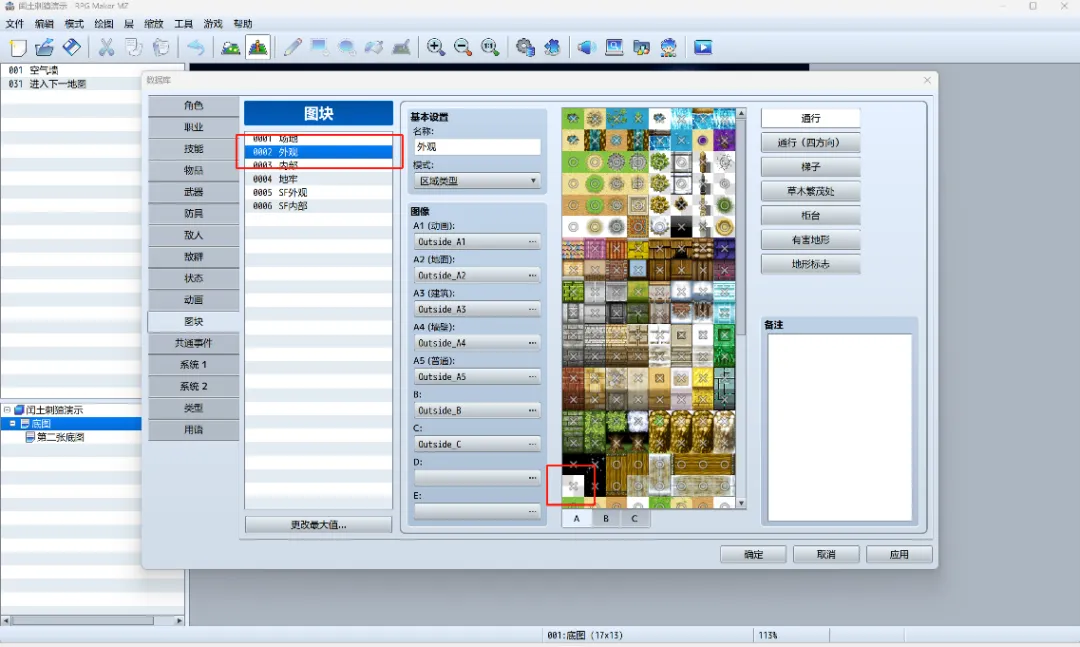
02
修改透明图块通行权限:选中透明图块,在图块属性面板中,把通行设置为 “可通行(O)”,取消 “阻碍”。
03
将该透明图块利用油漆桶工具填充满整个地图(确保人物脚下都是透明可通行区域);
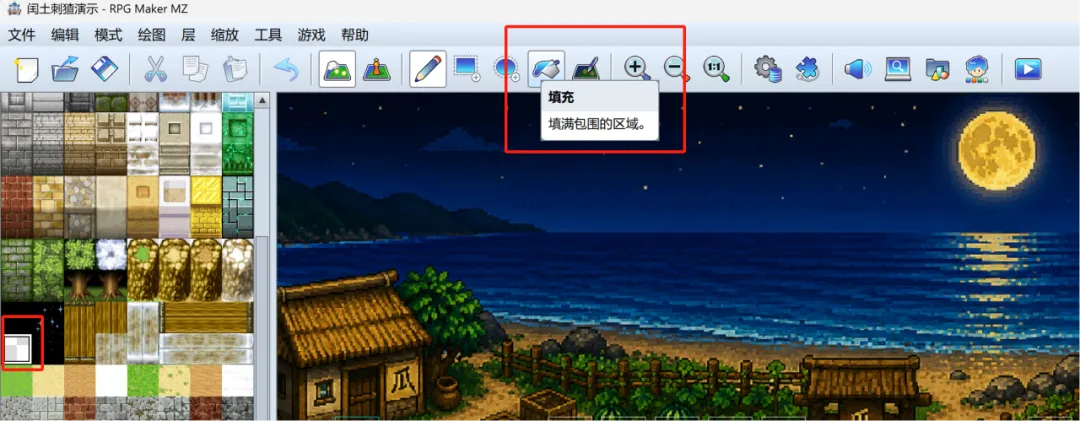
为什么要改:默认空白图块有时会设为 “阻碍”,人物站不上去、走不动;改成可通行,人物才能正常在瓜田场景里移动,不被图层挡住。
04
添加空气墙(限制闰土只能走泥地、不进西瓜田):
为贴合课文场景,我们需要让闰土只能在泥地范围行走,不能走到西瓜田里,可以通过添加不可通行的空气墙实现:
① 在面板中,选择“事件”的选项。
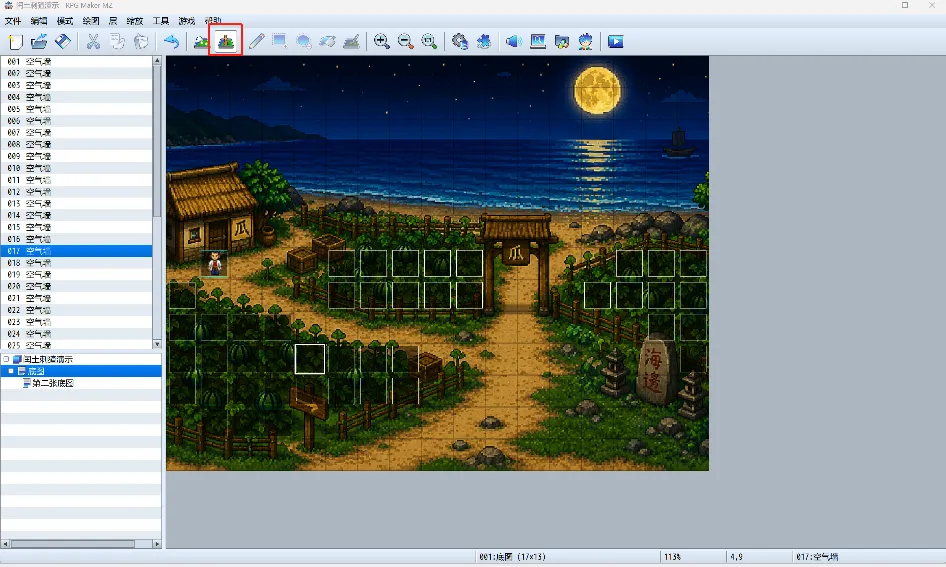
② 右键西瓜田地区域的事件格,点击编辑。
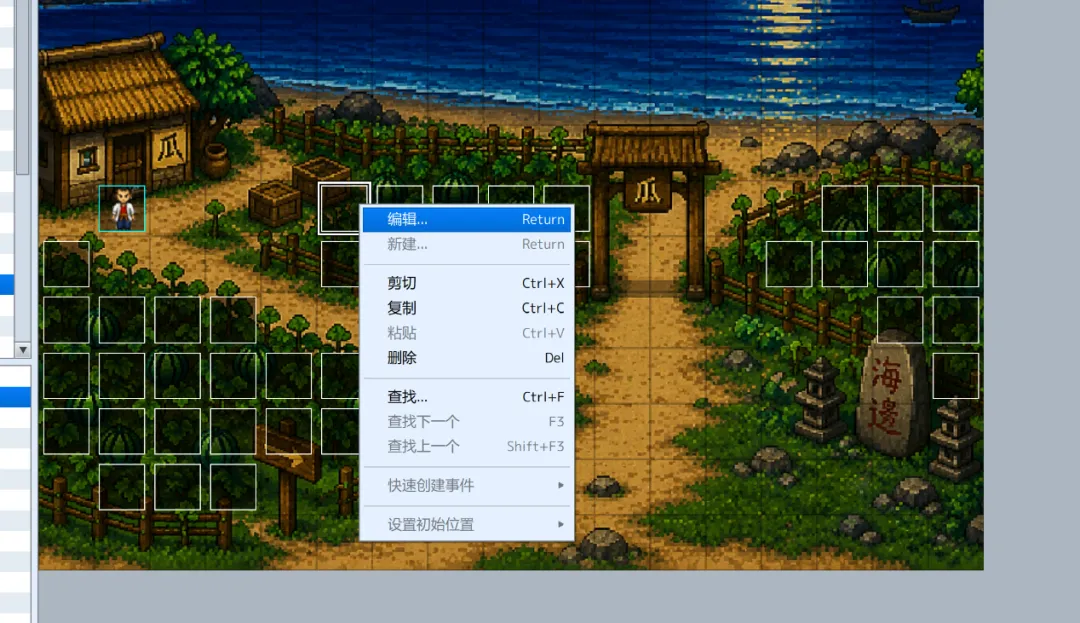
③ 编辑空气墙:该事件默认执行内容为“空”,当我们把事件的优先级设置为“与人物相同”时,阻碍就开启了,人物将无法走到对应的区域。
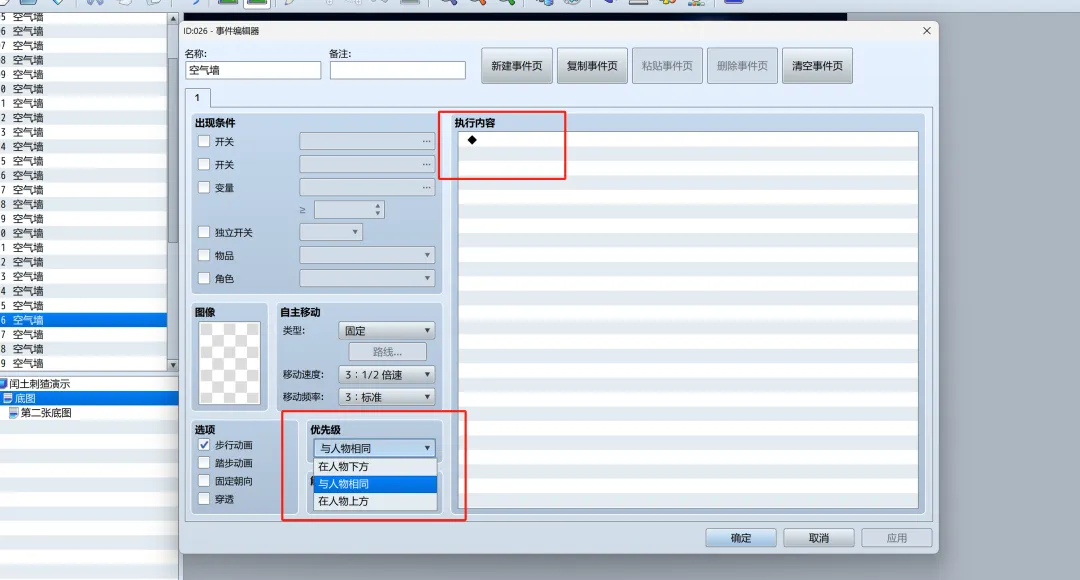
为什么这样做:课文中闰土是在瓜田边的沙地上活动,不是在西瓜田里;空气墙能精准限制行走范围,贴合课文情境 + 提升场景真实感。
原理:ULDS图层是“叠加”在地图上的,底层需要透明可通行图块承载,人物才能正常移动,否则会被图层“挡住”脚步。
5
ChatGPT 生成少年闰土行走图 + PS 优化
贴合原文形象
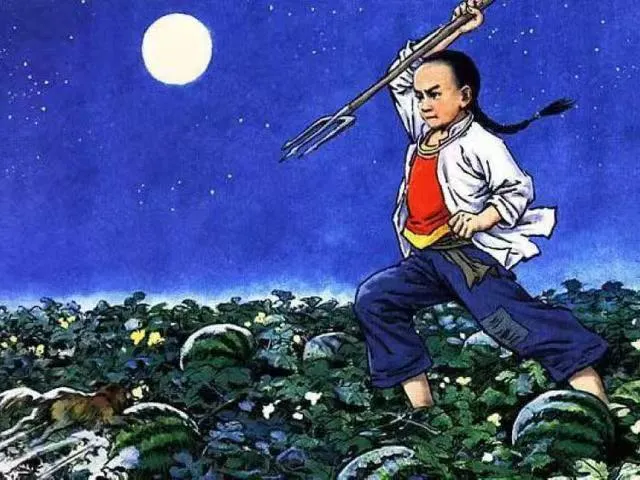
参考《故乡》中 “十一二岁的少年,项戴银圈,手捏一柄钢叉,向一匹猹尽力的刺去”,生成少年闰土 4 方向行走图,适配 RPG 教学游戏:
(以下是参考图)
01
ChatGPT 精准提示词,还原少年闰土
输入贴合原文 + RPG 规格 + 课标要求的提示词,直接复制闰土行走图提示词:
“基于闰土刺猹参考原图,延展生成RPG Maker专用人物动态行走图,严格保持人物形象、画风、比例完全一致,人物形体完整无变形。整体排版规格:3列×4行规整排布,所有人物单格尺寸统一。
行列动作视角规则:
1. 列态设定:左列全部为右脚动态、中列全员静止站姿、右列全部为左脚动态;
2. 行向视角设定:第一排为人物正面视角,第二排为人物向左侧面视角,第三排为人物向右侧面视角,第四排为人物背面向上视角;
3. 细节要求:每个视角的人物头部、身体朝向匹配对应视角逻辑,正面朝前、侧面侧脸对应左右方向、背面背对镜头;所有行走帧动作自然协调,适配RPGMaker游戏行走逻辑,整体画面风格、人物穿搭造型和参考原图高度统一。”
✅ 提示词关键:紧扣原文,标注 RPG 行走图标准规格,确保人物贴合课文、适配教育游戏操作。
多轮试错与迭代:
闰土行走图同样经历多轮生成、反复改提示词。
第 1 版只简单写 “闰土行走图、RPG 风格”,结果人物比例失调、银圈 / 钢叉细节丢失、画风和课文插图差距大;
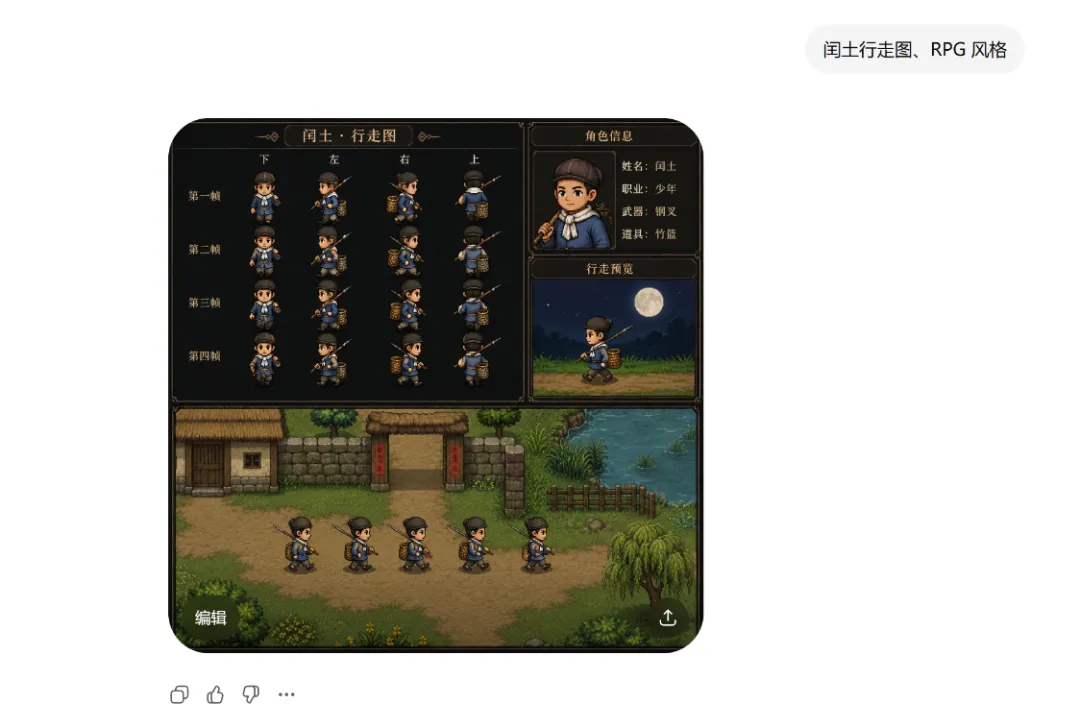
第 2 版加上 “3×4排列,列态设定和行向视角设定等设定”,但帧排布混乱、动作僵硬、正反面不统一;
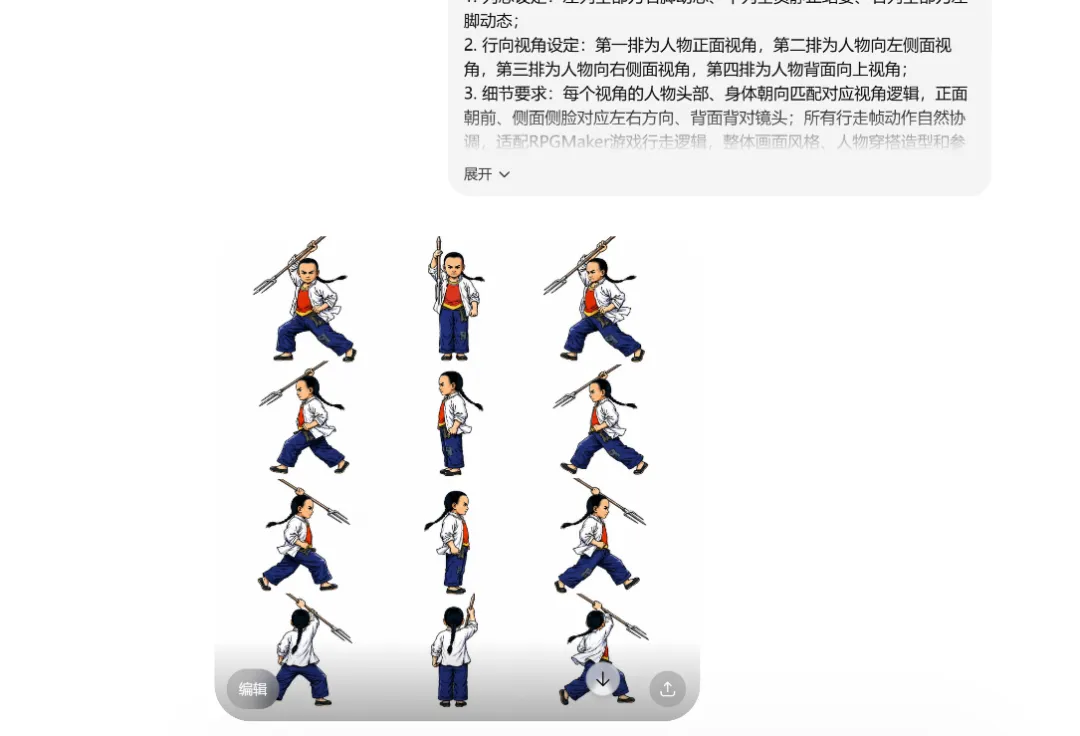
第 3 版明确3 列 ×4 行排版、左右脚动态、正 / 侧 / 背面视角、像素风统一、严格参考原图,并多次微调关键词权重,才最终得到形象还原、动作流畅、可直接导入 RPG Maker的行走图。

02
PS 优化闰土行走图,修正细节适配尺寸
1. AI 生成行走图导入 PS,裁剪多余空白,调整整体尺寸,确保单格 575×384像素、整图 3×4排列;
2. 导出为PNG 格式(带透明通道),英文命名(如run_tu_walk.png),存入 RPG Maker 项目文件夹img/characters。
6
RPG Maker 测试闰土行走效果
完成课标素材适配
最后测试人物是否贴合形象、行走流畅,适配语文教育游戏:
打开 RPG Maker,新建角色,绑定优化好的闰土行走图;
2. 将角色放置在瓜田场景地图上,设置可通行区域;
3. 进入游戏测试:闰土上下左右移动流畅,银圈、钢叉细节清晰,贴合《故乡》原文形象,无错位、无白底遮挡,即课标适配人物制作成功。
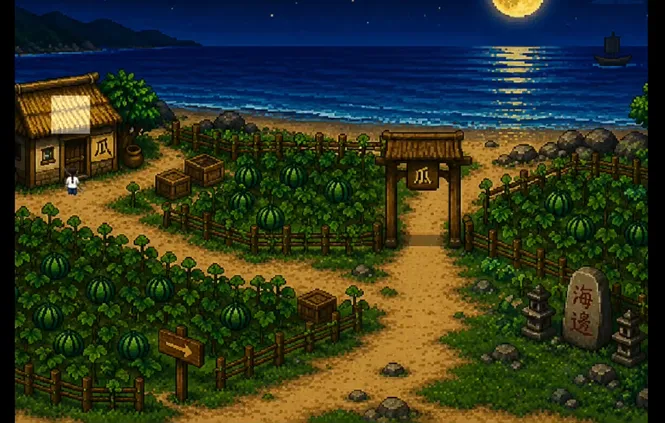
最终呈现效果:
AI 赋能语文教育 RPG 开发,核心是
「课文原文锚定 + 课标贴合 + 尺寸适配」
用 RPG 定标准尺寸、ChatGPT 精准还原《故乡》瓜田与闰土、PS 优化细节、引擎测试效果,简单做出贴合课堂要求的教育游戏素材。让语文课文从文字变场景,沉浸式助力学生理解课文,快去动手试试吧~
文案 | 温保兴
排版 | 林芷铃
审核 | 仇星月