夜雨聆风
夜雨聆风Microsoft 365 Copilot 正在不断升级,旨在成为 Word、Excel、PowerPoint 以及 Teams、Outlook 等 Microsoft 365(Office)应用程序和服务中的高效 AI 伙伴。
许多用户反馈表示,不清楚如何开始使用 Copilot。微软已在 Copilot 按钮上提供了主动建议功能。只需将鼠标悬停其上或使用键盘快捷键,即可立即开始与 Copilot 互动。
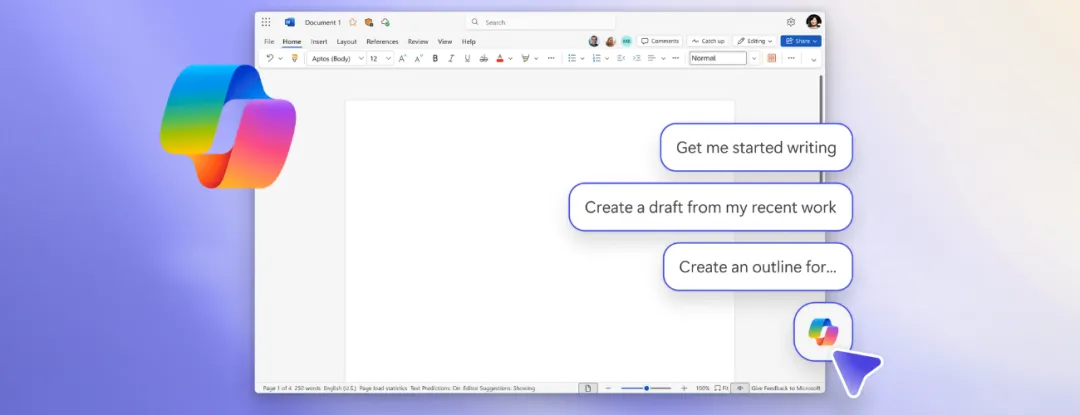
全新 AI 入口
为简化访问流程,微软将 Microsoft 365 应用程序中的 AI 入口点统一为两个位置:
1.屏幕右下角的 Copilot 图标(按钮)。
2.与内容交互时的上下文入口,例如选中文本时。
当用户希望专注于内容并调整入口位置时,可右键点击 Copilot 按钮并选择“停靠”。即将推出的功能中,还可以将图标拖至所聚焦内容右侧进行停靠并最小化。停靠后,如需重新使用 Copilot,只需点击缩小图标或将其拖回即可。
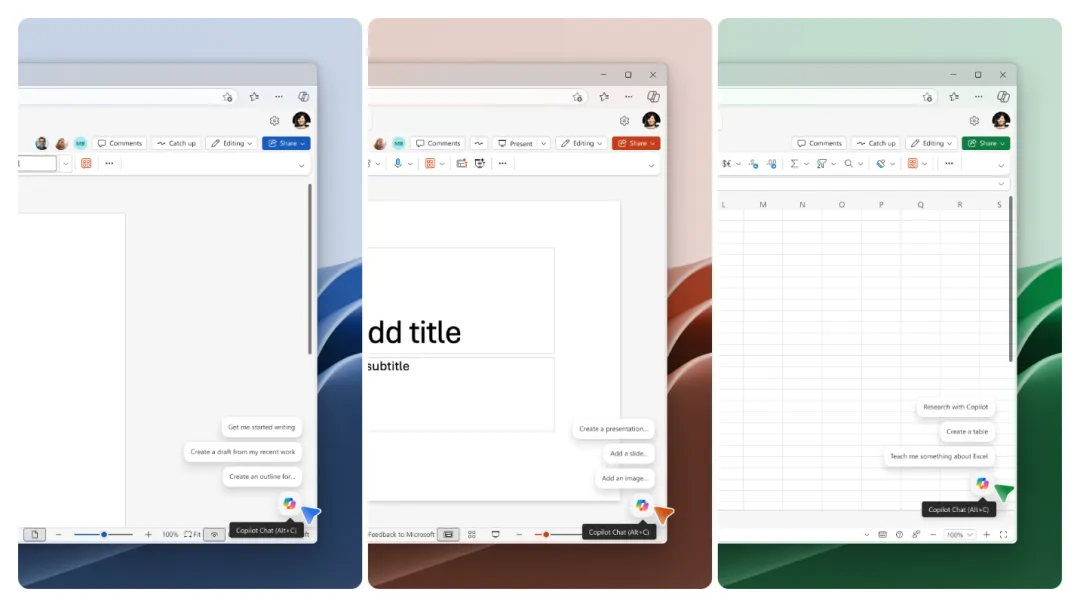
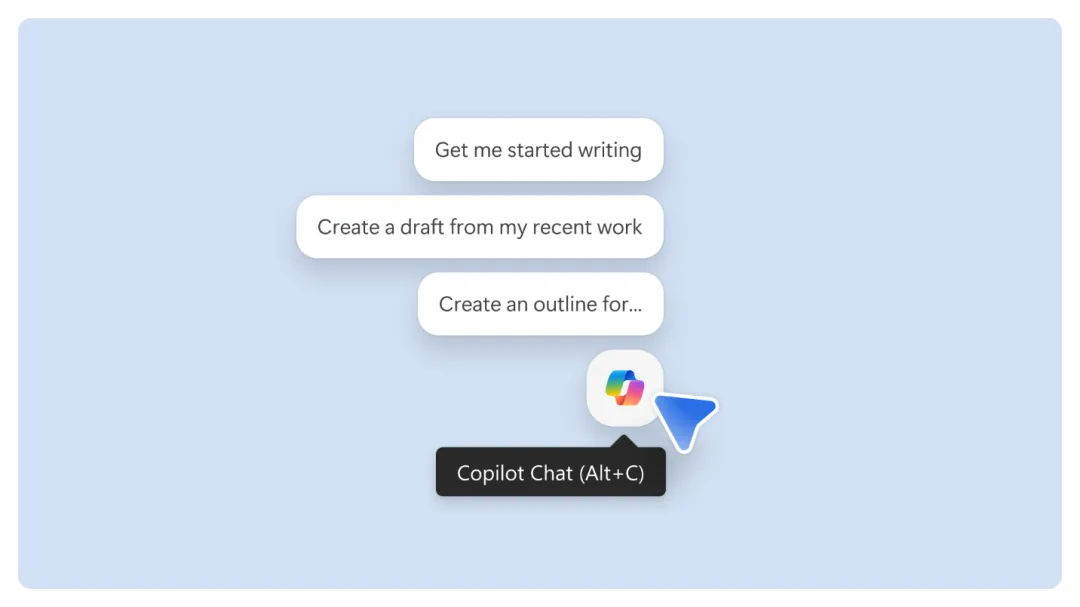
智能建议,助力高效创作
在新的画布入口旁,用户将看到经过精选的 AI 建议,帮助了解 Copilot 的操作方式及内容优化建议。
随着内容不断完善,建议将逐步演变:
初期:帮助用户决定写什么; 中期:指导如何撰写; 后期:验证内容是否准备好共享。
当用户选择更具体的内容(整个文档、章节、段落、句子,甚至单词)时,建议将更加精准,从广泛的撰写指导转向针对选定文本的精确编辑、重写和修正。
更新后的键盘快捷键
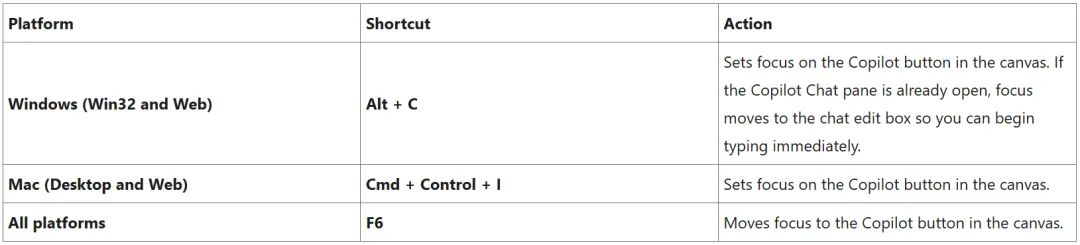
对于使用 Alt + H, F, X 打开 Copilot 面板的用户,现在只需按 F6 即可将焦点移至 Copilot 按钮,然后使用方向键在建议提示间切换。
Copilot 的键盘快捷键正在 Microsoft 365 各应用程序及平台统一,确保操作一致性,支持键盘优先用户及屏幕阅读器使用者。当前,Windows 与 Mac 版 Outlook 和 Word 英文版已支持,其他应用程序即将推出。
在 Windows(Win32 和 Web)平台上,用户可按 Alt + C 将焦点设置到画布中的 Copilot 按钮。如果聊天面板已打开,焦点将自动移动到聊天输入框,可立即输入。
在 Mac(桌面和 Web)平台上,用户可按 Cmd + Control + I 将焦点设置到画布中的 Copilot 按钮。
在所有平台上,用户均可使用 F6 将焦点移动到画布中的 Copilot 按钮。
推送计划
全新 AI 入口及 Copilot 快捷键更新正在向 Windows 与 Mac 版 Word、Excel、PowerPoint 推送,Web 端即将上线,预计于 6 月初全面可用。
Windows:Build 2606(版本 19822.20182)及以上 Mac:Build 16.108(版本 26050324)及以上
欢迎反馈
微软非常重视用户的使用体验,尤其是通过键盘或屏幕阅读器操作 Microsoft 365 应用程序的用户。全新 AI 入口和 Copilot 快捷键是否方便您的工作流程?请通过“点赞/点踩”按钮、应用程序内反馈分享意见。