 夜雨聆风
夜雨聆风事情是这样的...
前阵子有个做运营的朋友给我发了一张表,是他们部门的月度销售数据。表格排版其实挺好的,列宽也合适,字也很清楚。但问题在哪呢?整张表一百多行,数字全是黑压压的。他问我,你看看这张表,销售额最高的那几个产品是哪些?他翻来翻去好几分钟,眼睛都看花了,勉强找出了前三个。
我说你把这事也整得太痛苦了。把重要的数据标个颜色不就完事了嘛!
来,我演示给你看!
Excel有个叫条件格式的功能,你设定好条件,它自动帮你把符合条件的格子标颜色,数据变了它也跟着变,根本不用你操心。
第一步:
先解决最基础的需求,大于多少的数字高亮
假设你有一张销售额表格,老板想一眼看穿哪些产品卖得特别好,比如大于450的给他标出来。
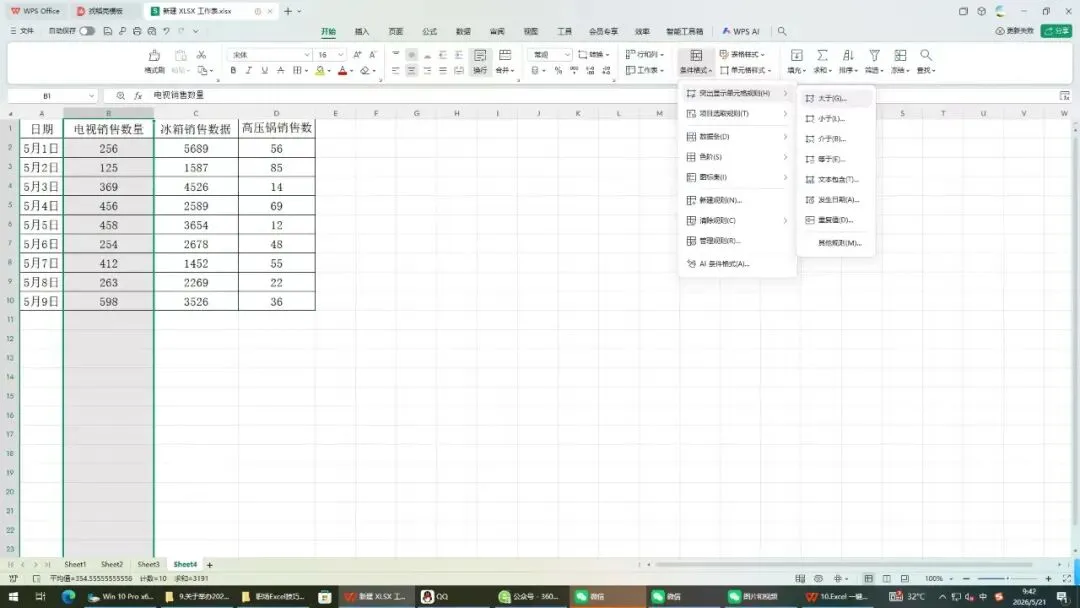
先把你那一列或者那一块的数据区域全选上。然后最上方点开始选项卡,里面有一个叫条件格式的按钮,点开它,会弹出一堆选项。
选择突出显示单元格规则,再点大于。
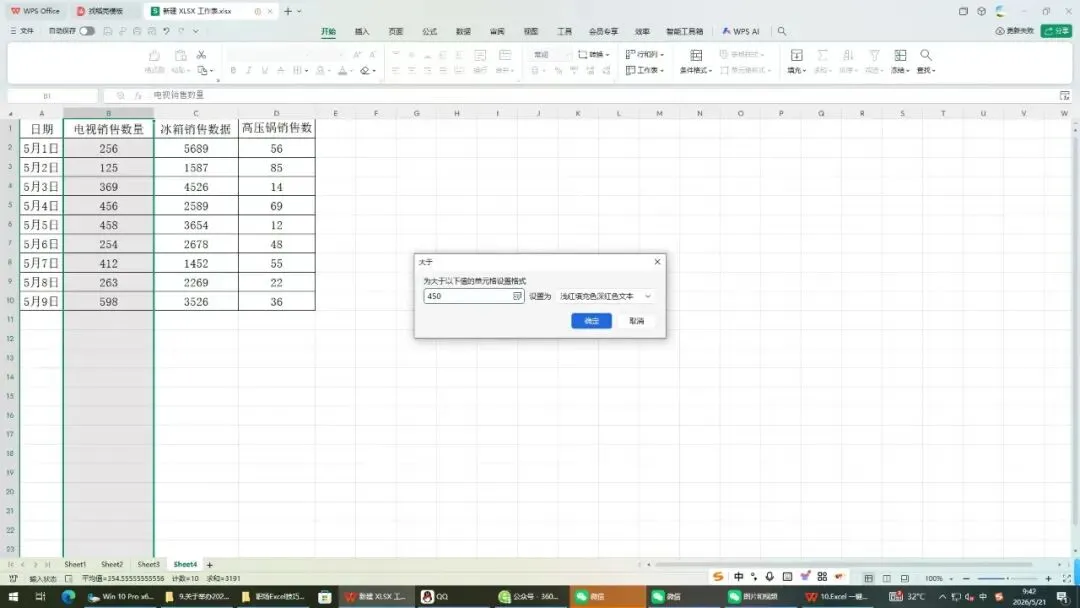
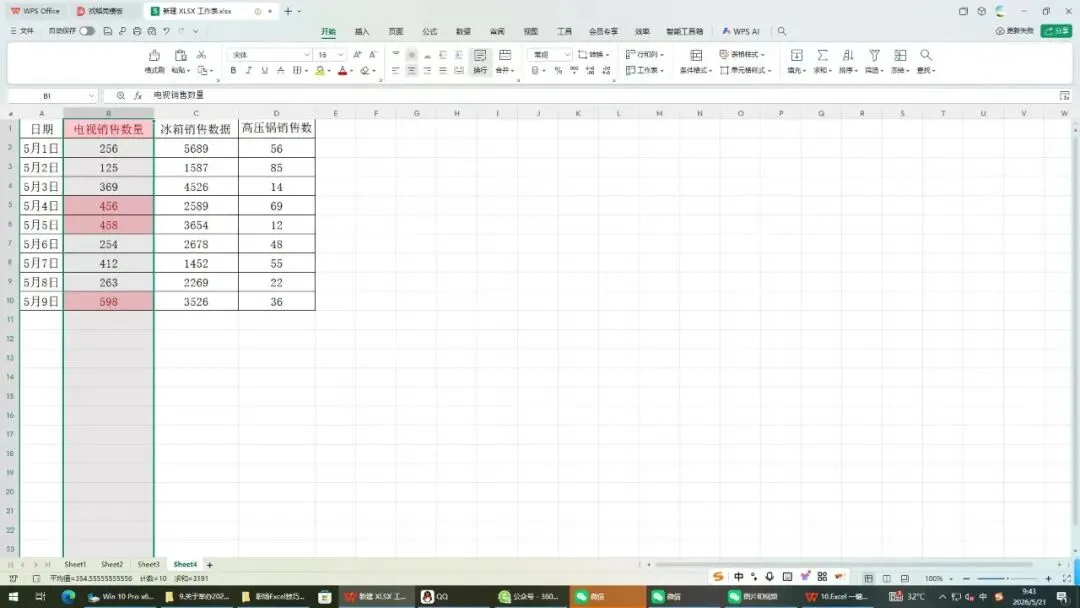
弹出一个对话框,第一行输入450,第二行选一个颜色,比如浅红色填充深红色文本。点确定,完事。所有大于450的单元格唰的一下全变红了。这不就看得很舒服了嘛!
第二步:
找出最高分和最低分
有时候老板不只是想知道大于多少,还想看哪个最厉害。比如哪个员工销售总额第一,哪个产品垫底。
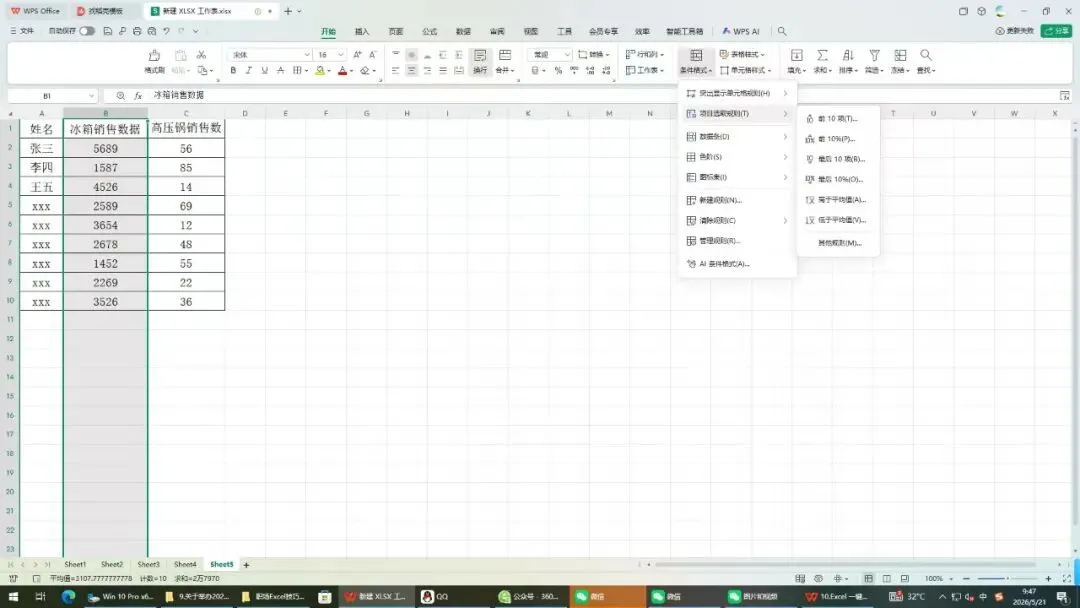
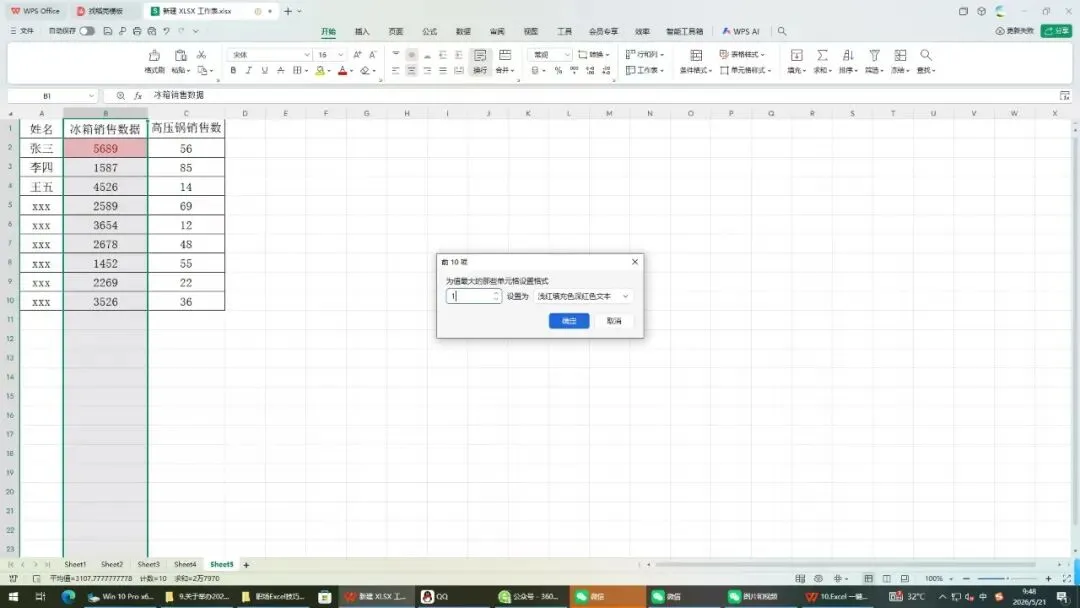
还是刚才那个条件格式菜单,这次选项目选取规则。里面有个前10项,默认是前10个。如果你只想看第一名,把数字改成1就行。点确定,最高分那个格子就被标颜色了。
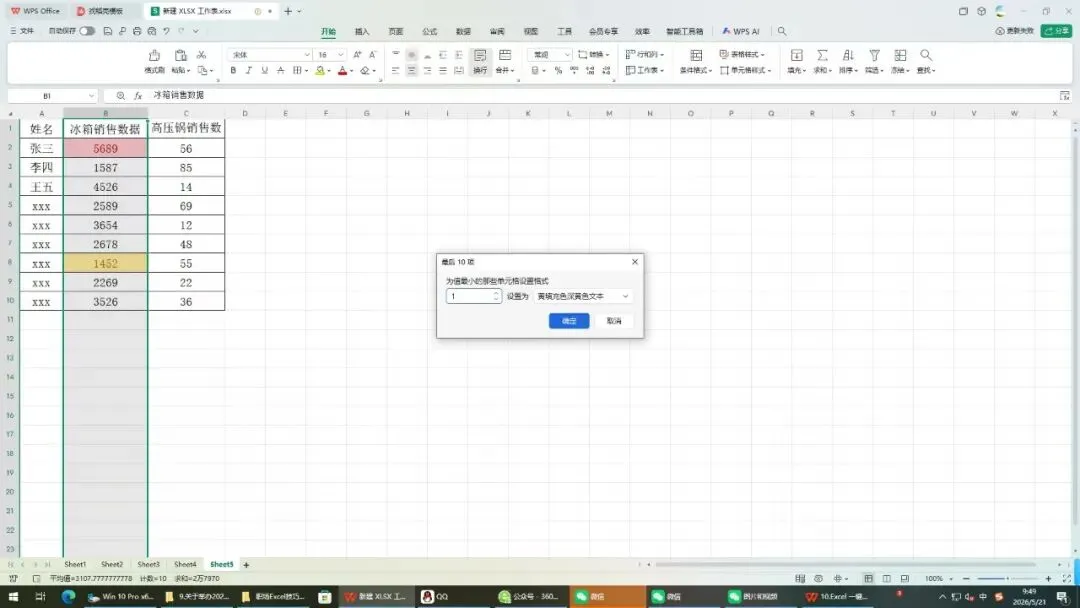
想看最后一名,选后10项,改成1,倒数第一就标出来了。
对了,我突然想起来一个事。
有时候老板想看的不是具体排第几,而是想看比平均水平高的有哪些。这个Excel也能自动算,不用你自己去求平均值再比较。
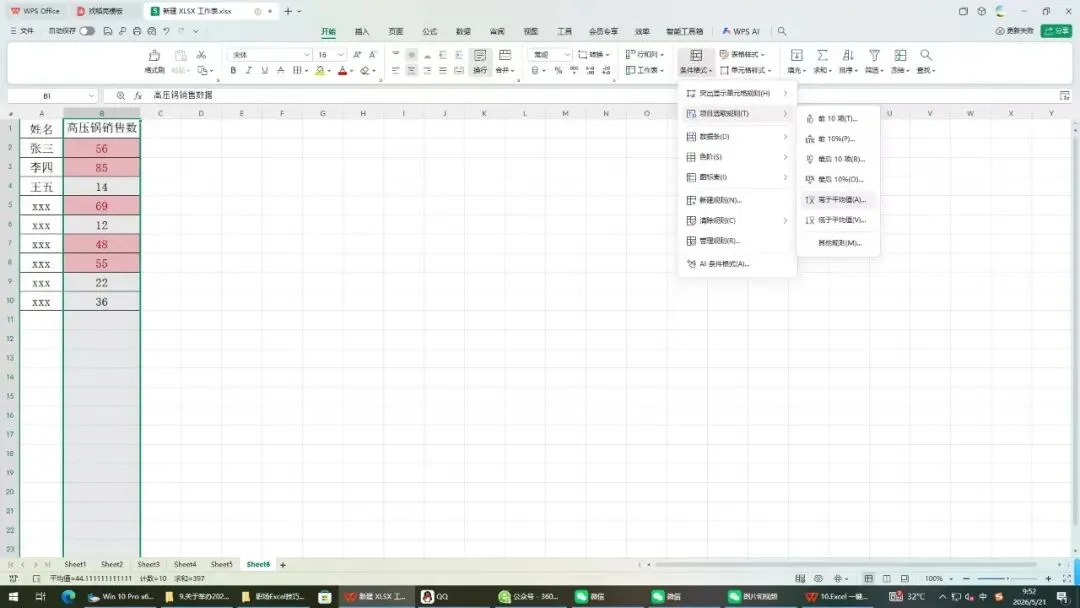
在项目选取规则里面,有两个选项叫高于平均值和低于平均值。点一下,系统自动帮你标好。比平均值高的标一个颜色,低的标另一个颜色,不用自己算,不用写公式,全自动。
先讲这么多,“条件格式”这个有很多的功能,平时自己可以多摸索多用,一下讲太多,记不住,先把基础的用起来,用熟了,其他功能也能很快掌握了。
我这就啰嗦一下:关于打印的小技巧
你辛辛苦苦把格子标了各种漂亮颜色,结果打印出来发现全变成了灰色或者黑白的。那不是你的问题,是打印机默认设置的事。
如果想保留颜色打印,直接打印就行。但如果只想看数据不要背景色,可以在打印前做一个小设置。
点文件→打印,在打印预览页面找到页面设置,点工作表选项卡,把单色打印勾选上。这样打出来的东西就没有那些花花绿绿的背景色了,只有黑白的字,但排版和格式都在。
如果觉得这篇有用,点个在看或者分享给那个每天被Excel折磨的同事。
下期见。