 夜雨聆风
夜雨聆风“嗨,你好!这是通信民工的公众号。我住在绿城南宁,白天我是一名通信民工,晚上我是有抱负的思想者。”
一款EXCEL数据汇总、拆分工具。专为汇总支撑岗位的“表哥”定制。一是快,百万级数据极速输出。二是准,灵活适配多场景,亲验数据准确。
汇总:N张子表横向、纵向汇总合并,例如,按模板收集N个地市站址库一键汇总。
拆分:按工作表、关键字拆分成N张表,例如,规划站址库按N个地市一键拆分。
工具名称:一指禅EXCEL数据汇总工具 (DataZen) V1.0
获取方式:关注“通信民工”,在对话框中输入快捷码(1018)获取下载链接。

一指禅EXCEL数据汇总工具 (DataZen)是一款轻量级表格处理工具,专注于 Excel(.xlsx / .xls / .xlsm)、CSV、TXT 等格式文件的高效汇总、拆分与切割。无需打开庞大臃肿的办公软件,一键完成百万级数据的合并与分发,让表格工作化繁为简。
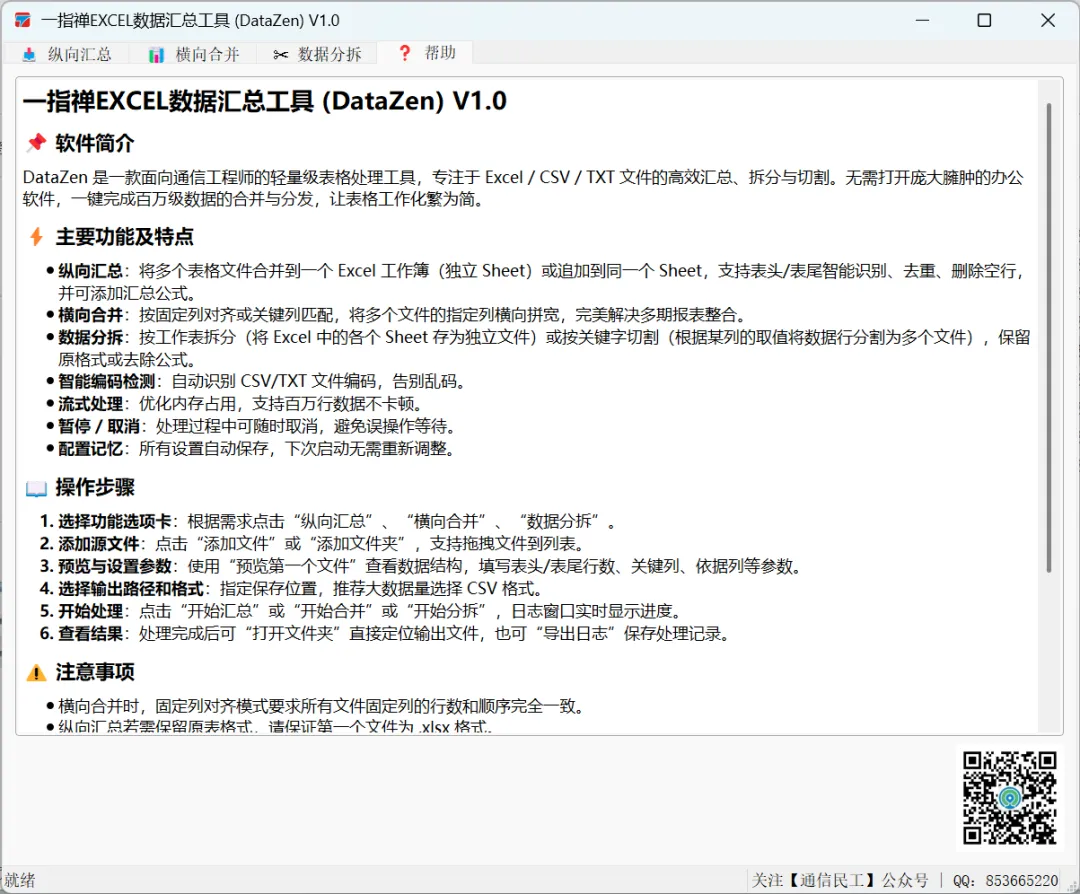
主要功能及特点:
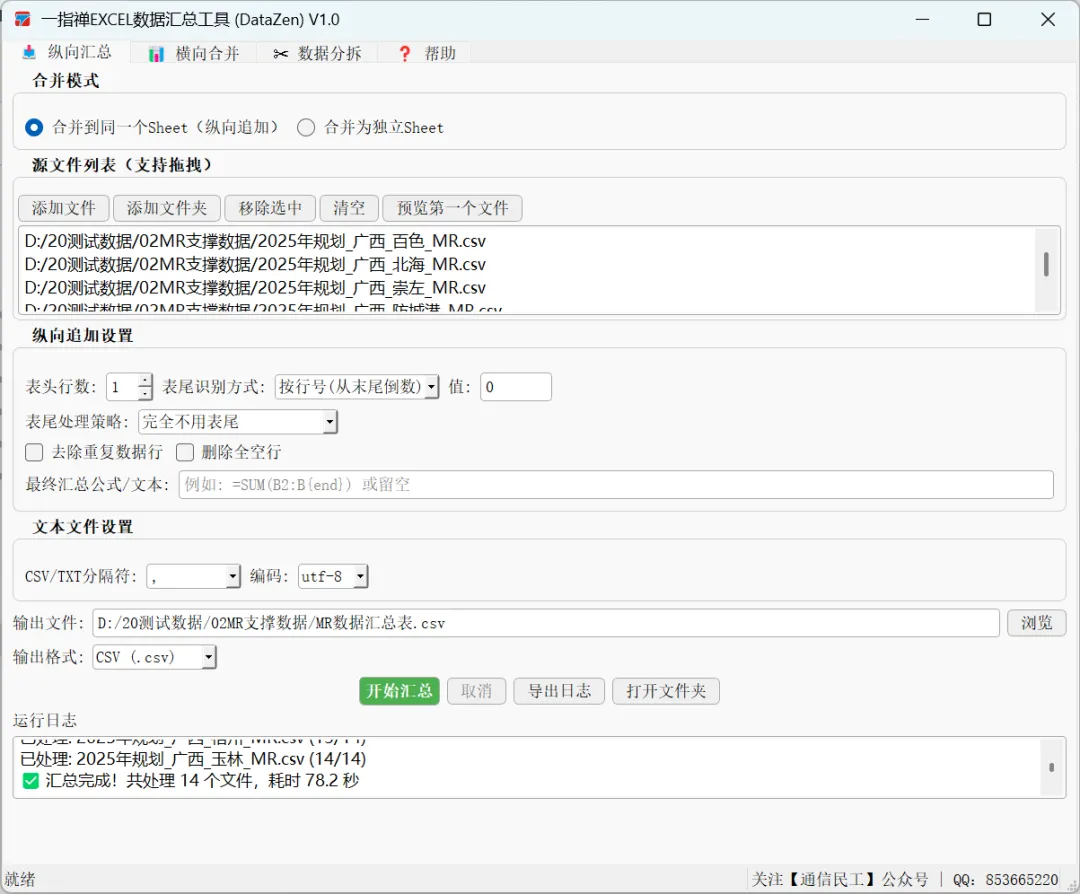
1、纵向汇总
将多个表格文件合并到一个 Excel 工作簿(每个文件作为一个独立 Sheet)。
也可将所有文件的数据纵向追加到同一个 Sheet,支持自定义表头行数、表尾识别(按行号或关键词)、表尾处理策略。
提供去重、删除全空行、添加最终汇总公式等选项。
输出格式支持 Excel (.xlsx) 和 CSV,推荐超大文件使用 CSV 格式。
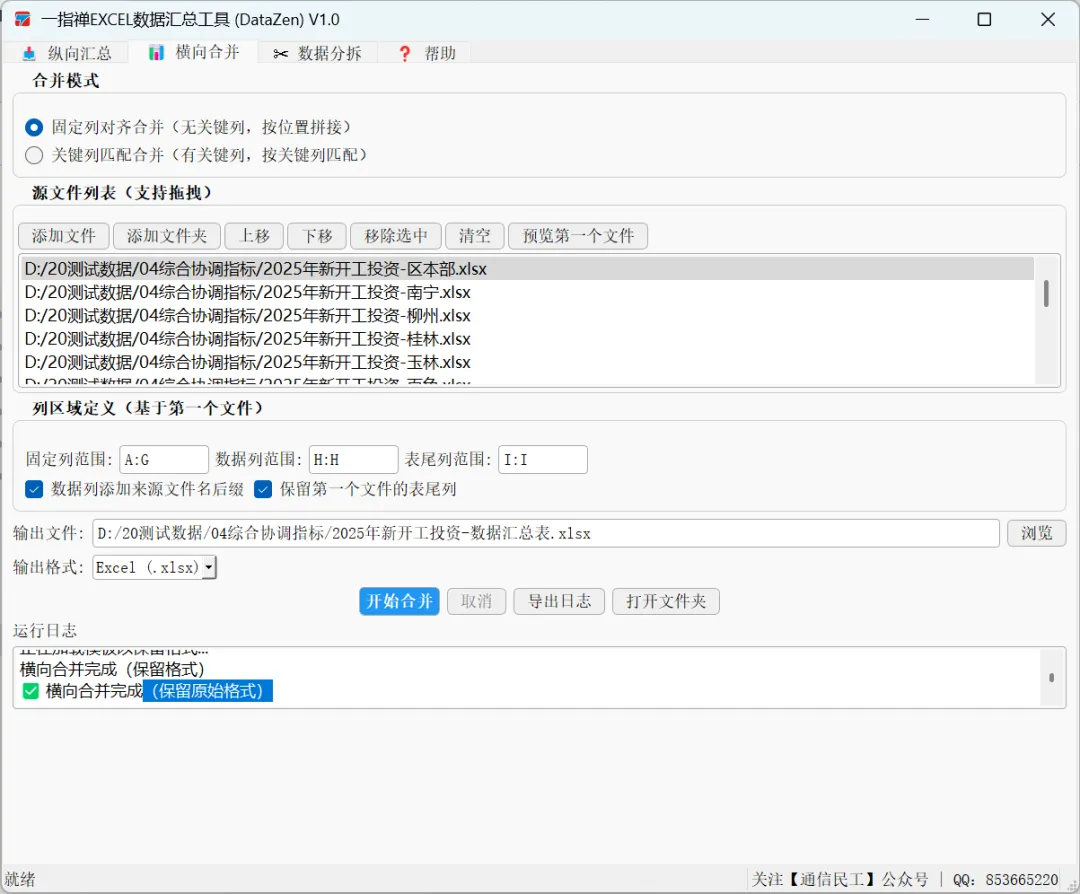
2、横向合并
固定列对齐合并:所有文件固定列必须完全一致,数据列按文件顺序水平拼接,速度快,适合无关键列的报表整合。
关键列匹配合并:当存在唯一标识列时,可按关键列进行匹配,支持左连接(以第一个文件为准)、内连接(只保留共有行)和外连接(保留所有行),灵活处理数据对齐。
支持指定固定列范围、数据列范围、表尾列范围。
可自动添加数据列来源文件名后缀,便于识别。
保留第一个文件的表尾列(可选)。
默认输出为 .xlsx 格式,也可选择 CSV。
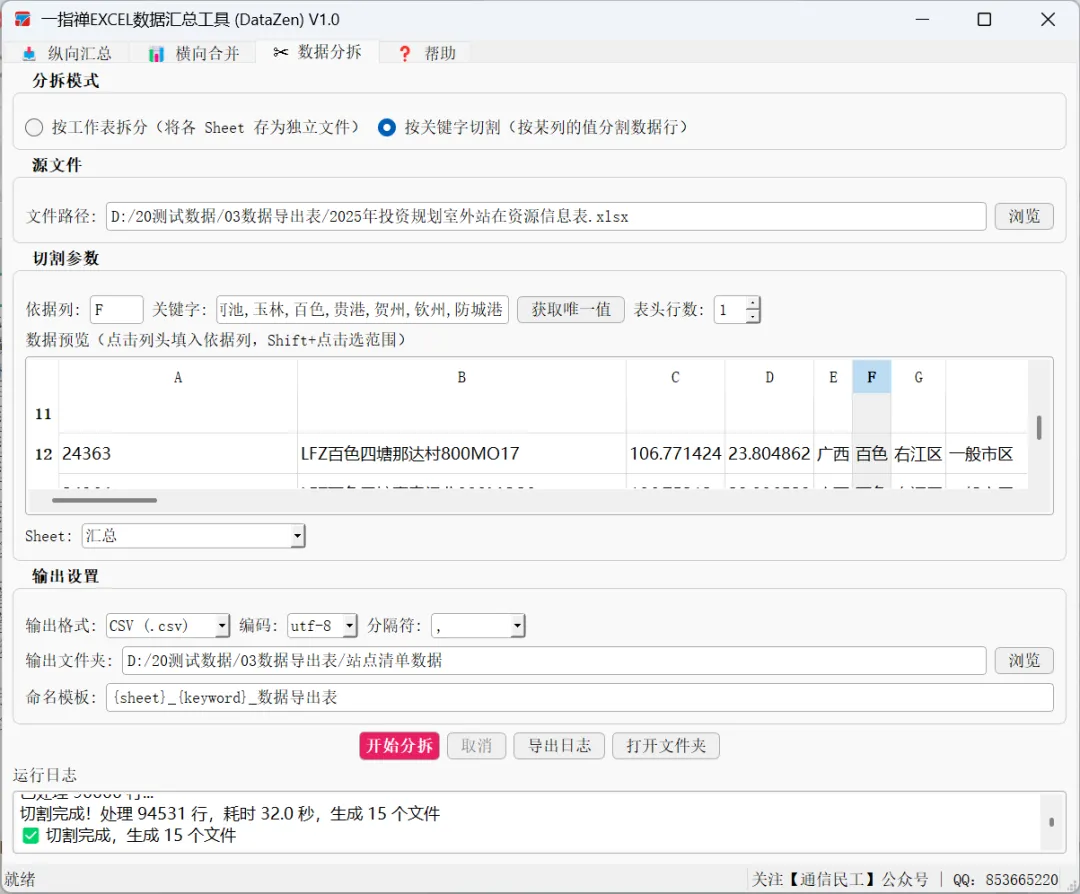
3、数据分拆
按工作表拆分:将 Excel 文件中的各个 Sheet 拆分为独立的文件(支持 xlsx / csv / txt),勾选“保留原 Excel 格式”可保留合并单元格、字体、颜色等样式,并自动去除公式仅保留计算结果。
按关键字切割:根据指定列(依据列)的取值,将数据行分组,每组生成一个独立文件。支持自动获取所有唯一值或手动输入关键字,可自定义表头行数、输出格式、命名模板,并可在切割过程中取消操作。
切割模式也支持 Excel、CSV、TXT 等格式源文件,并内嵌数据预览,支持点选列头或 Shift+点击选择列范围。

1、支持的文件格式
Excel 工作簿:.xlsx、.xls、.xlsm
文本文件:.csv、.txt(分隔符可自定义,如逗号、制表符、分号等)
2、数据规范建议
纵向汇总:
同一 Sheet 追加时,请确保所有文件的数据列结构一致(列数相同)。
若需保留原表头格式,请将第一个文件设置为 .xlsx 格式。
横向合并(固定列对齐):
所有文件的固定列(如 A-G 列)的行数、顺序必须完全一致,否则会造成数据错位。
横向合并(关键列匹配):
关键列在每个文件中应能唯一标识一行,否则可能产生笛卡尔积导致行数爆炸。
数据分拆(按关键字切割):
依据列的值应尽量规范,避免空值或特殊字符导致切割异常。
超大数据量:
XLSX 格式单文件行数上限约 104 万行,超过建议选择 CSV 输出,既快速又无行数限制。
文件编码:
推荐使用 UTF-8 编码保存文本文件,若使用其他编码工具可自动识别。若识别错误,可在界面上手动切换编码。

一、纵向汇总
1.点击 “📥 纵向汇总” 选项卡。
2.选择合并模式:
合并到同一个 Sheet:数据纵向追加。
合并为独立 Sheet:每个文件存为单独的工作表。
3.添加文件:点击“添加文件”或“添加文件夹”,或将文件拖拽到列表。
4.(可选)点击“预览第一个文件”查看前 20 行数据,辅助设置表头/表尾。
5.若选择同一 Sheet 模式,配置以下参数:
表头行数:前几行为标题行。
表尾识别方式:按倒排行号或关键词匹配,填入对应值。
表尾处理策略:保留第一个文件的表尾 / 所有表尾拼接 / 不要表尾。
清洗选项:勾选是否去除重复行、删除全空行。
汇总公式:可输入 Excel 公式(如 =SUM(B2:B{end})),{end} 会自动替换为最后数据行号。
6.设置文本文件参数(分隔符、编码),用于读取 CSV/TXT 源文件。
7.选择输出路径,可保存为 .xlsx 或 .csv(推荐大文件用 CSV)。
8.点击 “开始汇总”,日志窗口将显示处理进度。可随时点击 “取消” 中止任务。
9.完成后可点击 “打开文件夹” 查看输出文件。
二、横向合并
1.点击 “📊 横向合并” 选项卡。
2.选择合并模式:
固定列对齐合并:无关键列,按位置拼接。
关键列匹配合并:有关键列,按关键列匹配。
3.添加文件并可通过“上移”“下移”调整顺序。
4.预览第一个文件以确定列范围。点击列头可填入单列字母,按住 Shift 再点击另一列头可填入范围(如 A:G)。
5.填写列区域定义:
固定列范围:如 A:G
数据列范围:如 H:H
表尾列范围(可选)
6.若选择关键列模式,还需指定关键列和连接方式。
7.勾选是否添加文件名后缀、是否保留第一个文件的表尾列。
8.选择输出路径和输出格式(默认 .xlsx)。
9.点击 “横向合并” 开始处理。
三、数据分拆
1.点击 “✂️ 数据分拆” 选项卡。
2.选择分拆模式:
按工作表拆分:拆分 Excel 的各 Sheet。
按关键字切割:按列的值分割数据行。
3.浏览选择源文件,系统会自动加载工作表列表或预览数据。
4.拆分模式:
勾选要拆分的 Sheet(支持全选/全不选/反选)。
勾选“保留原 Excel 格式”以保留样式并去除公式。
5.切割模式:
在数据预览中查看表格,点击列头填入依据列,Shift+点击选择范围。
点击“获取唯一值”自动提取所有不重复的关键字,也可手动输入。
设置表头行数。
可在切割模式下选择要切割的具体 Sheet(若源文件为 Excel)。
6.配置输出设置:格式、编码、分隔符、输出文件夹。
7.切割模式下可自定义命名模板(例如 {sheet}_{keyword}_数据导出表)。
8.点击 “开始分拆”,日志显示进度。可随时取消。
9.完成后点击“打开文件夹”查看结果。

文件锁定:处理过程中请勿打开正在读写的源文件或输出文件,以免造成冲突。
XLSX 行数限制:Excel 单工作表最多约 1,048,576 行,若数据量超过此数,程序将提示建议使用 CSV 输出,否则可能导致数据截断或保存失败。
保留格式:仅在输出为 .xlsx 且源文件为 .xlsx 时可用;.xls 文件无法保留格式。保留格式模式下会自动去除公式,保留计算结果。
关键列唯一性:横向合并的关键列模式要求关键列在各自文件中能够唯一标识一行,否则会造成笛卡尔积,导致结果行数暴增。
表头/表尾设置:纵向汇总时,请通过预览确认表头行数和表尾关键词,避免误将数据行当作表头或表尾。
编码问题:若 CSV/TXT 文件出现乱码,可在“文本文件设置”中手动切换编码(如 gbk)。工具会自动检测,但某些特殊编码可能仍需手动调整。
取消操作:处理过程中点击“取消”后,已写入的文件会保留,不会自动删除;未完成的操作会被终止。
配置保存:关闭程序后,所有设置(包括文件路径、参数等)会自动保存到同目录下的 config.json 中,下次启动自动恢复。
【博主推荐】清华大学出版社《5G网络规划与工程实践》+配套课件/工程模板/微课视频,手把手教你玩转网络规划、工程设计、仿真推演、工程制图、预算编制等实操技能,零基础变身5G工程达人!点击购书↓
<—END—>


点击下方“阅读原文”直达「通信民工」网校,开启学习之旅吧!
↓↓↓
已发布的视频课程:
【1】5G网络规划与工程实战(推荐,27节/725分钟)
【4】轻量化网络规划工具Mapinfo(46节/360分钟)
【5】EXCEL在通信数据分析中的高效运用(30节/280分钟)
即将发布的视频课程:
【1】5G数据建模与网络仿真
【2】零基础入门传输线路设计
【3】……