 夜雨聆风
夜雨聆风旅游第一天,我像个专业狗仔一样,给小朋友狂拍了几百张照片。晚上回到酒店,媳妇就催着要照片,要马上发朋友圈。我打开电脑,信心满满——然后懵在原地。
前几天刚更新了 Mac 系统,顺手把盘格了,Photoshop、Lightroom,一个没剩。尼康的 NEF 格式你们懂的,手机压根认不出来,这下好了,如何把nef格式的照片转为jpg格式成了立刻马上必须解决的问题。
可问题是,如果重新安装 Photoshop 或其他转换工具,不仅要重新下载,还得折腾几个 G 的安装包。酒店 Wi-Fi 慢得离谱,让我欲哭无泪。网上临时找的一些转换软件,前三个全是水印,第四个要注册,第五个弹窗问我要不要订阅会员解锁"高清导出",直接让我崩溃。
就在我准备跟媳妇坦白"今晚没图可发"的时候,救命稻草出现了:
😳 Mac 自带的“预览(Preview)”就能直接转!而且是:
✅ 尼康 RAW 可直接打开
✅ 导出为 JPG
✅ 不用安装软件
✅ 不用登录账号
✅ 不弹会员广告
✅ 不会提示“订阅后解锁高清导出”
🤡 Windows 用户现状
打开浏览器,查找:“RAW 转 JPG 软件推荐”。然后,疯狂阅读并下载各种软件,各种尝试。必经之路:
下载 → 安装 → 注册 → 弹窗 → 会员 → 开机启动 → 全家桶……
最后 CPU GPU,各种U 疯狂工作。风扇起飞。
Mac 用户:选中图片 →右键 → 打开预览 → 导出。
结束。😂
📷 离了个大谱:
我一直以为“预览”只是个看图片的软件。结果它会:
✅ 转格式
✅ 改尺寸
✅ 批量导出
✅ 简单修图
✅ 去背景
✅ PDF 合并
✅ 图片标注
属于那种:“平时沉默寡言,关键时刻一人能打全场”的扫地僧。
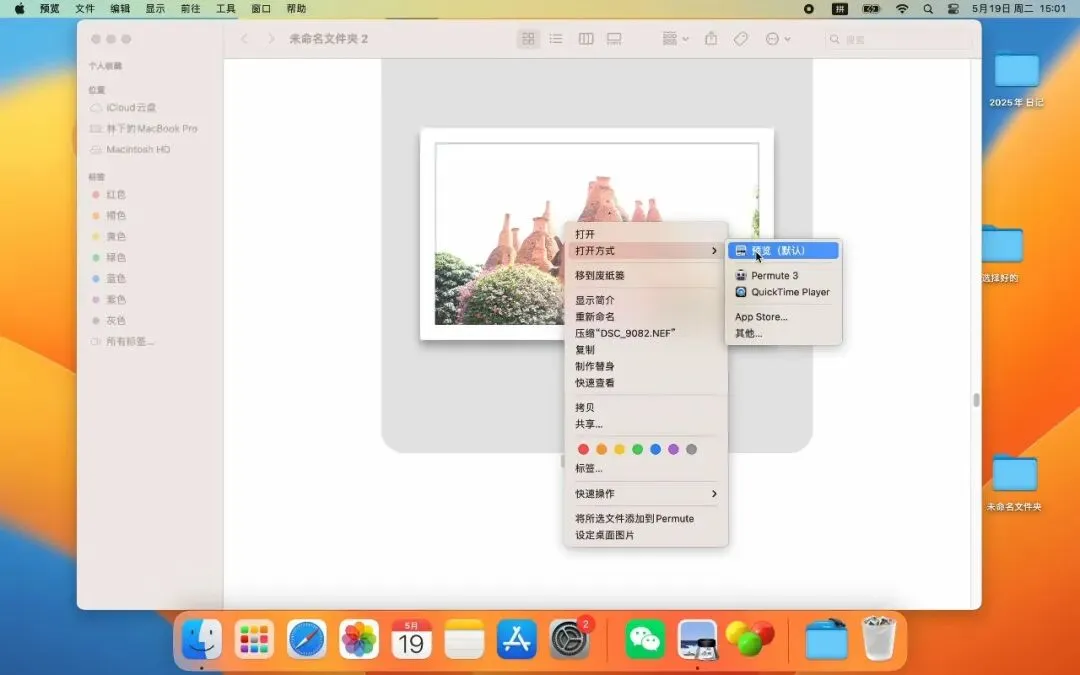
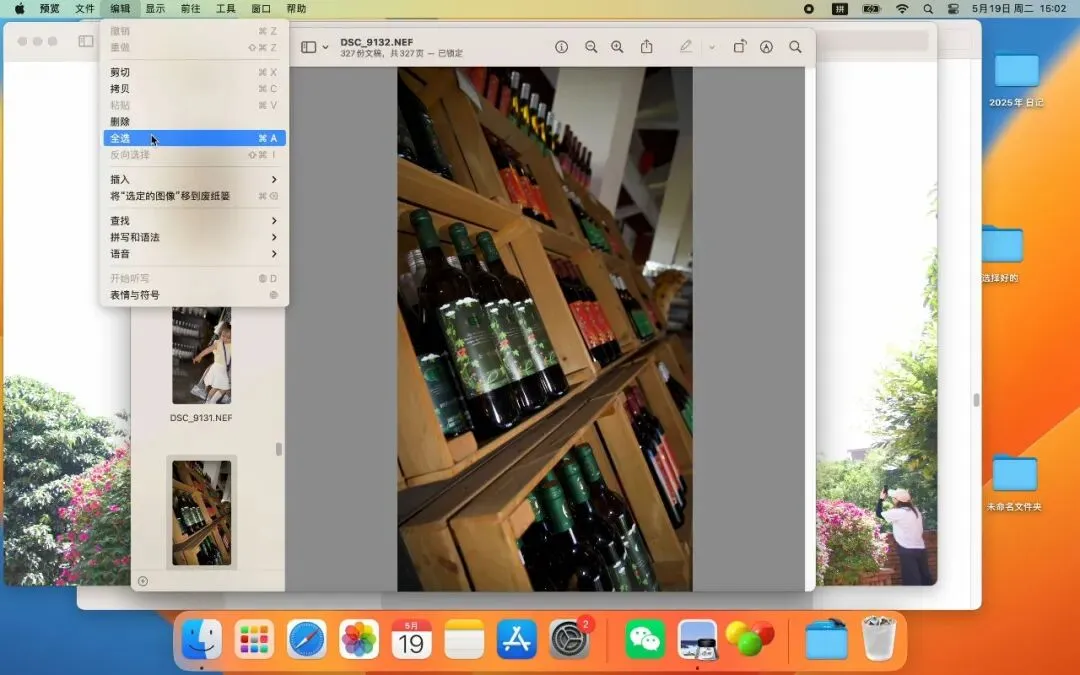
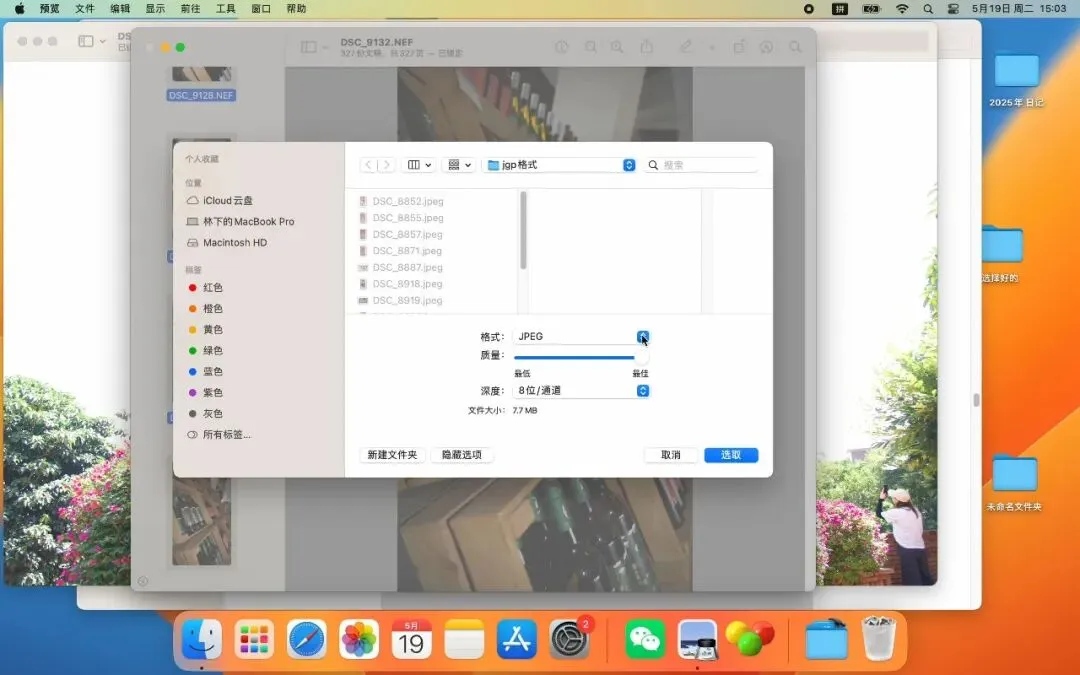
转换过程操作如下:
选中图片,右键,选择预览
编辑,全选,
导出,选择jpeg,并且设置质量最大
就可以啦。
📌 最后分享一下:我最近把很多摄影、技术、效率工具相关内容都整理到了个人网站:👉 asharing.uk
里面还有很多: Mac 技巧 / AI 工具 / 网站运营 / 搜索技巧 / 软件分享。欢迎来逛逛。
最后说一句:苹果最可怕的地方不是“功能强”。而是:它很多功能强到我们用了几年都不知道。😂