 夜雨聆风
夜雨聆风
应用介绍
使用物联 APP 可以实现随时随地管理路由器,本文介绍物联 APP 在局域网(本地)和外网管理的具体操作方法。在设置和管理之前,请在手机上下载并安装TP-LINK物联APP,并确保路由器已联网。若路由器还未设置,也可通过物联APP 设置路由器连接宽带上网,设置可参考:物联 APP 如何设置路由器上网?
设置方法
1.登录 TP-LINKID
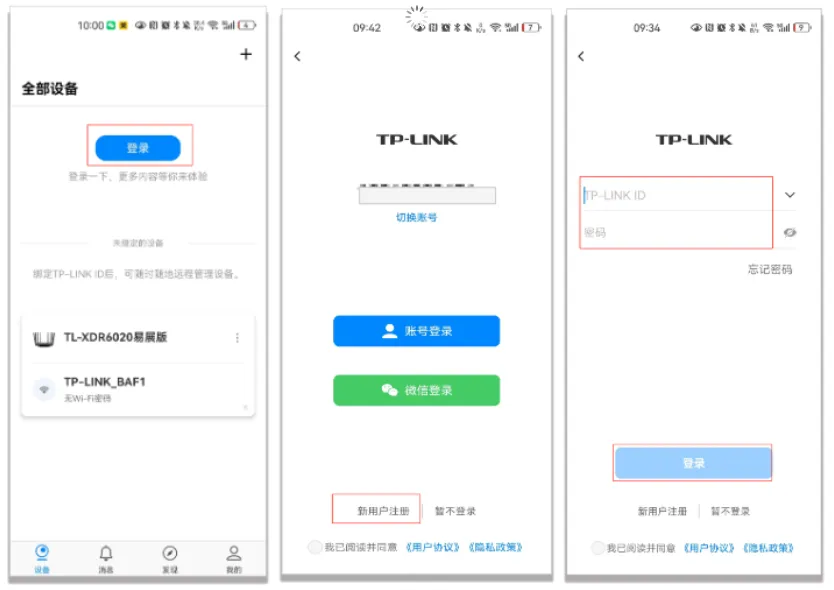
手机连接路由器Wi-Fi信号,打开TP-LINK物联APP,点击“登录”,若已经注册过,则直接在页面选择“账号登录”,输入您的TP-LINKID 账号和密码即可登录。若未注册过ID,则选择“新用户注册”,根据页面提示输入手机号>获取验证码>输入验证码后即可注册并登录成功。
2.绑定路由器
(1)连接路由器信号
手机连接上路由器已经设置好的无线信号。
(2)管理路由器信号
连接成功后,再打开物联APP,此时 APP 页面会自动发现路由器,点击“管理路由器”,接下来输入路由器的管理员密码,即可进入路由器管理界面。
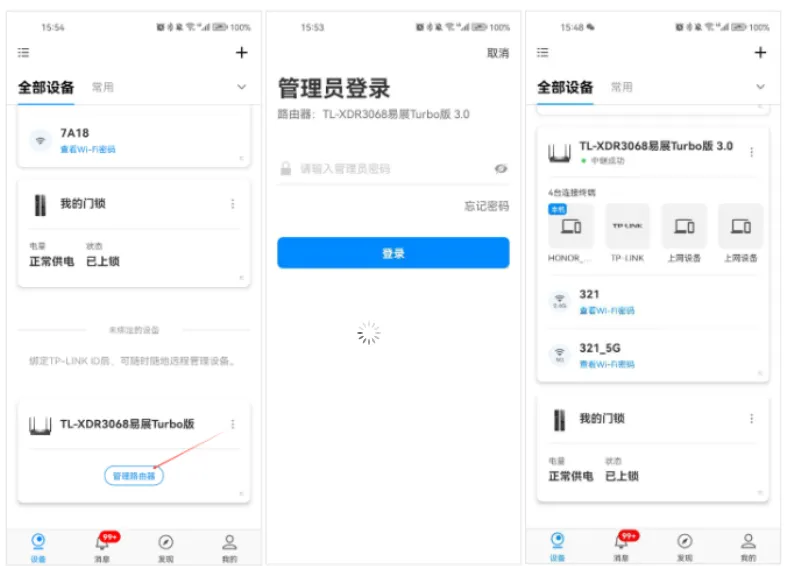
若按照以上操作发现不了路由器,可能是无线信号连接错误、路由器不支持物联 APP 管理等,具体的操作方法可参考:手机 APP 登录后没有显示路由器?
注意:在物联 APP 设备页面右上角的“+”主要是扫码添加我司摄像头、智能设备等,不要通过此处去发现添加路由器。
3.局域网 (本地)管理路由器
登录管理界面后,根据使用需求可以对路由器相关功能进行设置和修改。
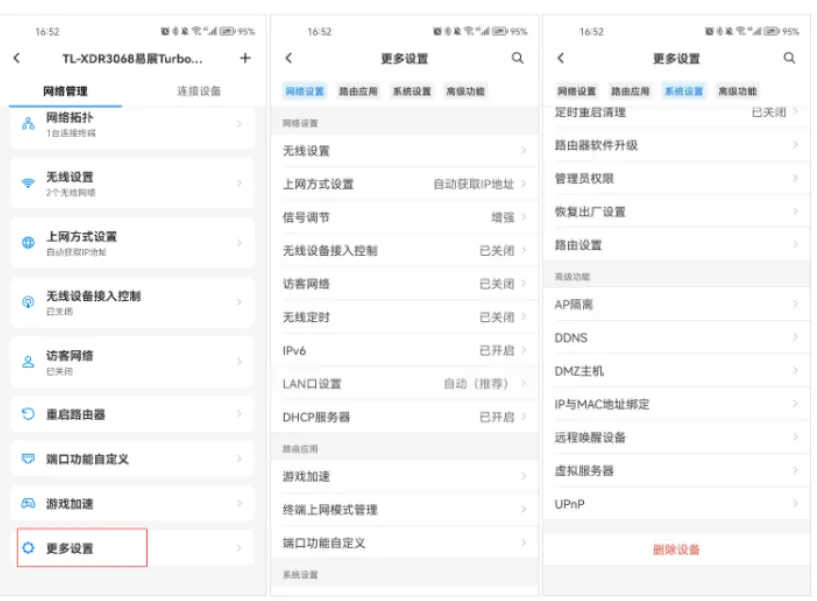
在“网络拓扑”和“连接设备”可显示路由器下连接的所有终端,点击下方对应终端,还可以进行管理,如设置限速、限制上网时间等。
注意:应用插件会不断更新,不同路由器支持的应用插件可能不同。
4.外网管理路由器(路由器页面与物联APP必须登录相同的TP-LINKID)
本地可以正常管理路由器后后,APP 页面点击“去绑定”,即可成功建立路由器与此 ID 账号之间的绑定关系,此时路由器页面成功登录该ID。即可通过外网来管理路由器。
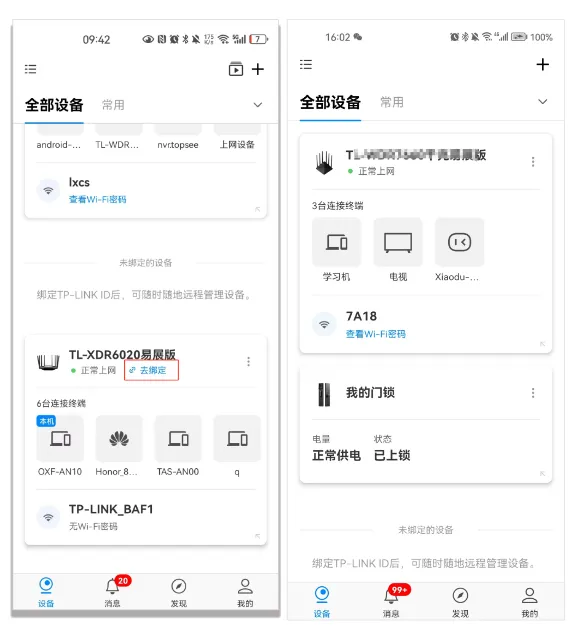
若提示绑定失败,需要登录路由器的管理页面(终端连接路由器的无线信号,浏览器输入tplogin.cn 登录路由器的管理页面)检查路由器相关的设置,如路由器是否正常联网、是否登录了其他的ID 等,具体设置可参考登录不了 TP-LINKID 怎么办?
注意:使用 APP 远程管理,部分功能只能查看到参数,无法修改。无法管理的功能具体有:无线桥接、上网设置、LAN 口设置、恢复出厂设置、ipv6 设置。
疑问解答
1.APP 发现路由器,点击时提示“请连接到路由器Wi-Fi”如何处理?
1)核对路由器的无线名称,确认连接正确的无线信号;
2)复位路由器,重新设置。
2.外网突然无法管理路由器,APP提示路由器离线,如何处理?
请检查路由器是否正常联网,可更换路由器与光猫连接的网线,拔插电源重启路由器并重新登录TP-LINKID 尝试。
3. 外网管理时,APP发现不了路由器,通常是以下原因:
1)路由器未与任何ID 账号建立绑定关系;
2) 当前使用的 ID 账号与路由器中绑定的 ID 账号不一致;3)部分支持商云管理的路由器需退出商云APP 管理。
END
本篇完
阅读是一种修养,分享是一种美德欢迎将文章分享到朋友圈

(文章来源网络,如有侵权,请联系我们删除)
产品推荐

 目前100000+人已关注加入我们


