夜雨聆风
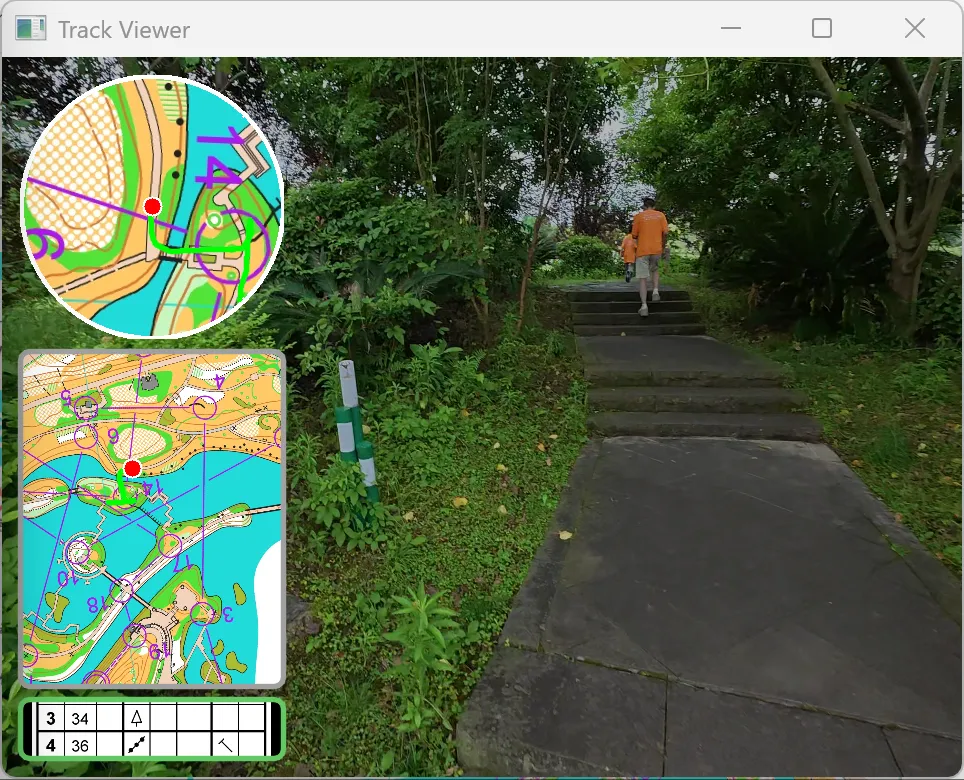
夜雨聆风在这篇推文中简单介绍了TrackCam的效果,苦于之前的比赛没有拍摄运动视频,所以演示的效果有限。
颜某某,公众号:爱定向的颜某某TrackCam让运动轨迹动起来
QuickRoute快速入门
蒲小年,公众号:一个定向Boy教程 | 定向运动路线分析软件 - Quickroute 入门
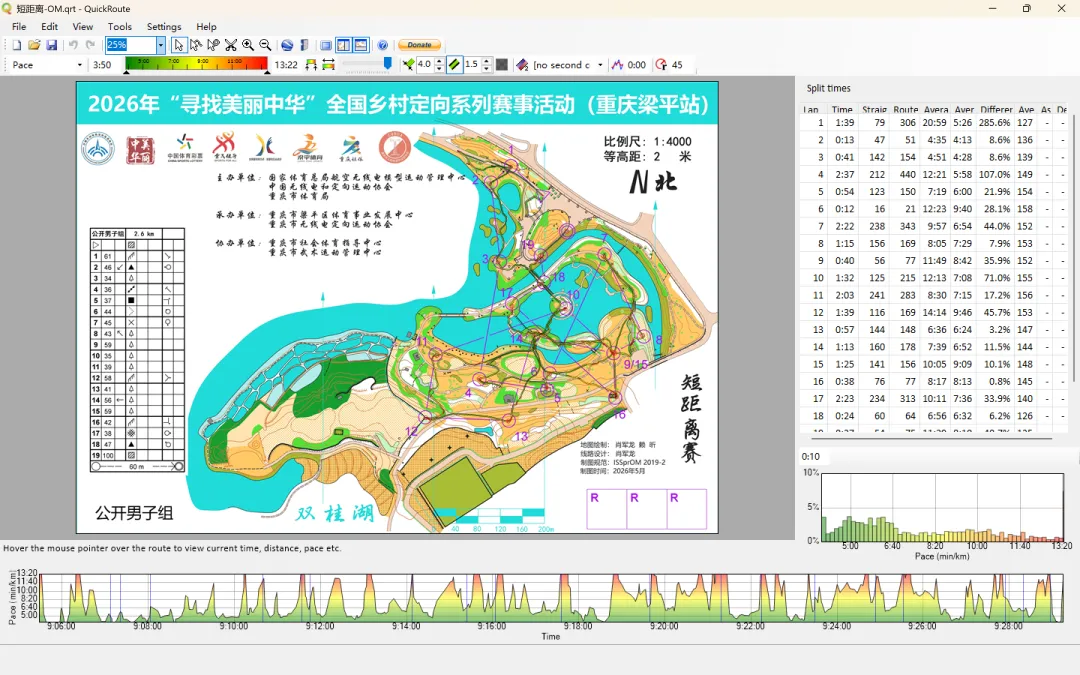
菜单:File -> Export -> Route Data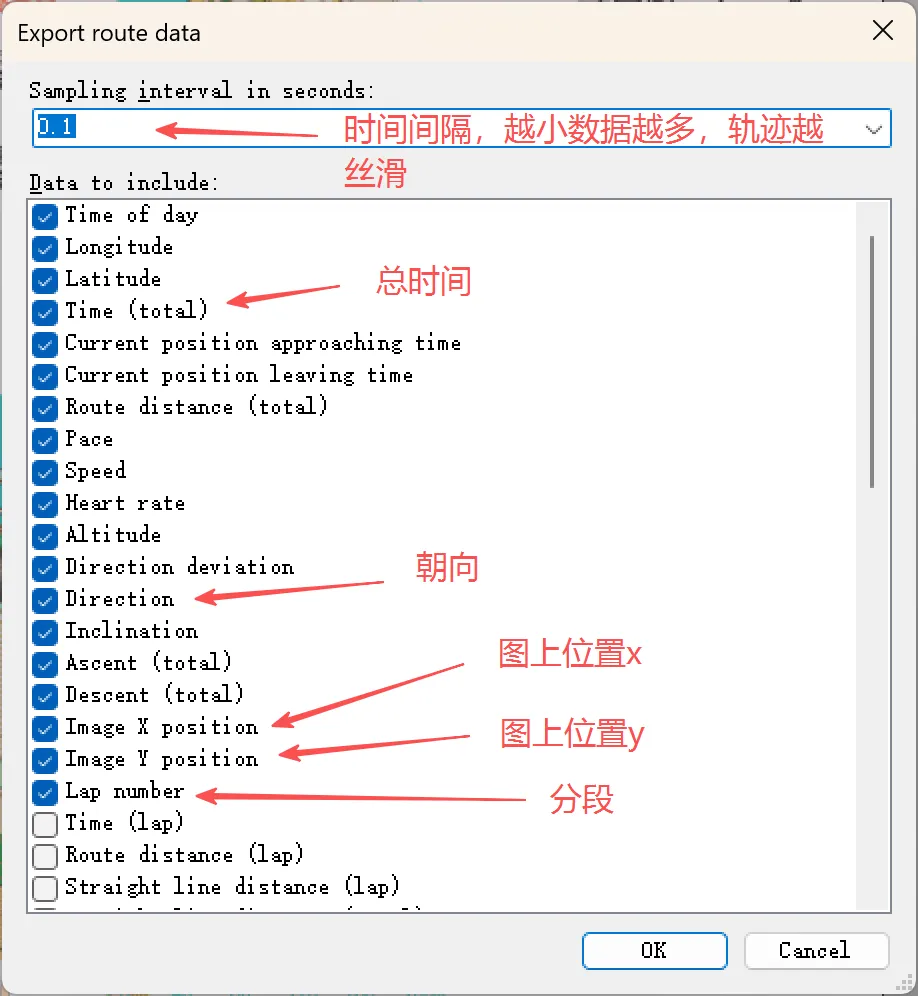
Export route data- Time(total) # 总的时间轴,必选- Direction # 朝向,模仿第一人称视角转图- Image X position # 图上X位置,匹配轨迹和图片- Image Y position # 图上Y位置,匹配轨迹和图片- Lap number # 分段,分段视角- ... # 按导出数据的默认勾选项,再把Lap number勾上
<Route><Segment><Sampletime="2026-05-24T01:05:28.2Z"longitude="107.759622515067"latitude="30.6449745691591"elapsedTimeFromStart="0.0065921"circleTimeBackward="0.0065921"circleTimeForward="14.0984647"routeDistanceFromStart="0.00206130314536412"pace="3173.0535625"speed="1.13455380725783"heartRate="127.9"directionDeviationToNextLap="11.9163682275485"direction="322.701503471209"imageX="2488.10667911482"imageY="609.064200079862"lapNumber="1"/><Sampletime="2026-05-24T01:05:28.3Z"longitude="107.759622435439"latitude="30.6449748415709"elapsedTimeFromStart="0.1065921"circleTimeBackward="0.1065921"circleTimeForward="14.0035817"routeDistanceFromStart="0.0333305973818612"pace="2837.0019533"speed="1.26894519610117"heartRate="127.85"directionDeviationToNextLap="11.5320968229034"direction="322.30415347314"imageX="2488.08357587499"imageY="608.978409093499"lapNumber="1"/><Sampletime="2026-05-24T01:05:28.4Z"longitude="107.759622355811"latitude="30.6449751139828"elapsedTimeFromStart="0.2065921"circleTimeBackward="0.2065921"circleTimeForward="13.9086969"routeDistanceFromStart="0.0645998916183582"pace="2565.314721"speed="1.40333658494451"heartRate="127.8"directionDeviationToNextLap="11.1478254182584"direction="321.906803475072"imageX="2488.06047263516"imageY="608.892618107135"lapNumber="1"/>...</Segment></Route>
# 克隆仓库到本地git clone https://github.com/yaneeee/trackcam.git# 跳转到工程目录cd trackcam# 安装需要的模块,强烈建议使用虚拟环境pip install -r requirements.txt# 运行python main.py
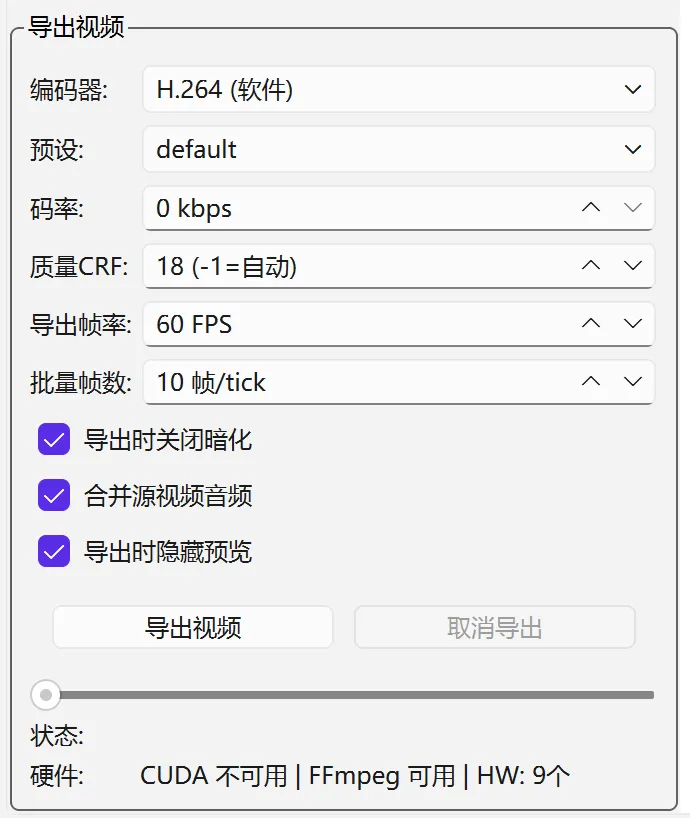
# 目前是0.0.2版本https://github.com/Yaneeee/TrackCam/releases/download/0.0.2/TrackCam-0.0.2.7z# 1.解压压缩包# 2.安装(第一次需要安装配置运行环境)Install.cmd # 双击安装# 3.运行TrackCam.cmd # 双击运行
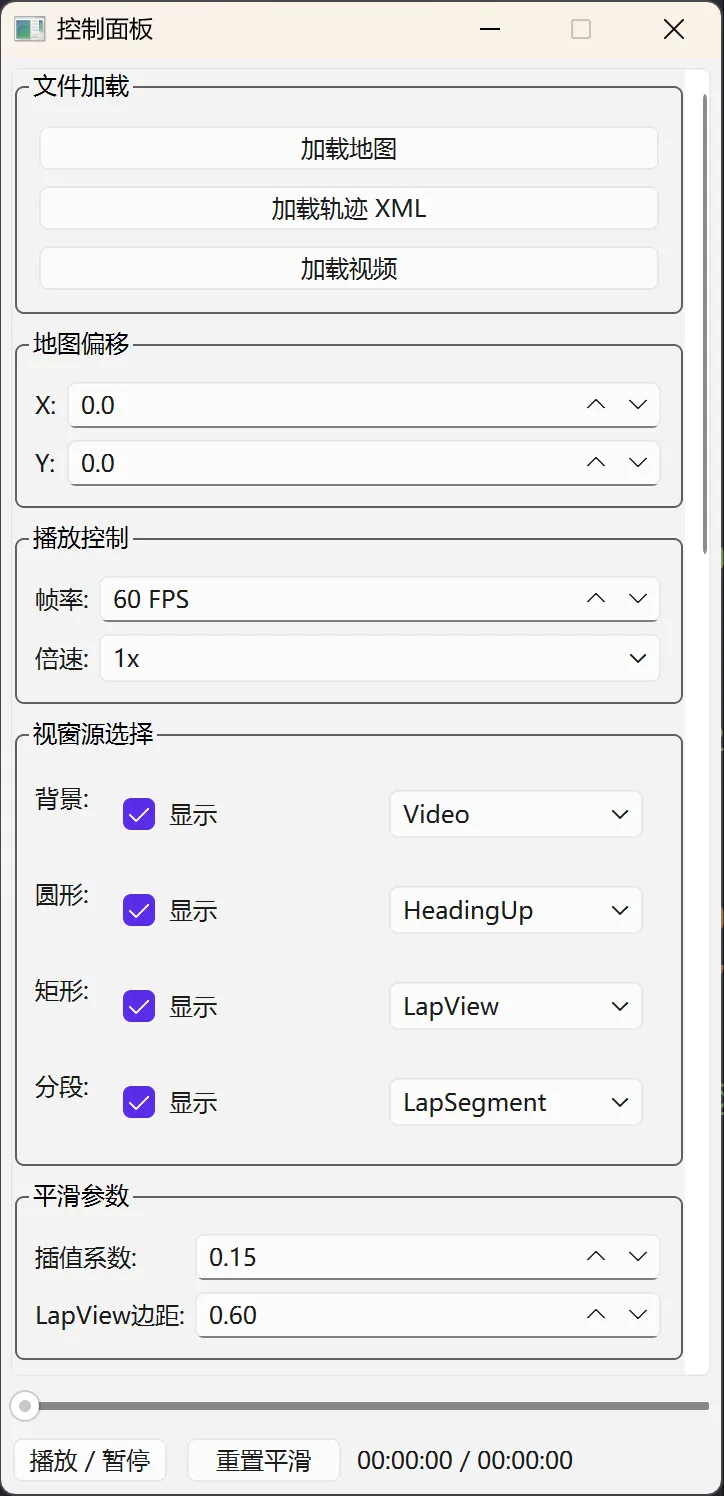 |  |  |
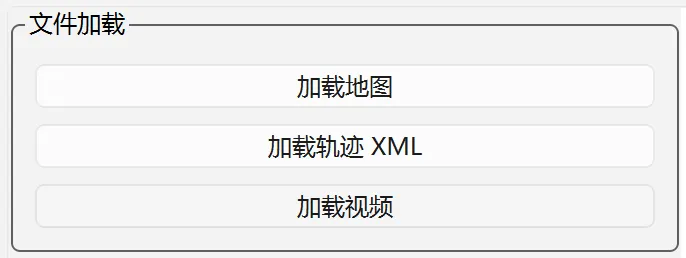
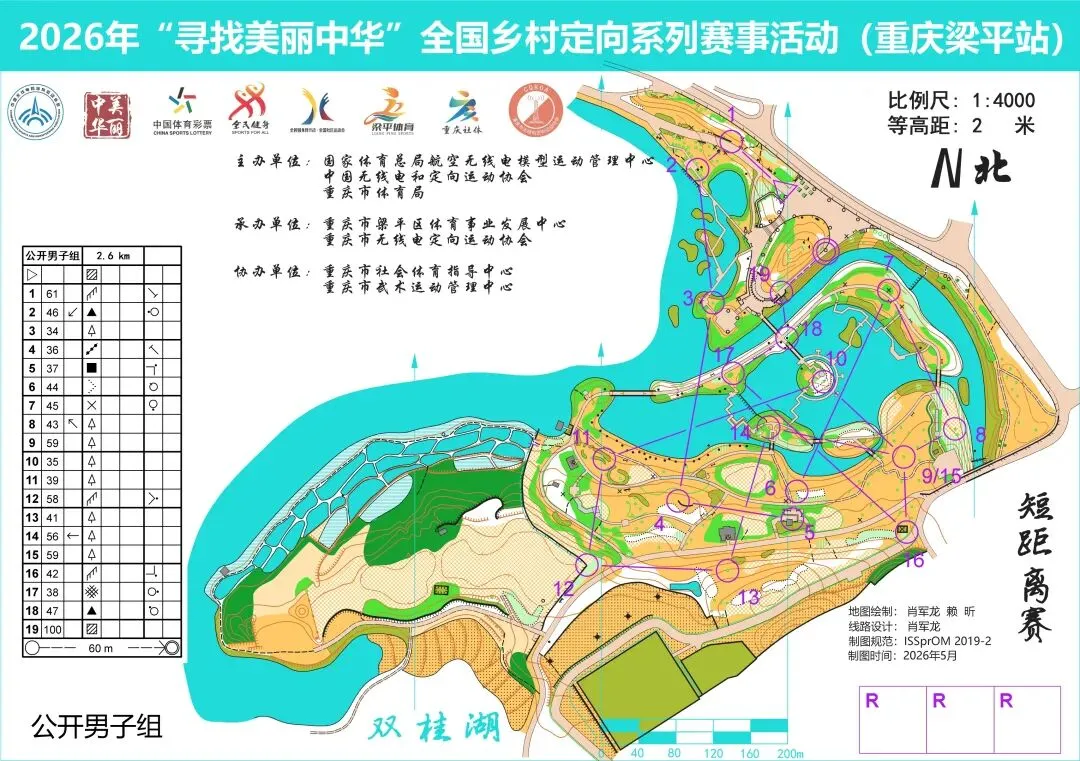
(1)加载地图:直接使用你的地图图片文件,是导入到QuickRoute匹配轨迹的那张,不用QuickRoute导出;(2)加载轨迹xml:导入从QuickRoute导出的Route Data xml格式数据(3)加载视频文件(若有,非必须)
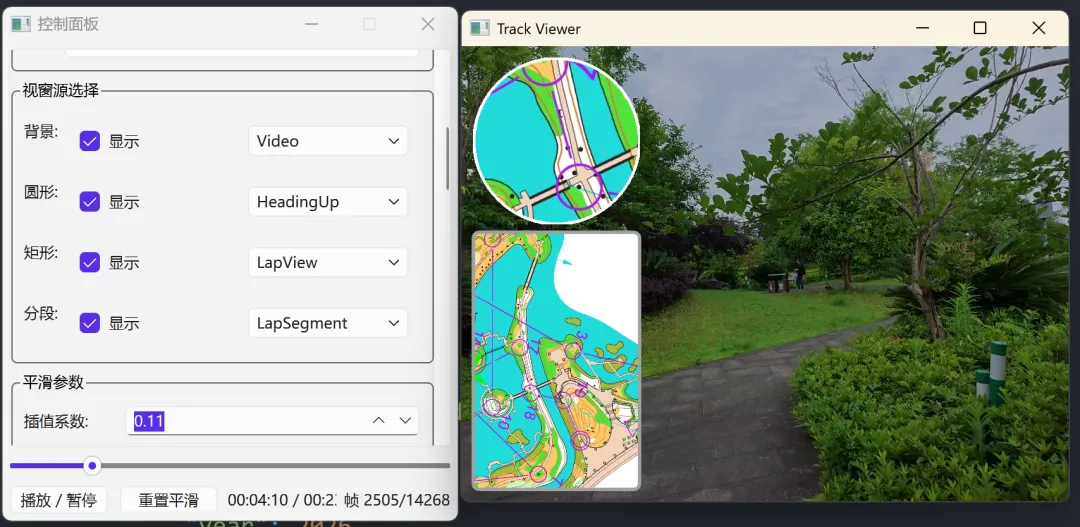
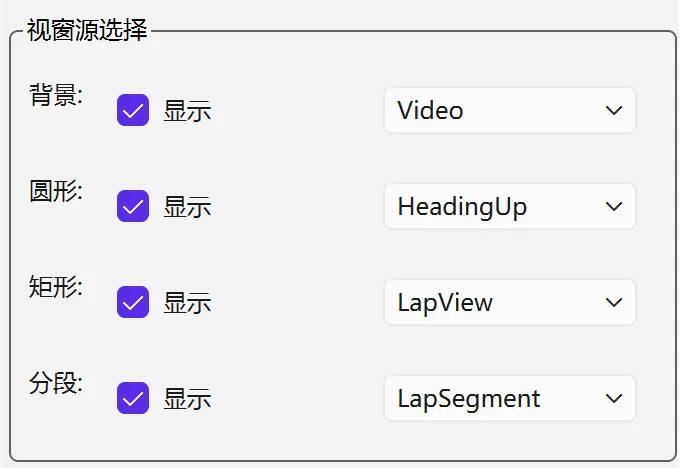
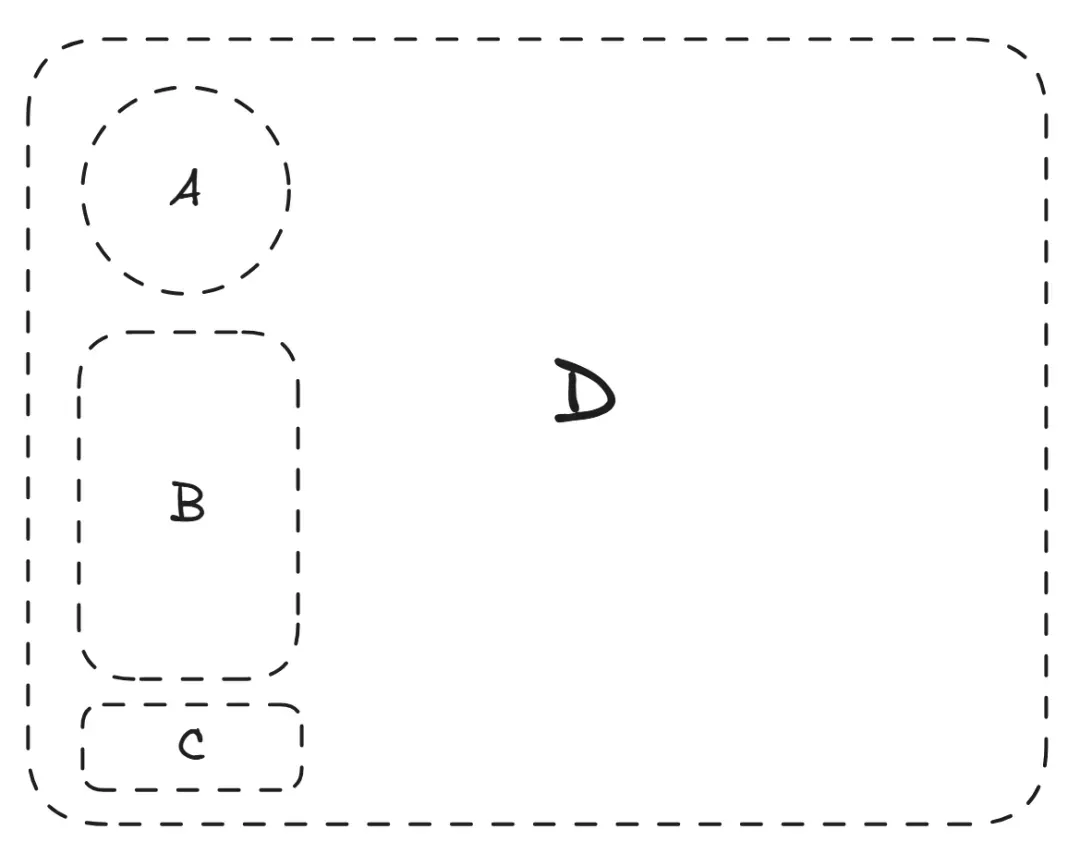
视窗源:Video # 运动视频NorthUp # 地图始终向上HeadingUp # 第一人称视角,转图LapView # 分段视图,路段向上LapSegment # 对应分段的检查点说明视窗如下图:- A: 圆形视窗 # 常用HeadingUp视角- B: 矩形视窗 # 常用LapView- C: 分段视窗 # 常用LapSegment- D: 背景视窗 # 有Video可显示Video,无可选其他如NorthUp
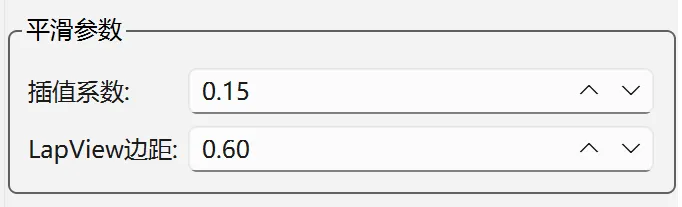
插值系数:- 让轨迹更丝滑LapView边距:- 调整路段两端显示的占比范围,0.6即两点间的距离和窗口的高度比例0.6
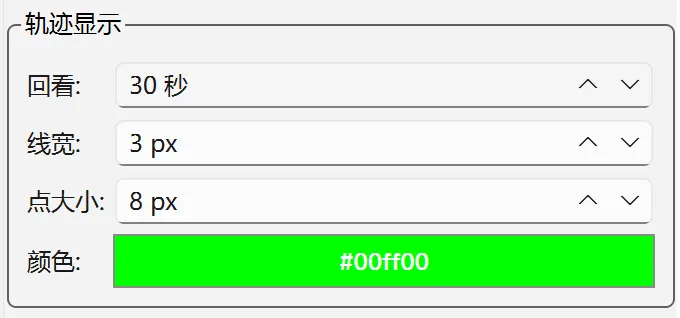
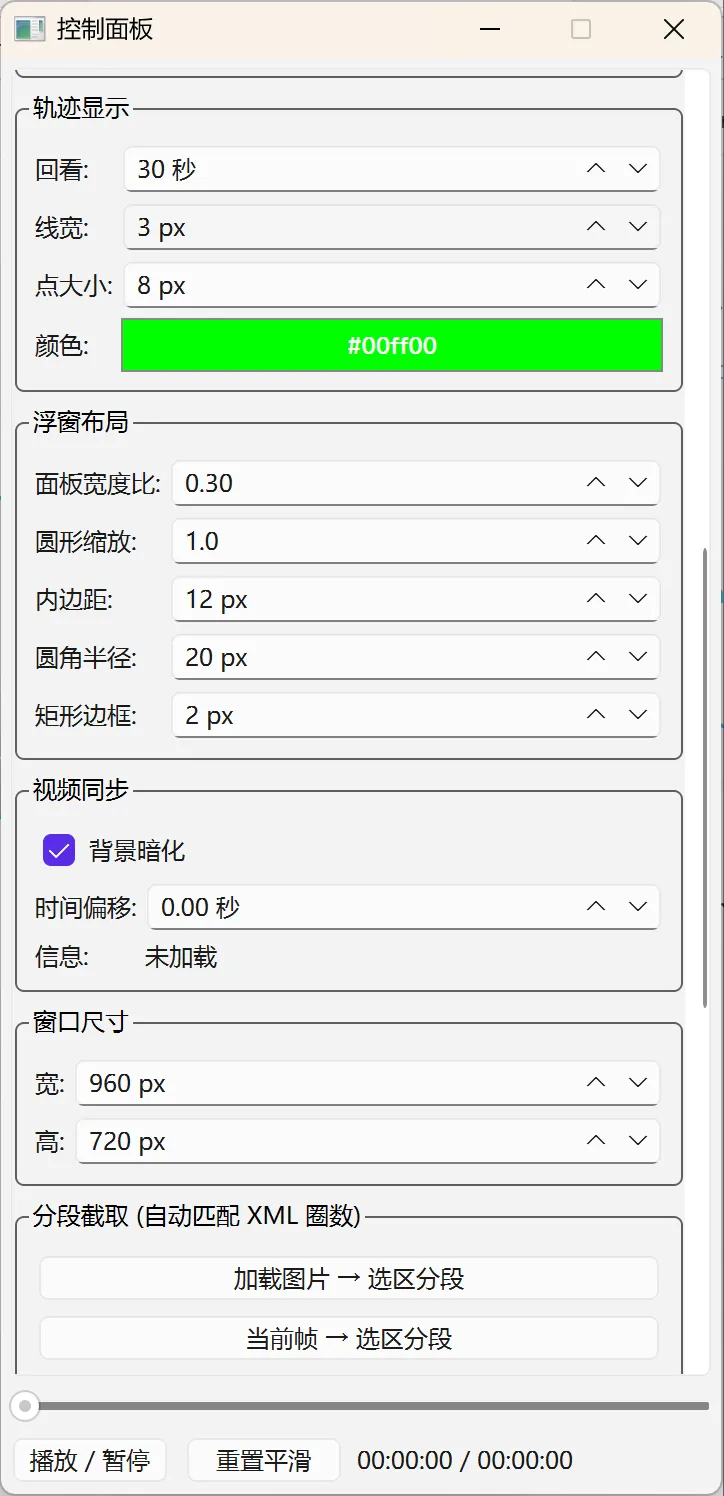
回看:尾迹长度,单位:秒(s)线宽点大小颜色:调整尾迹颜色
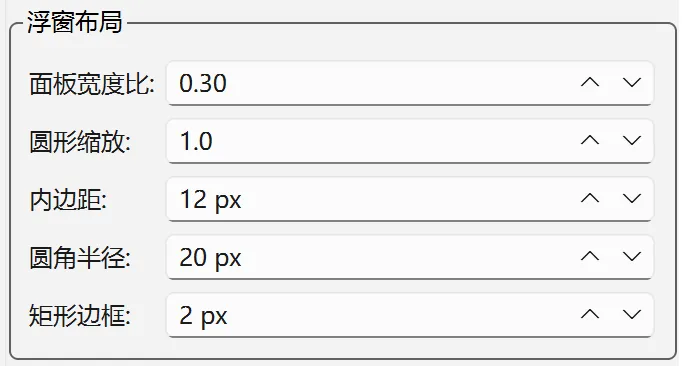
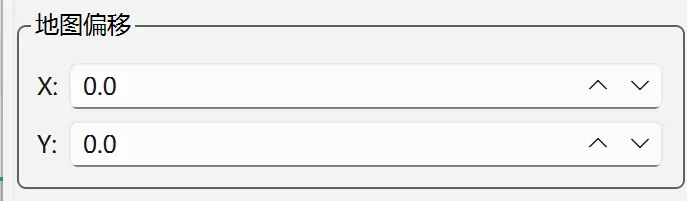
面板宽度比:左侧悬浮占比播放器的比例圆形缩放:调整圆形里面的地图的显示范围内边距:左侧悬浮窗范围的内部边距,在面板宽度比内部调整圆角半径:调整矩形视窗的圆角矩形边框:调整矩形视窗的边框粗细
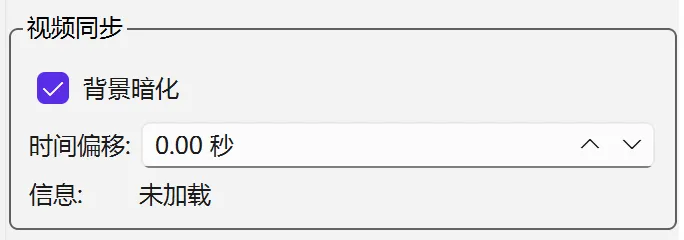
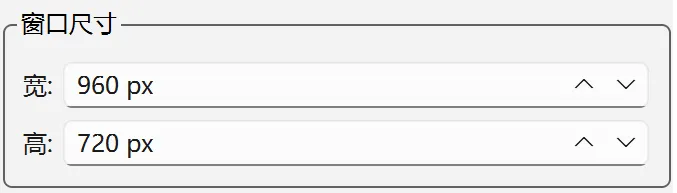
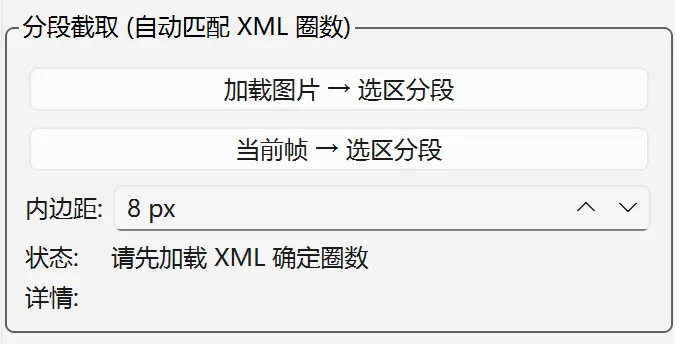
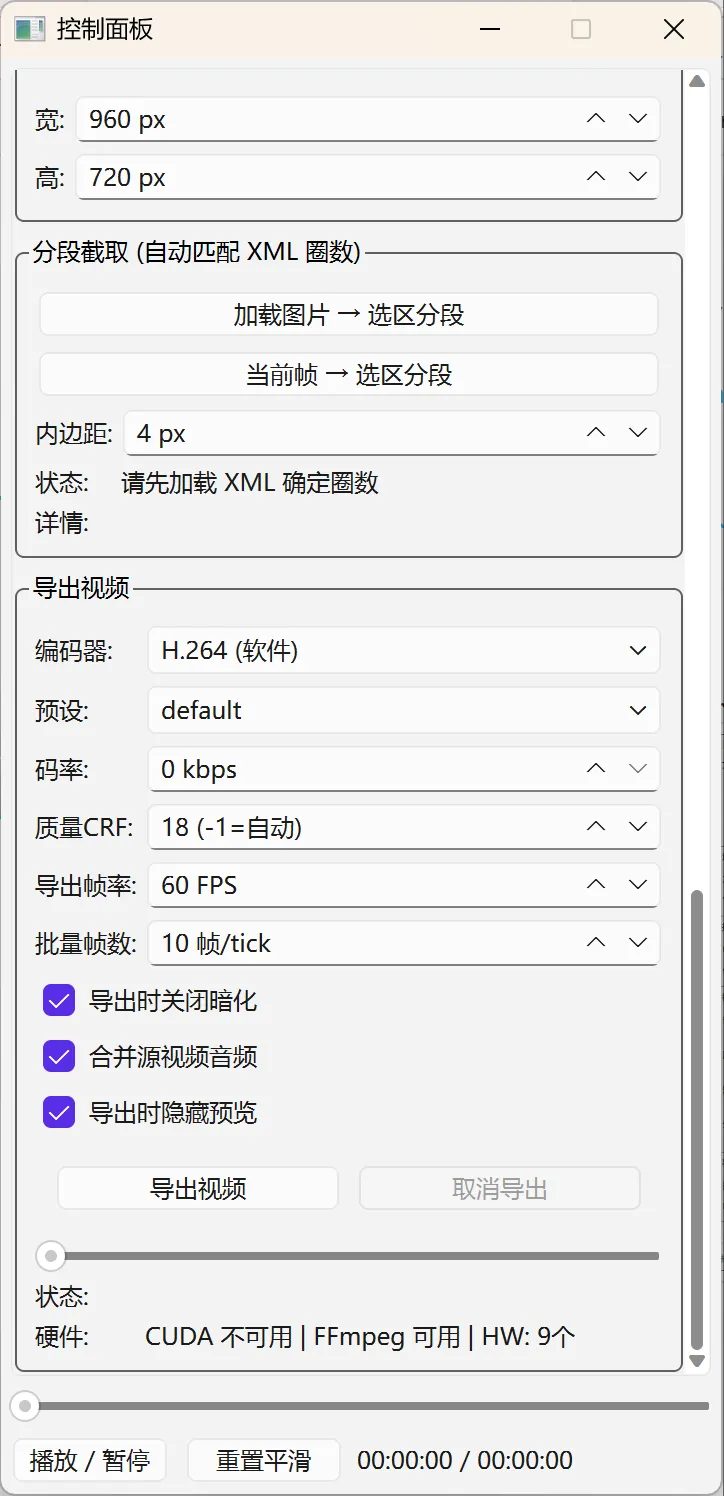
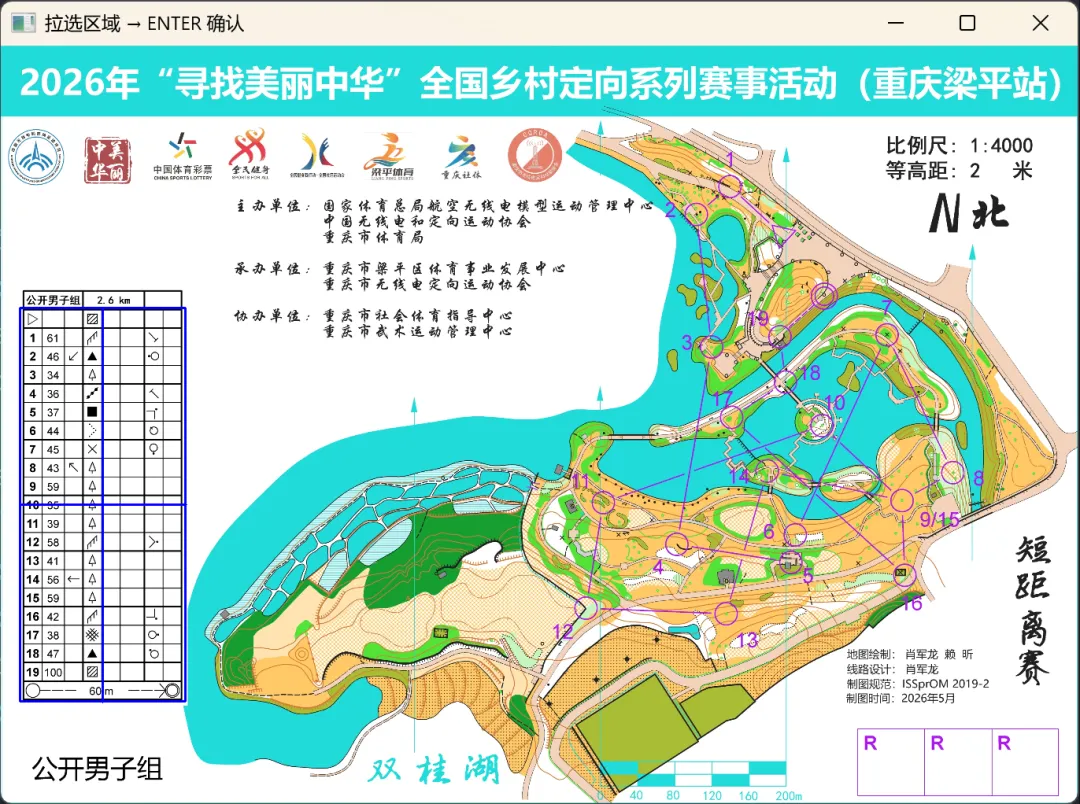
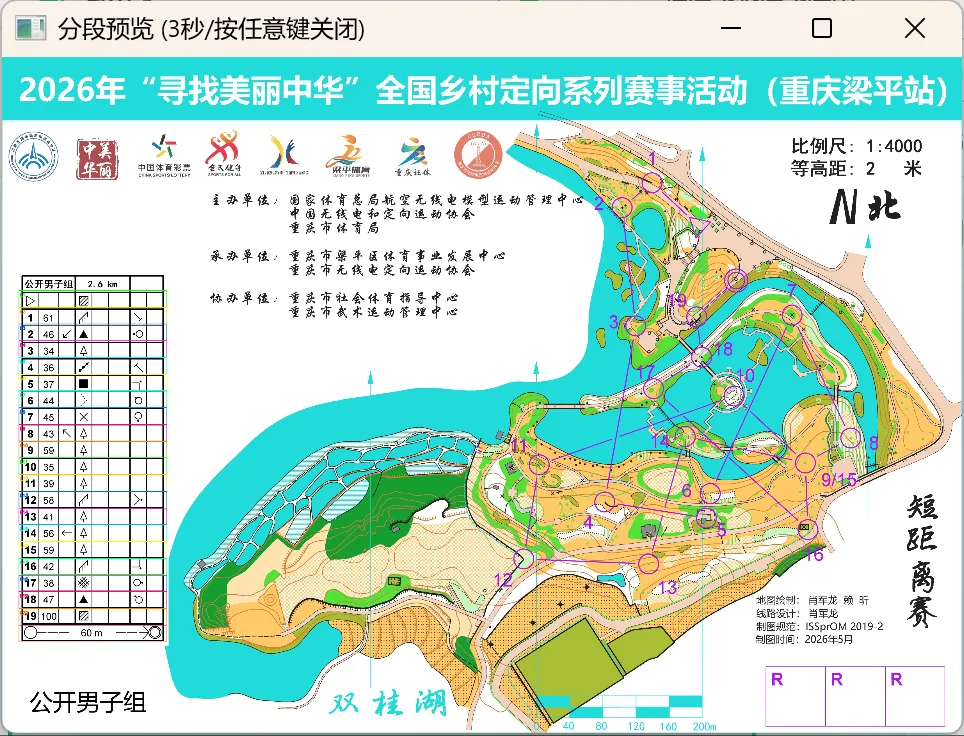
加载图片→选取分段- 框选检查点说明表区域,从起点到终点,表头不要- 回车- 预览或者拖动进度条或者调整界面参数,即可显示
 |  |