 夜雨聆风
夜雨聆风| 软件名称:Ansys | |
| 软件语言:简体中文 | 工程仿真软件 |
| 系统要求:Windows7或更高, 32/64位操作系统 | |
| 硬件要求:CPU@2+GHz ,RAM@4G或更高 | |
百度网盘链接https://pan.baidu.com/s/13Wvxx_Ac57-fNyikE7IpHw?pwd=8888夸克网盘链接https://pan.quark.cn/s/d58dec1f06ab123云盘链接https://www.123865.com/s/j5j1jv-ilvTH 备用网盘总链接https://www.kdocs.cn/l/crQ0aQ7xud0q?from=docs | |
『下载方法』将链接复制到浏览器网址栏,输入提取码,点击【下载】。 『解压密码』公众号菜单栏点击解压密码,获取软件密码后,如果遇到安装问题,我们会有专业人员免费解决安装问题,直到安装成功! 如果您觉得有用,可以推荐给自己的朋友、同学,或者给我们点个右下角的“在看”,您的支持是我们做下去的动力! |
安装步骤
注意:此软件对于家庭中文版系统的设备极不友好,如果您在安装过程中发现遇到了跟步骤不一样的情况,可以联系客服免费领取一键更改系统版本的工具。
1. 下载并解压安装包。将软件安装包下载到本地,右键点击安装包并使用解压工具进行解压。下载前请关闭杀毒软件和防火墙,以免被误删除破解补丁或注册机。
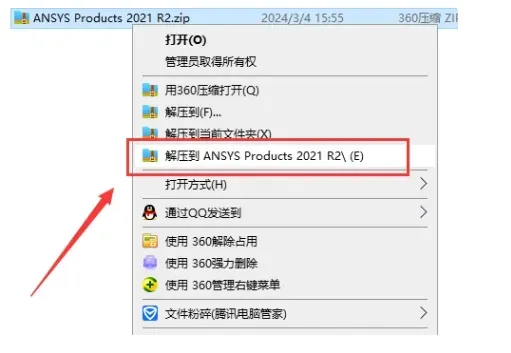
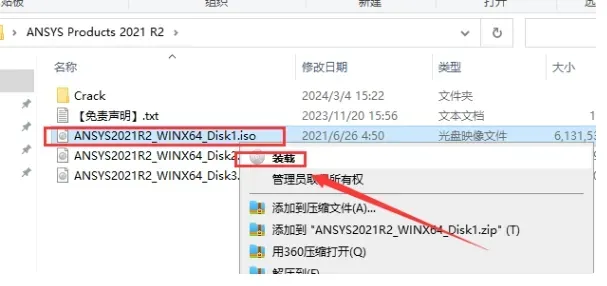
2. 装载或解压【ANSYS2021R2_WINX64_Disk1.iso】文件。右键点击文件并选择“装载”或解压文件。
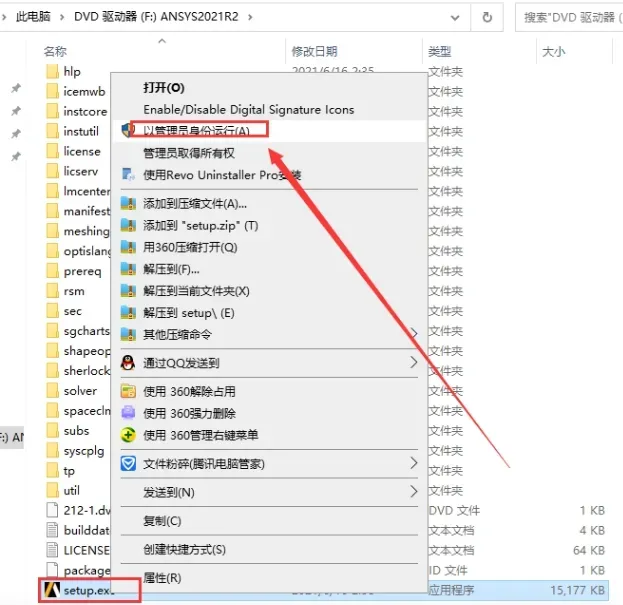
3. 右键点击“setup.exe”,选择“以管理员身份运行”启动安装程序。
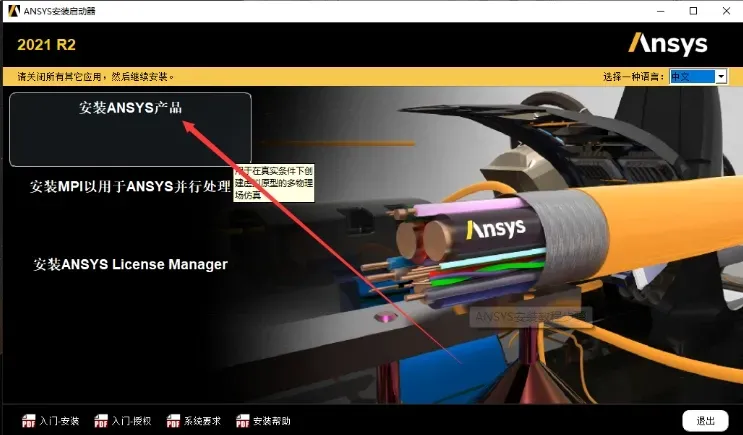
4. 点击“安装ANSYS产品”,进入安装界面。
5. 同意软件许可协议,勾选“我同意”,然后点击“下一步”继续安装。
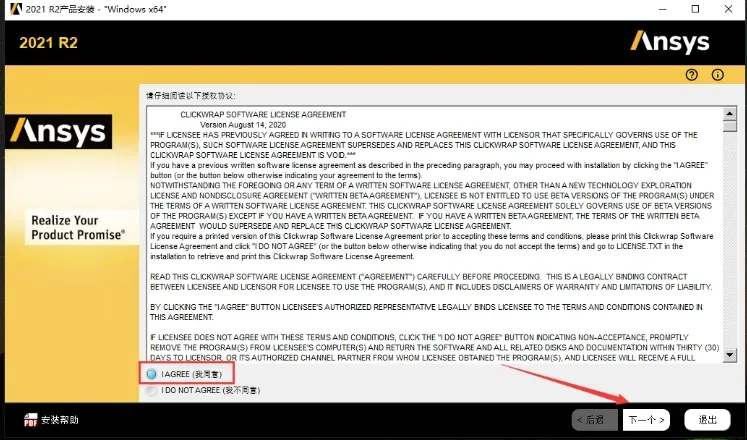
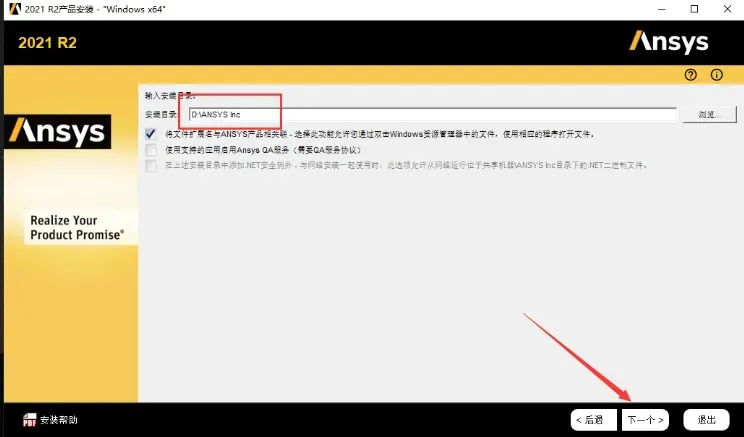
6. 选择安装目录。您可以直接更改路径,点击“下一步”进行安装(请确保路径中不包含中文或特殊符号)。
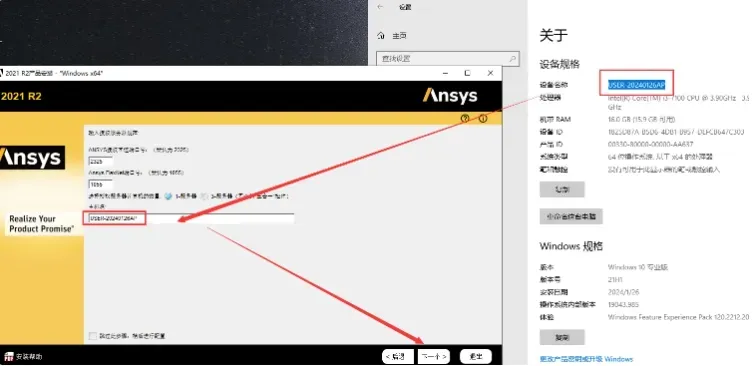
7. 输入主机名。右键点击“此电脑”选择“属性”,在“设备名称”中找到主机名并复制,粘贴到安装程序中,然后点击“下一步”。
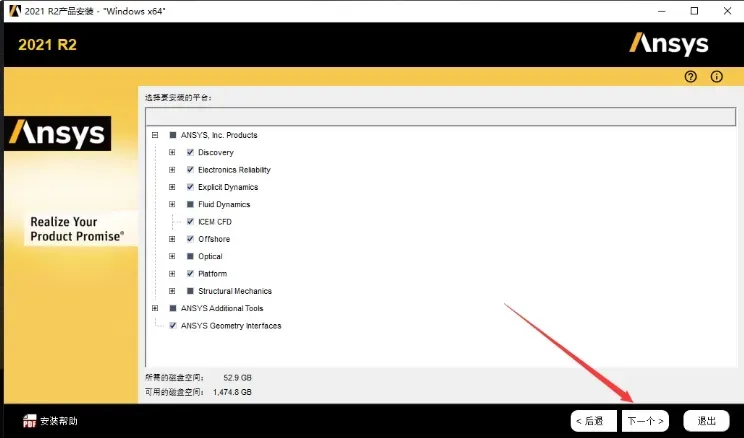
8. 选择要安装的平台,点击“下一步”继续。
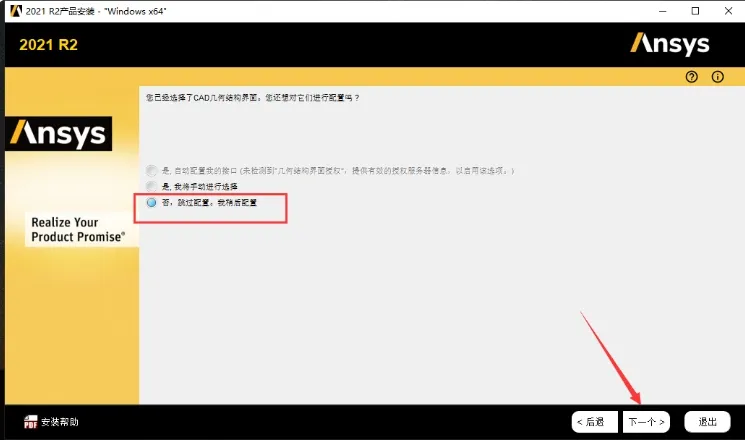
9. 配置CAD几何结构界面时,选择“否,跳过配置。我稍后配置”,然后点击“下一步”。
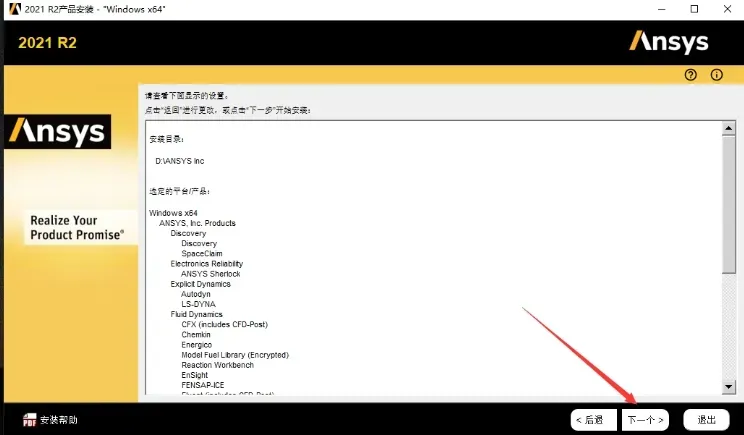
10. 查看设置,点击“下一步”。
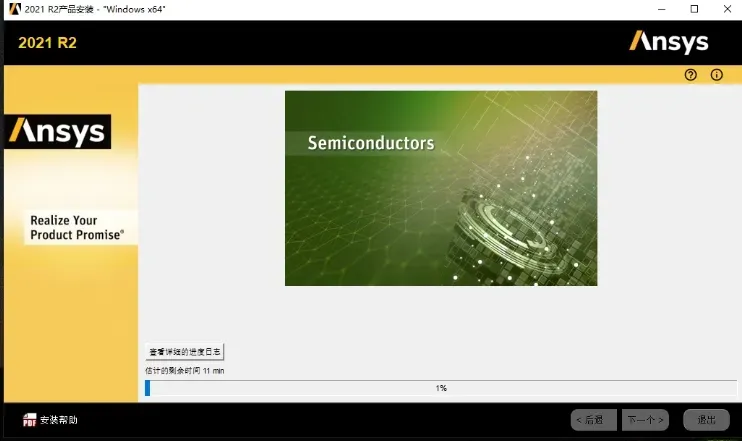
11. 软件开始安装,等待进度条显示到52%时,请继续下一步操作。
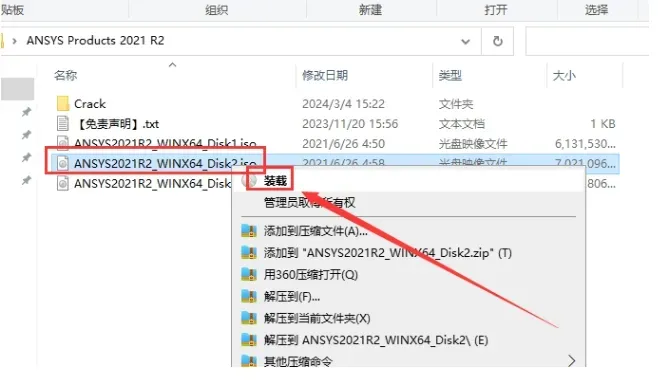
12. 当进度条到52%时,右键点击【ANSYS2021R2_WINX64_Disk2.iso】并装载或解压该文件。
13. 确定文件所在路径,记下路径位置。
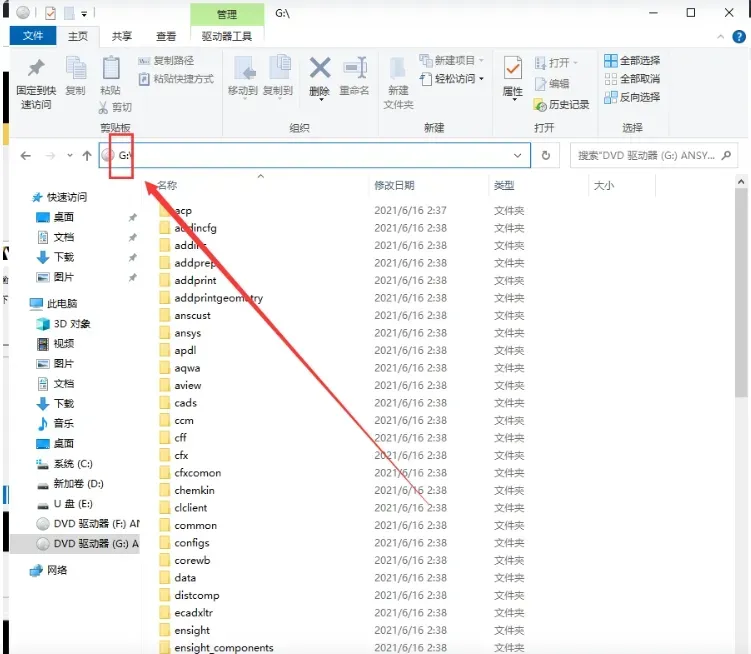
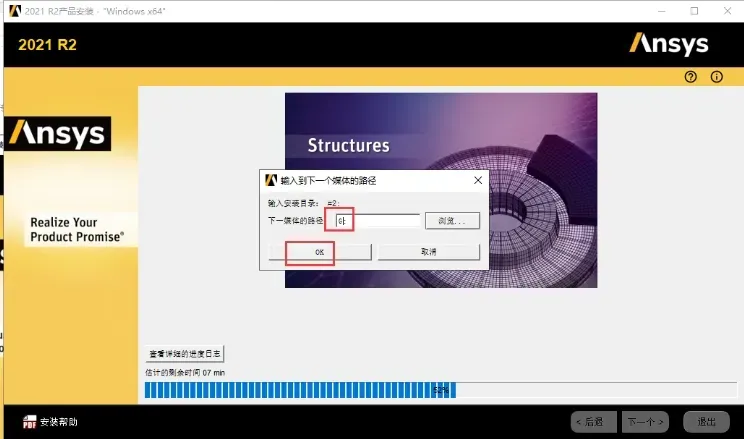
14. 更改安装程序中的媒体路径为刚才记录的路径,点击“OK”后继续安装,等待进度条到96%。
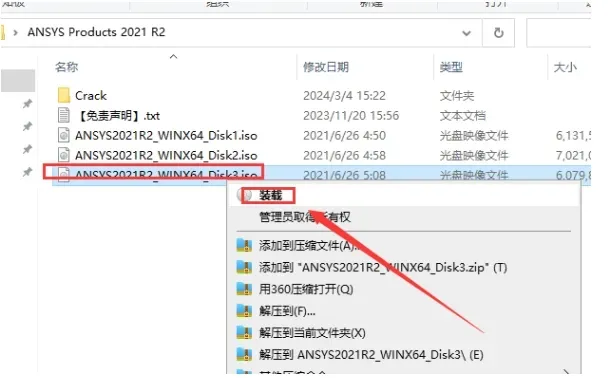
15. 当进度条到98%时,右键点击【ANSYS2021R2_WINX64_Disk3.iso】进行装载或解压。
16. 点击文件夹路径,看看是在那个盘。
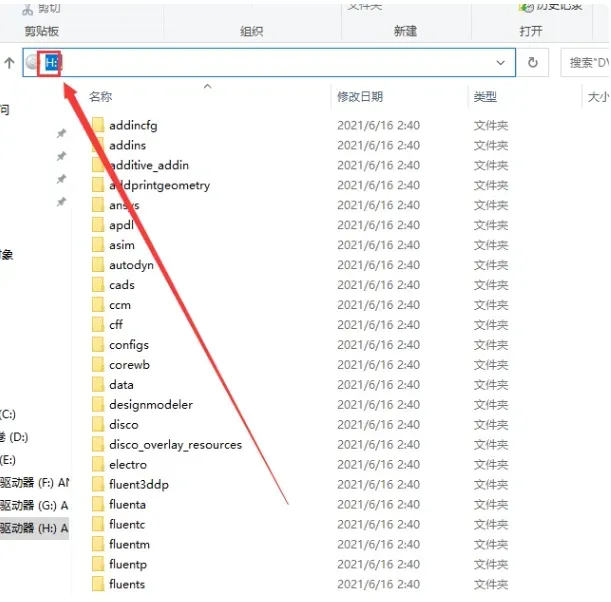
17. 更改下一媒体的路径为刚才点击打开的那个盘,然后点击OK。点击OK后继续安装,等待完成。
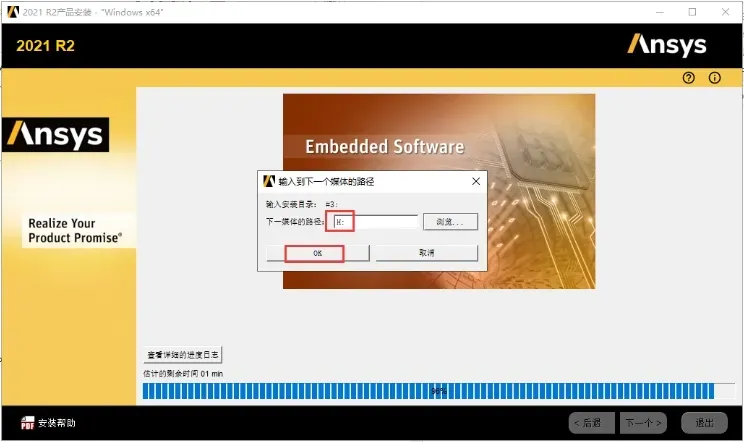
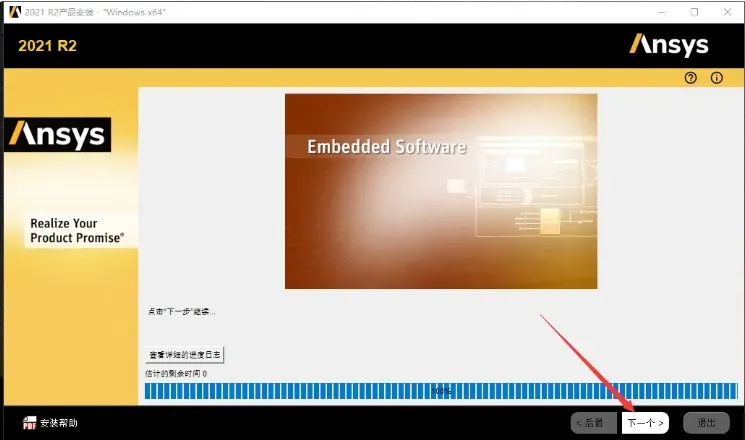
18. 安装进度条到100%,点击下一个。
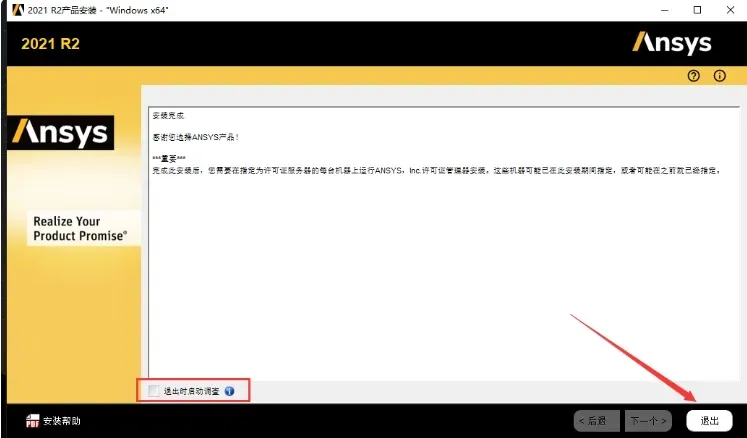
19. 安装成功,将【退出时启动调查】取消勾选,然后点击退出。
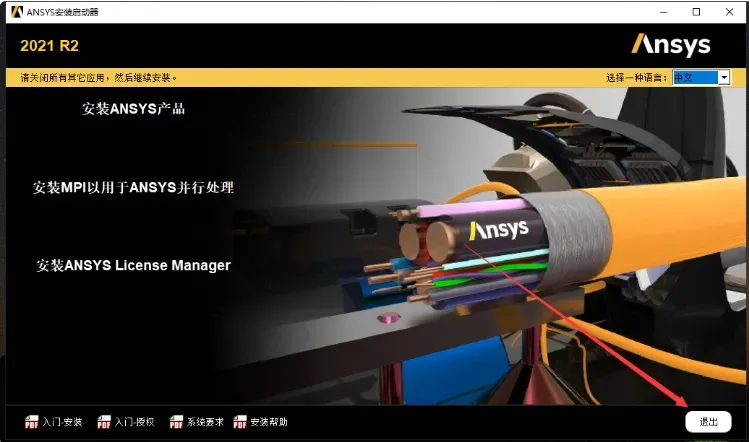
20. 点击退出,退出安装程序。
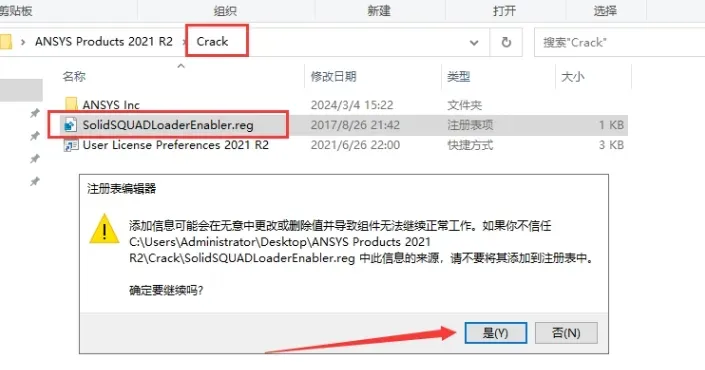
21. 打开Crack文件夹,双击SolidSQUADLoaderEnabler.reg,点击是。
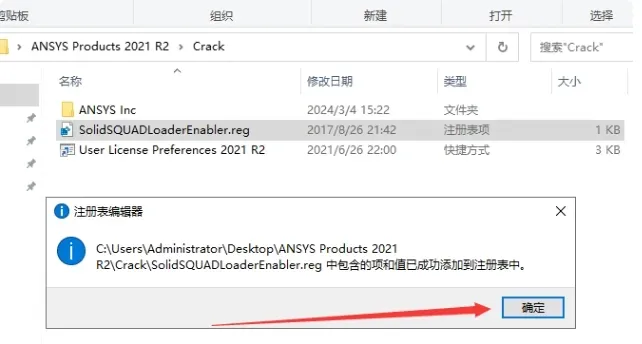
22.SolidSQUADLoaderEnabler.reg成功添加到注册表,点击确定。
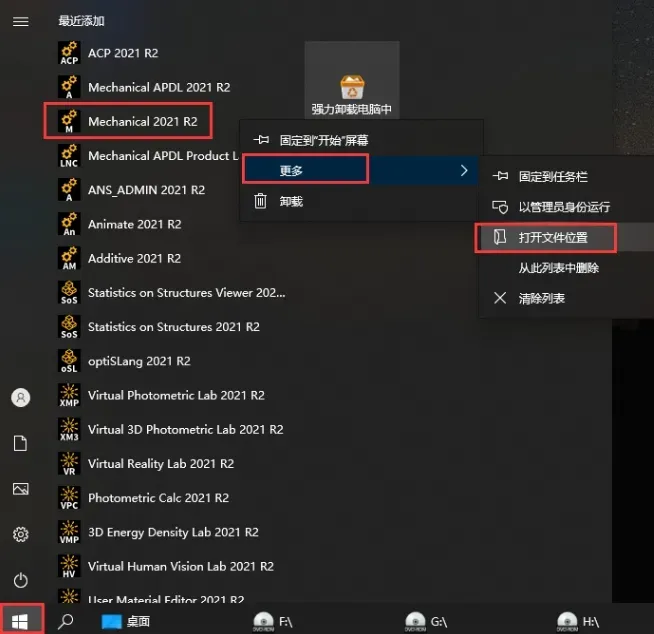
23. 在电脑开始菜单里面找到Mechanical 2021 R2鼠标点击【更多】-【打开文件位置】。
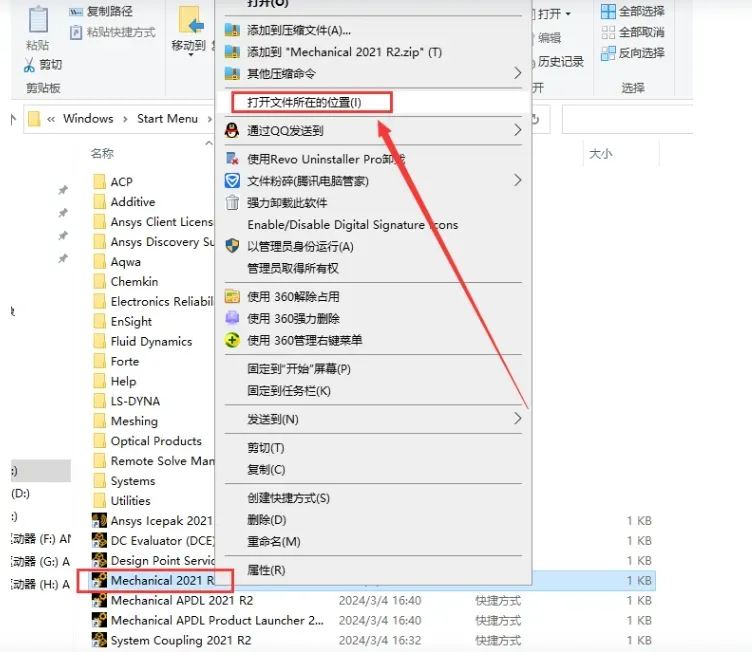
24. 继续鼠标右键打开文件所在的位置进入安装目录位置。
25. 后退安装位置至ANSYS Inc。
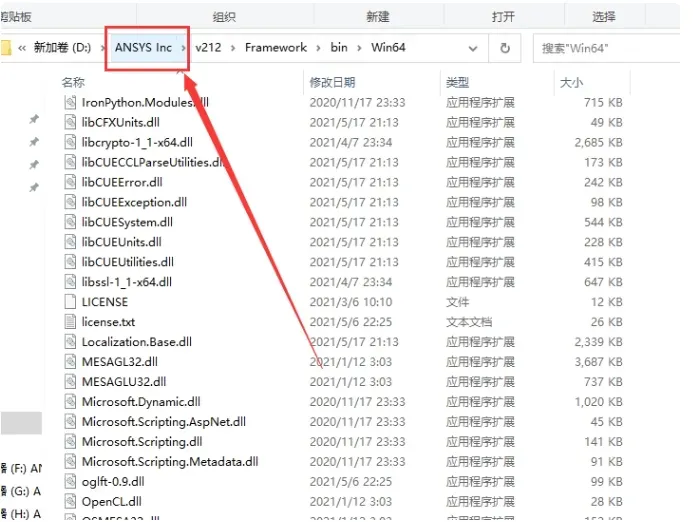
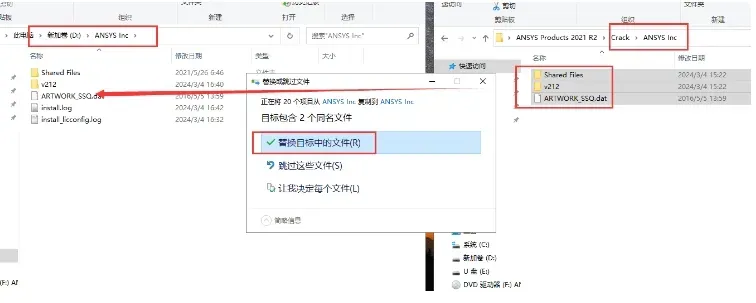
26. 打开Crack文件夹-ANSYS Inc文件夹,将里面所有的破解文件复制到刚才后退的ANSYS Inc文件夹里面替换。
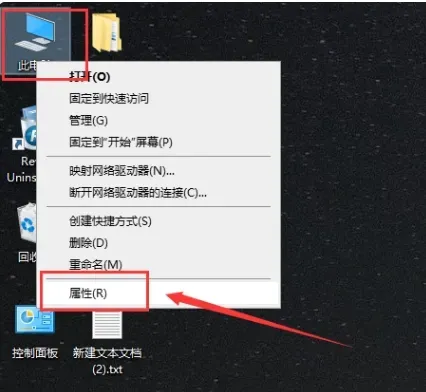
27. 在电脑桌面找到【此电脑】,鼠标右键点击【属性】。
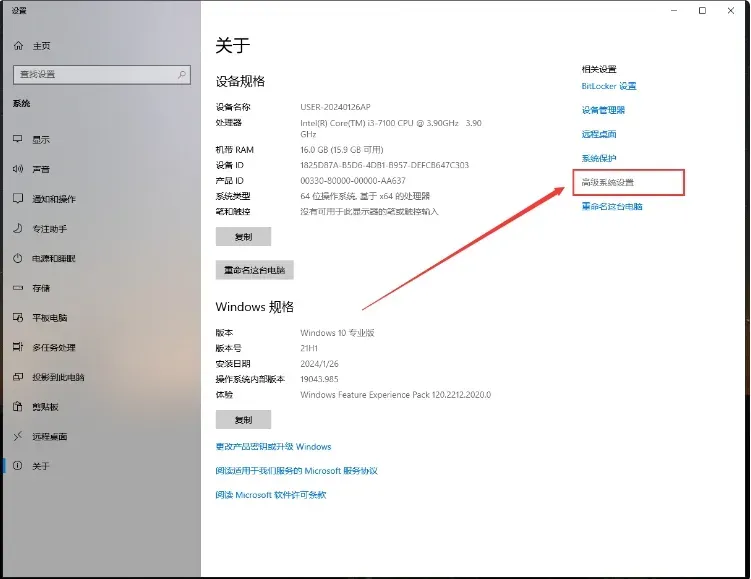
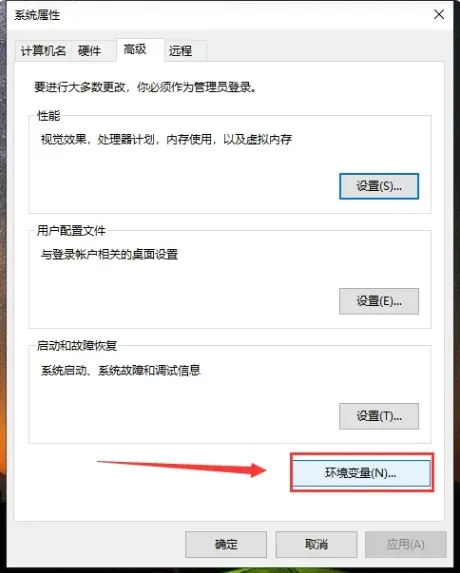
28. 点击打开高级系统设置。
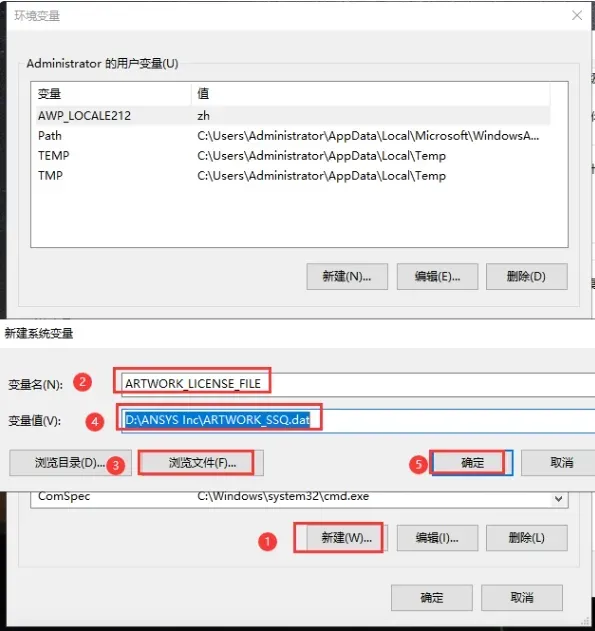
29. 点击环境变量。
30. 点击“确定”保存设置。
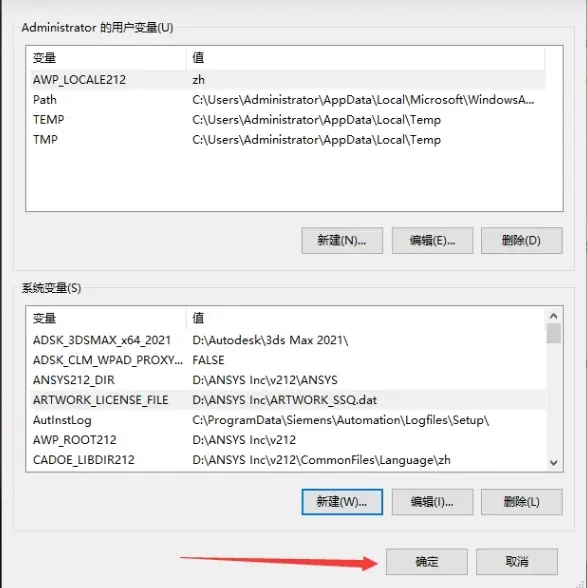
31. 再次点击“确定”关闭环境变量设置界面。
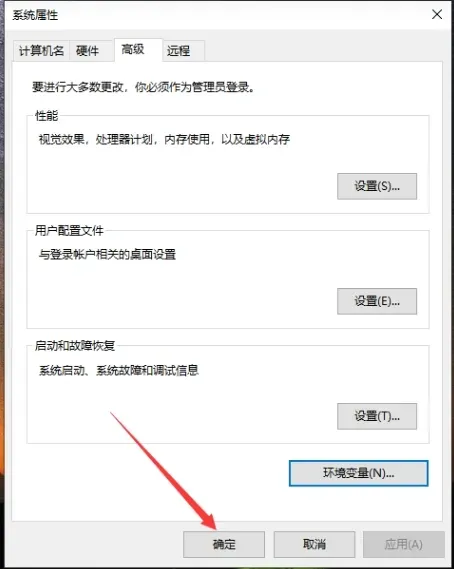
32. 点击确定。
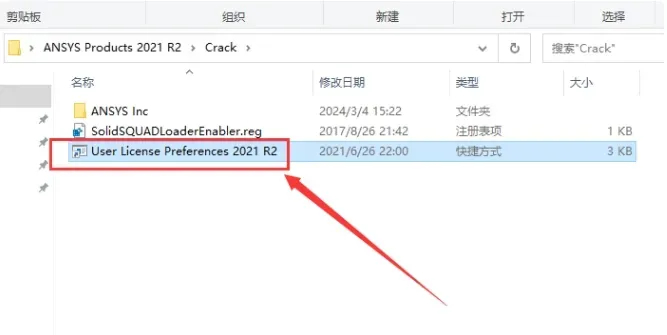
33. 在Crack文件夹里面双击运行User License Preferences 2021 R2。
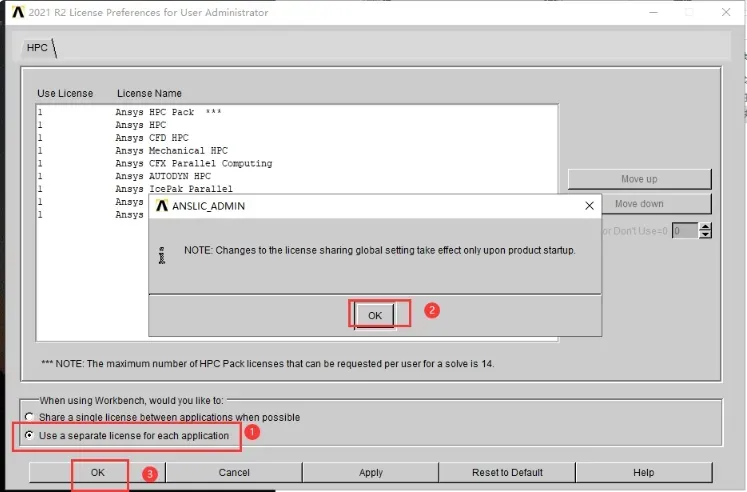
34. 弹出界面,勾选【Use a separate license for each application】,然后弹出对话框,点击【OK】,再点击OK。
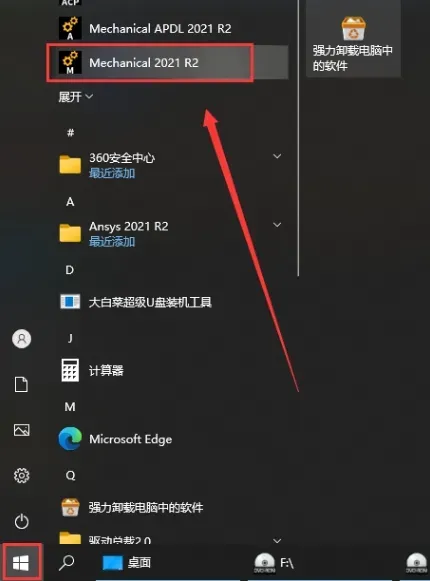
35. 在电脑开始菜单里面找到Mechanical 2021 R2软件打开。
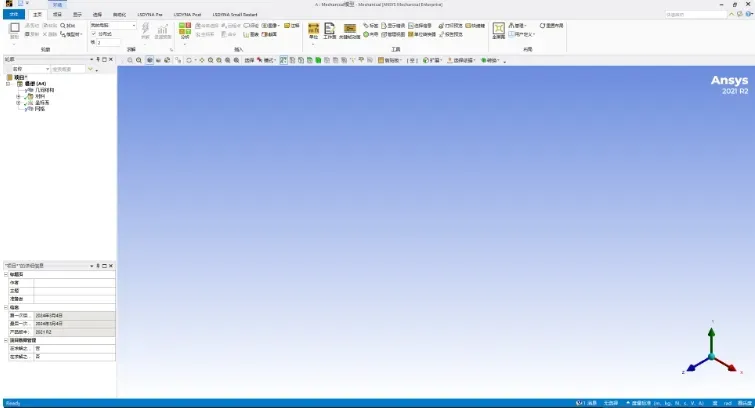
36. 正在加载Mechanical 2021 R2软件打开。

37. 此时您可以开始使用ANSYS软件,进行相关操作。
做机械、土木、流体、材料仿真的,没人绕得开ANSYS。不管是本科毕设做结构静力分析、模态仿真,还是研究生做流体模拟、热结构耦合,它都是行业认可度最高的有限元工具。企业项目校核、学术论文发表,基本都默认用它的数据结果,通用性和专业性没得挑。
但用久了真的会觉得心累。ANSYS最难的从来不是建模操作,而是各种无厘头的求解报错。很多人模型检查好几遍,边界条件、材料参数、约束载荷全都按规范设置,仿真就是跑不通。熬大夜调模型、改参数,最后发现根本不是模型问题,全是软件适配、版本兼容、硬件负载的隐性bug。
网格质量,是新手翻车最多的重灾区。
很多人陷入误区,要么网格画得太粗,仿真精度完全不达标;要么过度加密网格,直接跑出负体积、畸形单元。
尤其是曲面、倒角、小孔这类细微结构,网格尺寸突变之后,软件直接判定网格质量不合格,求解瞬间终止。更玄学的是,肉眼看着规整的网格,软件检测却提示扭曲率超标,新手根本排查不出问题,只能反复重构网格,浪费大量时间。
求解不收敛,真的很磨心态。
非线性分析、接触仿真最容易出现这个问题。
载荷稍微偏大、接触对设置不合理,迭代几步就直接崩掉,进度条卡死不动。软件报错提示特别笼统,只显示求解失败,不标注具体出错位置。很多人盲目调参数、改载荷,折腾半天毫无进展,最后只是微调了收敛残差,就能正常跑通。
跨版本兼容坑,学生党深有体会。
学校机房、课题组基本都是18.0、19.0这类经典旧版,稳定、容错高、适配所有教学案例。
自己电脑装新版做完的仿真文件,拷贝到实验室经常打不开。勉强打开后,之前设置的接触算法、求解步长、边界条件会莫名重置,同一套模型跑出来的数据偏差巨大,毕设数据直接没法对标。反向兼容更离谱,旧版工程导入新版,偶尔会出现模型节点错乱、单元丢失的情况。
硬件适配极其吃配置。
简单的静态力学分析,普通电脑就能轻松运行。
一旦做多场耦合、瞬态动力学、流体仿真,CPU和内存直接拉满。求解过程中软件界面彻底卡死,无法操作,一动就未响应。而且它内存回收极差,连续跑几次仿真,后台缓存疯狂堆积,后续求解速度越来越慢,甚至出现磁盘充足却提示空间不足、强制终止计算的奇葩问题。
静默报错最让人防不胜防。
有些模型能正常跑完仿真,全程无报错弹窗。
但后处理导出数据、查看应力云图时,会发现局部数据异常突变、云图出现空白区域。本质是求解过程中局部迭代失效,软件没有主动提示,新手很容易拿着错误数据写论文、做分析,最后整篇结论全部作废。
还有些细碎小问题,特别打断节奏。
中文路径老毛病常年不修,文件夹带中文、空格,大概率出现模型加载失败、求解初始化异常。
有时候不小心提前终止计算,没有保存结果,只能从零重跑几小时的仿真。后处理截图偶尔会出现画质失真、数据标注错位,每次出图都要反复微调视图。
聊聊行业真实情况。
目前国内有限元仿真领域,ANSYS依旧是绝对主流,教学、科研、工程项目全覆盖,数据认可度无可替代。
但业内没人盲目追新版。新版新增的小众功能,常规仿真基本用不上,反而内核微调导致旧案例适配变差、报错增多。不管是高校课题组还是企业仿真岗,都统一锁定经典旧版,只求稳定、数据可复现、兼容无坑。
仿真行业,稳定出精准数据,远比跟风新功能重要。
长期跑仿真攒下的小习惯。
复杂模型提前简化细小特征,优化网格质量再提交计算。所有工程统一纯英文路径存放,规避隐性报错。
大型仿真前备份模型参数,避免求解崩盘丢失所有数据。