 夜雨聆风
夜雨聆风痛点场景:对接第三方 API 时,你是不是还在手动复制字段?前端联调时,是不是还在群里吼"这个接口参数是什么"?接口写完了,是不是还得一个个手动测试?
今天给你介绍两个神器:Apifox MCP + AI 自动测试,让你从繁琐的重复劳动中解放出来!
一、什么是 Apifox MCP?(先搞懂概念)
1.1 MCP 是个啥?
MCP(Model Context Protocol) 是一个开放协议,简单说就是:
让 AI 能直接读取你的 Apifox 接口文档,不用你再手动复制粘贴了!
想象一下:
❌ 以前:打开 Apifox → 复制接口地址 → 复制请求参数 → 粘贴到 AI 对话框 → 让 AI 写代码 ✅ 现在:配置好 MCP → 直接对 AI 说"帮我根据这个接口写代码" → AI 自动读取文档 → 完事!
这差距,就像从骑自行车换到了开特斯拉!
1.2 MCP 能干什么?
二、环境准备(别跳过这一步!)
2.1 前置条件
在开始之前,确保你已经准备好以下东西:
| Node.js | |
| Apifox 账号 | |
| 支持 MCP 的 IDE |
检查 Node.js 版本(终端执行):
node -v# 输出类似 v20.x.x 就 OK# 如果版本太低,去 https://nodejs.org/ 下载最新的 LTS
2.2 获取两把"钥匙"
🔑 钥匙一:API 访问令牌
打开 Apifox 鼠标悬停在右上角头像 点击 「账号设置」→「API 访问令牌」 点击 「创建新的访问令牌」 - 复制保存好这个 Token
(只显示一次!) 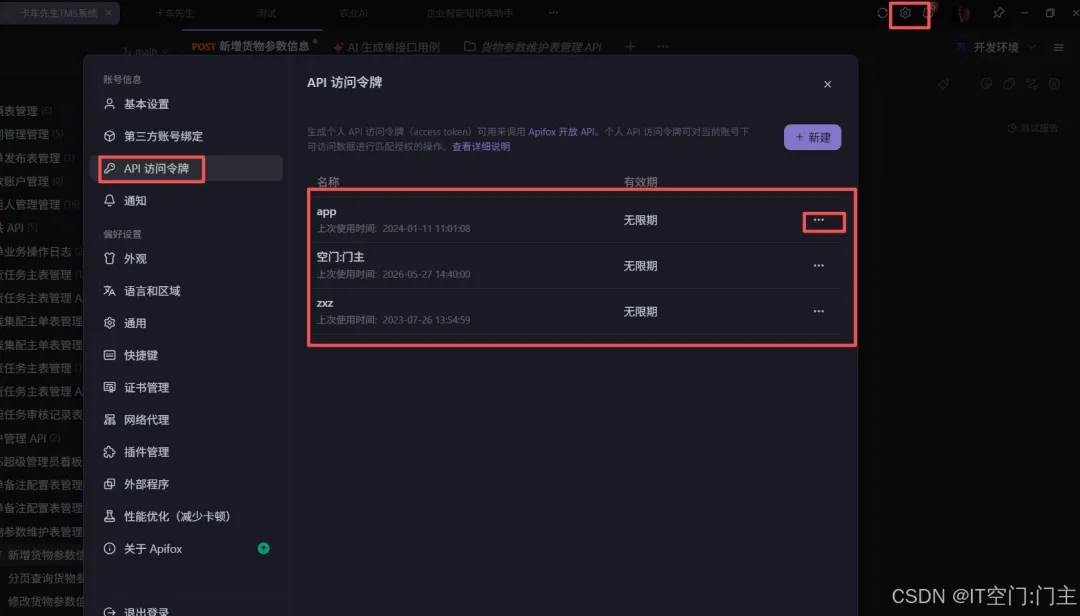
⚠️ 踩坑提醒:Token 只显示一次,记得马上复制保存!丢了只能重新创建。
🔑 钥匙二:项目 ID
有两种方式获取:
方式一(推荐):通过接口页面直接复制 MCP 配置
打开任意一个接口 点击 「AI 编程」 按钮 选择你使用的 IDE(如 Trae) - 直接复制完整的 MCP 配置
(自带 project-id)
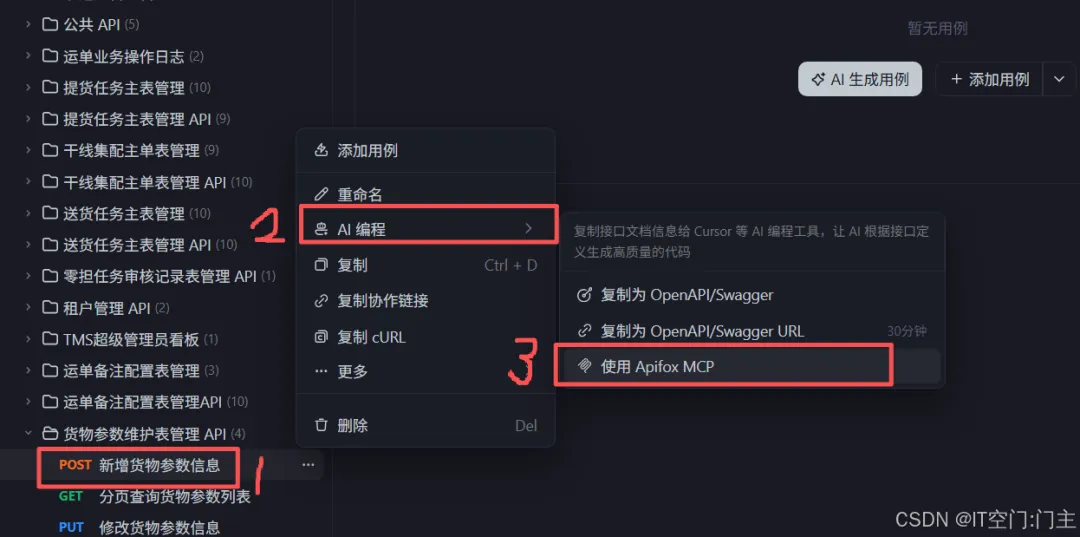
方式二:手动查找项目 ID
打开 Apifox 项目 点击左侧 「项目设置」 在 「基本设置」 页面找到 「项目 ID」 复制它 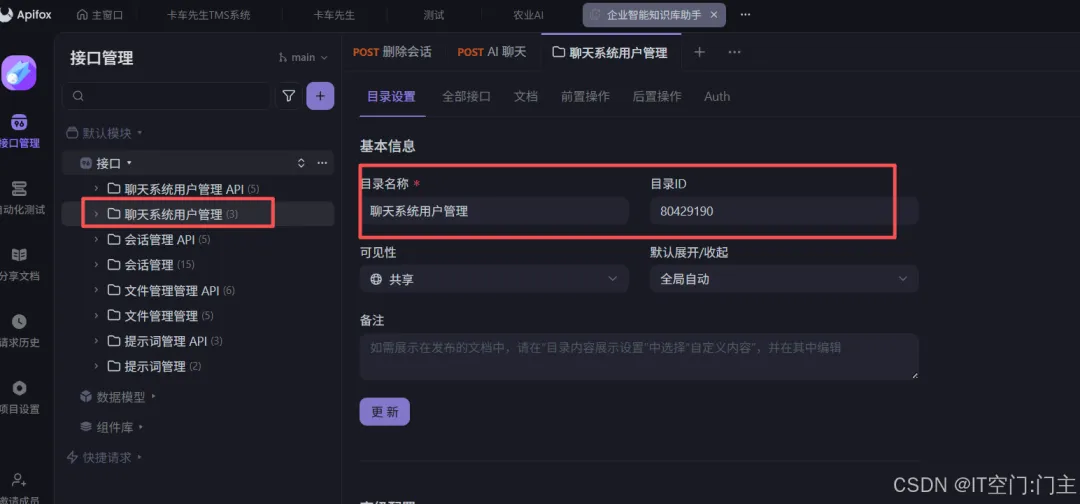 💡 小技巧:
project-id还可以传目录 ID,这样 AI 就能精准读取某个目录下的接口。
三、配置 MCP(手把手教你)
3.1 在 Trae 中配置(以 Windows 为例)
如果你用的是 Trae 编辑器,跟着操作:
打开 Trae → 点击右上角 「AI 侧栏」 → 点击 「设置」图标 选择 「MCP」 选项卡 点击 「+ 添加 MCP Servers」 选择 「手动配置」 粘贴以下配置(替换成你自己的值):
{"mcpServers": {"API 文档": {"command": "cmd","args": ["/c","npx","-y","apifox-mcp-server@latest","--project=<你的项目ID>"],"env": {"APIFOX_ACCESS_TOKEN": "<你的访问令牌>"}}}}
保存配置
3.2 macOS / Linux 用户注意
如果你用的是 Mac 或 Linux,把 command 改成 npx,去掉 args 里的 /c:
{"mcpServers": {"API 文档": {"command": "npx","args": ["-y","apifox-mcp-server@latest","--project=<你的项目ID>"],"env": {"APIFOX_ACCESS_TOKEN": "<你的访问令牌>"}}}}
3.3 其他 IDE 的配置
| Cursor | |
| VSCode + Cline | |
| Claude Code | .mcp.json 文件 |
配置内容都一样,只是入口不同而已。
四、验证配置是否成功
配置完成后,怎么知道有没有成功?
打开 AI 对话框,输入这句话:
请通过 MCP 获取 API 文档,并告诉我项目中有几个接口如果 AI 能够返回你 Apifox 项目中的接口信息,说明 🎉 配置成功!
如果报错或没反应,别慌,看下面的【常见问题】章节。
五、实战场景:MCP 到底能帮你干啥?
场景 1️⃣:对接第三方 API(最香的功能!)
痛点:对接微信支付、支付宝、短信服务等第三方 API 时,文档又长又复杂,手动复制容易漏字段。
MCP 方式:
用户:请帮我根据 Apifox 中的「微信支付」接口,生成 Java 后端代码,包括请求参数类和响应解析逻辑AI:[自动读取 MCP 中的接口文档][分析请求方法、URL、Header、Body 参数][生成完整的 Java 代码]✅ 生成的代码包含:- 完整的请求参数类(字段名、类型、必填项标注)- HTTP 调用工具类- 响应结果解析- 异常处理逻辑
这效率提升不是一点点,是十倍百倍!
场景 2️⃣:前端联调(前端的福音)
痛点:前端每次都要找后端要接口文档,或者对着 Swagger 页面一个字段一个字段抄。
MCP 方式:
用户:帮我根据「用户登录」接口生成 TypeScript 的调用函数,包含类型定义和错误处理AI:[读取接口文档][生成 TypeScript 类型 + Axios 封装 + 错误处理]
前端同学直呼内行!再也不用在群里 @后端 了。
场景 3️⃣:快速编写后端 CRUD
痛点:写增删改查接口很枯燥,但又不能不写。
MCP 方式:
用户:根据 Apifox 中的「商品管理」模块所有接口,生成 Spring Boot 的 Controller + Service + MapperAI:[读取该目录下所有接口][生成符合规范的分层架构代码]
虽然这个功能我觉得一般(因为我自己有更好的代码生成方式),但应急用还是不错的。
六、AI 自动测试接口(告别手动点点点)
除了 MCP,Apifox 还有一个 AI 自动生成测试用例 的功能!
6.1 使用步骤
第一步:进入接口的「用例」页面
打开你要测试的接口 点击 「用例」 标签 点击 「AI 生成用例」 按钮 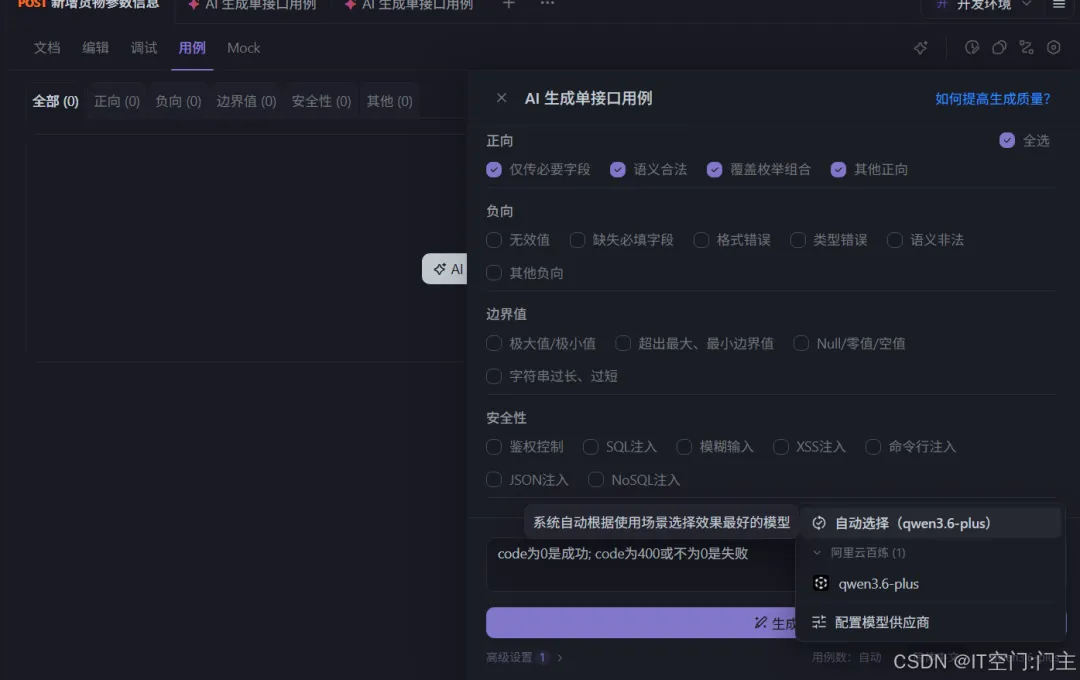
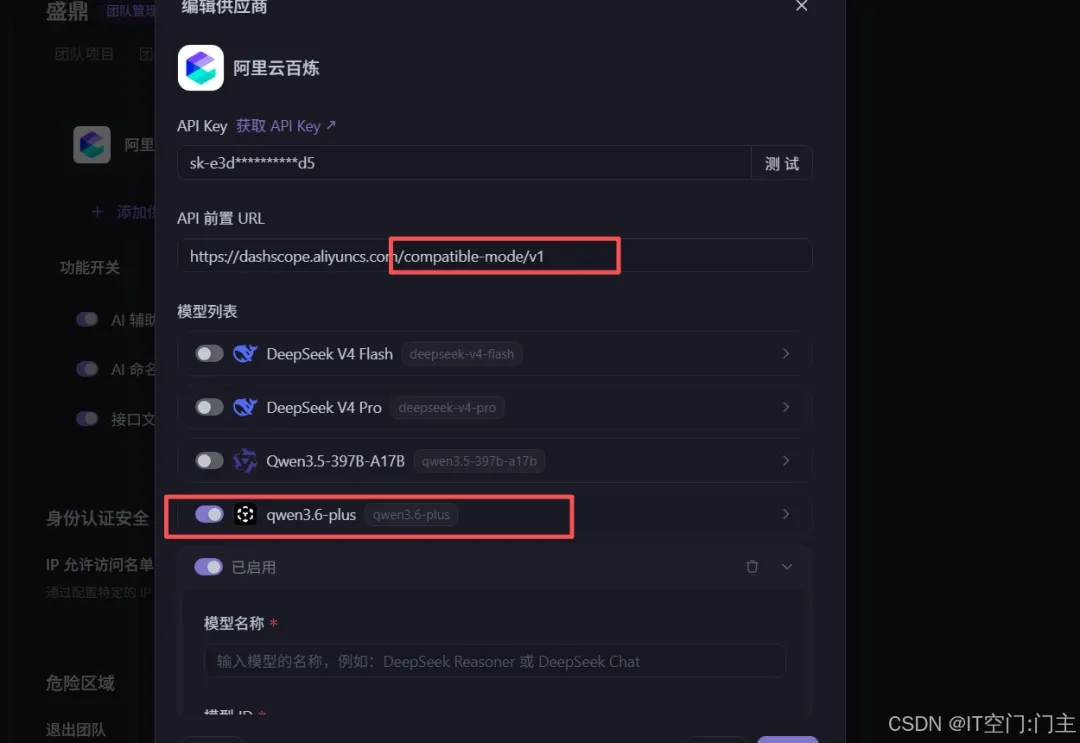
第二步:配置 AI 模型
支持兼容 OpenAI 格式的模型(/compatible-mode/v1),推荐:
| 阿里云 | ||
| OpenAI | ||
| 中转站 | /v1/chat/completions 即可 |
💡 建议使用带思考能力的模型(如 DeepSeek-R1、QwQ 等),生成的测试用例更全面。
第三步:配置全局参数(如果需要认证)
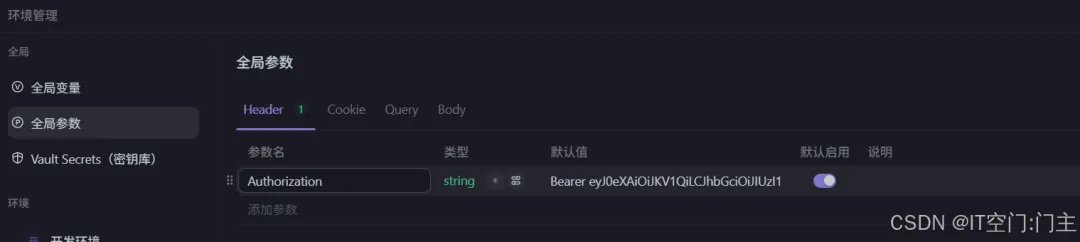
如果你的接口需要 Token 认证:
进入 「环境管理」 在 「全局参数」 中添加 Authorization: Bearer <你的Token>或者添加其他需要的 Header/Cookie
第四步:选择测试内容
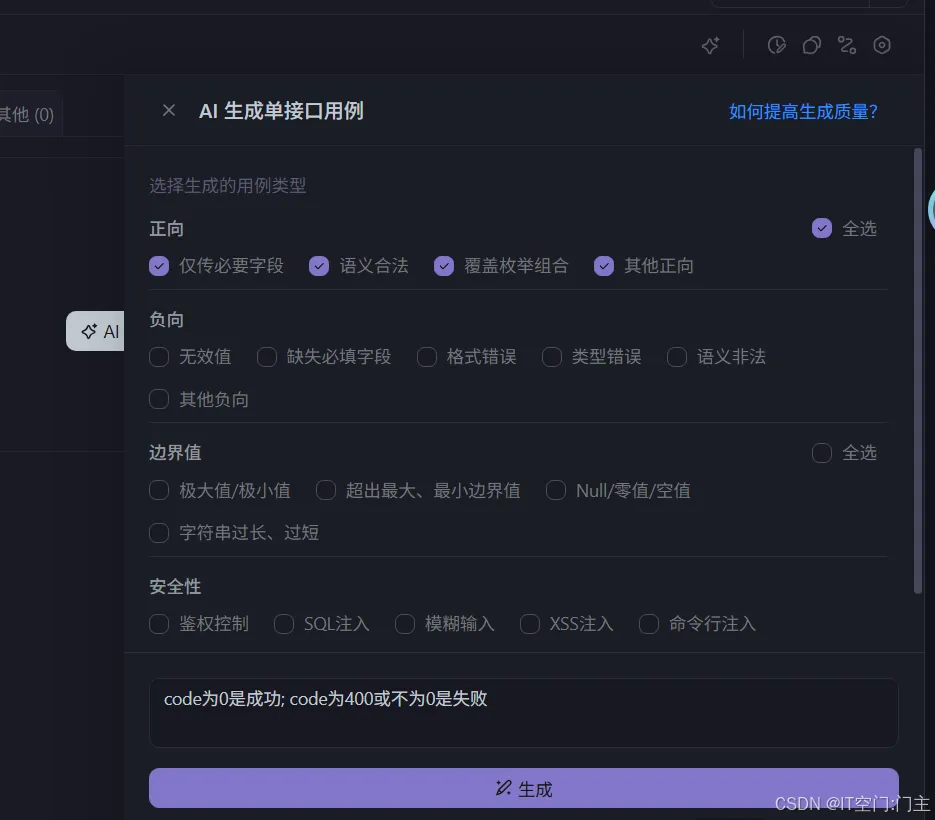
你可以选择让 AI 测试哪些方面:
✅ 正常场景:传入合法参数,验证返回是否正确 ✅ 异常场景:缺少必填参数、参数格式错误等 ✅ 边界情况:超长字符串、特殊字符、空值等 ✅ 性能相关:(可选)响应时间是否合理
第五步:查看测试结果
测试完成后,你会看到这样的结果: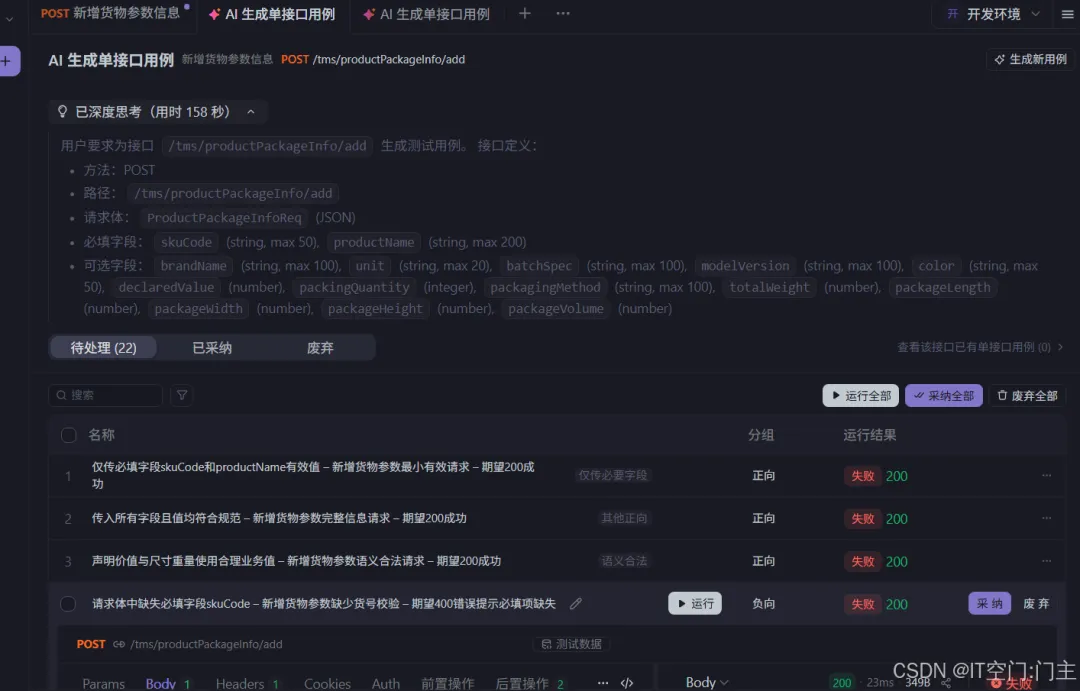
6.2 如何解读测试结果?
这里有个容易误解的地方:
为什么显示"失败",但 HTTP 状态码是 200?
原因:Apifox 判断"失败"的依据是你项目中配置的业务状态码,而不是 HTTP 状态码。
举个例子:
你的项目规定: code=0表示成功,code=-1表示失败AI 测试后发现返回的是 code=0, http=200但 AI 可能误判为"失败"(取决于你的断言配置)
解决方案:
点击 「查看响应」 看实际返回内容 如果业务 code 是 0,说明接口没问题 可以点击 「采纳」 把这个用例保存下来
⚠️ 踩坑提醒:不要看到"失败"就慌,先看看是 HTTP 层面的失败还是业务层面的判断问题。
七、高级玩法 & 注意事项
7.1 多项目配置
如果你同时参与多个项目,可以在配置文件里添加多个 MCP Server:
{"mcpServers": {"电商项目": {"command": "cmd","args": ["/c", "npx", "-y", "apifox-mcp-server@latest", "--project=项目A的ID"],"env": { "APIFOX_ACCESS_TOKEN": "<你的Token>" }},"后台管理系统": {"command": "cmd","args": ["/c", "npx", "-y", "apifox-mcp-server@latest", "--project=项目B的ID"],"env": { "APIFOX_ACCESS_TOKEN": "<你的Token>" }}}}
7.2 安全建议(重要!)
⚠️ 千万不要把 Token 提交到 Git 仓库!
如果你的团队习惯把 MCP 配置文件同步到代码仓库:
❌ 危险做法:
{"env": {"APIFOX_ACCESS_TOKEN": "at_xxxxxxxxxxxx" // 直接写在配置里}}
✅ 安全做法:
{"env": {"APIFOX_ACCESS_TOKEN": "" // 留空,让每个人自己配环境变量}}
然后每个成员在自己电脑上配置系统环境变量 APIFOX_ACCESS_TOKEN。
这就好比家门钥匙,你不能把它挂在门上吧?
7.3 私有化部署
如果你公司用的是 Apifox 私有化部署版本,需要在配置中添加额外参数:
{"mcpServers": {"API 文档": {"command": "cmd","args": ["/c","npx","-y","apifox-mcp-server@latest","--project=<project-id>","--apifox-api-base-url=http://your-private-server.com/api"],"env": {"APIFOX_ACCESS_TOKEN": "<access-token>"}}}}
同时确保网络可以正常访问 npmjs.com(用于下载 MCP Server 包)。
八、常见问题 & 排错指南
Q1:Windows 下配置不生效?
症状:配置好后,AI 无法读取接口文档。
解决方案:Windows 必须用 cmd /c 前缀:
// ❌ 这样不行{ "command": "npx", ... }// ✅ 要这样{ "command": "cmd", "args": ["/c", "npx", ...] }
Q2:Node.js 版本太低?
症状:提示 ERR_UNSUPPORTED_ESM_URL_SCHEME 或其他奇怪错误。
解决方案:升级 Node.js 到 18 或以上:
# 查看当前版本node -v# 如果低于 18,去 https://nodejs.org/ 下载 LTS 版本
Q3:接口文档更新后,AI 读到的还是旧数据?
原因:MCP Server 有缓存机制。
解决方案:
重启 IDE(最暴力但最有效) 或者在 AI 对话中说"重新获取最新的 API 文档"
Q4:Token 过期了怎么办?
症状:突然无法读取接口文档,提示 401 或认证失败。
解决方案:
回到 Apifox → 账号设置 → API 访问令牌 创建新 Token 更新 MCP 配置文件中的 Token 值
九、总结:这套组合拳到底值不值得用?
✅ 适合用的场景
| 频繁对接第三方 API | |
| 前后端联调频繁 | |
| 接口数量多(50+) | |
| 团队新人多,需要快速上手 | |
| 需要批量生成测试用例 |
❌ 可能不太适合的场景
最后说两句
技术本身不难,难的是知道有这个东西存在。
以前我们对接 API,得:
打开文档 → 2. 复制 URL → 3. 复制参数 → 4. 粘贴给 AI → 5. 发现漏了字段 → 6. 重新来过…
现在有了 MCP:
配置一次 → 2. 对 AI 说"帮我写" → 3. 完事
这不是偷懒,这是把时间花在更有价值的事情上。
比如… 抢救一下发际线?😄
觉得有用的话,点个赞再走呗~关注我,分享更多 AI + 开发的实用技巧!
延伸阅读:
Apifox 官方文档:https://docs.apifox.com/6327888m0 MCP 协议介绍:https://modelcontextprotocol.io/
🙏 作者介绍
📌 写文不易,Bug 更不易。
如果这篇文章对你有帮助,可以搜一搜:空门技术栈
这里分享:
✅ Java / Spring AI / 企业级项目实战 ✅ Docker / RAG知识库 / 微服务踩坑 ✅ Python、前端、AI应用落地 ✅ 偶尔分享一些「头发保卫战」经验 😆
一个热爱技术、持续填坑的开发者, 陪你一起少踩坑,少加班,多写优雅代码。
📖 推荐阅读
https://mp.weixin.qq.com/s/v4JI6UnfQldz2R9b_GfxGQhttps://mp.weixin.qq.com/s/UsqgHp7isWvqyI_VCm2oBAhttps://mp.weixin.qq.com/s/c57uA1t-pHLbC3vcCG4nLQhttps://mp.weixin.qq.com/s/Uaf3vvtulsstnlz50XFV6Q
AI 为什么总"失忆"?LangChain Memory 完全指南:从 InMemory 到 Redis 实战避坑https://mp.weixin.qq.com/s/pFkMJjBQMtc-zIeT-UfgJA
Java 单例模式详解:7 种实现方式 + volatile 原理 + 反射与序列化问题https://mp.weixin.qq.com/s/KDWMea97iQwrLoeemhFZlQ
🤝 技术交流 / 项目合作
平时也会做一些技术项目与咨询,包括:
Java / Spring Boot 企业级项目开发 AI 应用开发(LangChain、RAG、Agent、知识库) Docker / Linux / 私有化部署 系统功能开发、接口对接、性能优化 疑难问题排查与技术咨询
如果你:
想做 AI 项目,但不确定技术方案 项目卡在某个 Bug 很久 想把 AI 接入现有系统 需要企业级开发支持
欢迎交流。
📮 联系方式:
Email: 2929119150@qq.com也可以私信我 技术交流可通过个人主页联系
有些坑,一个人踩是事故;一起踩,就是经验 😎