 夜雨聆风
夜雨聆风IF函数是Excel逻辑世界的基石,从简单的补贴计算到复杂的多条件分析,掌握它的每一个细节意味着你将拥有让数据“智能思考”的能力。
一、IF函数:Excel的逻辑大脑
基础认知:IF的三段式逻辑结构
IF函数是Excel中最基础也最重要的逻辑函数,它的工作方式如同人类的思考过程:
=IF(条件判断, 条件成立时的结果, 条件不成立时的结果)
形象理解:
“如果今天下雨,那么我带伞,否则我不带伞”
两种查看详细说明的专业方法
方法1:即时帮助(最快捷) 在单元格中输入=IF(后,立即点击编辑栏左侧的fx图标,弹出完整参数说明窗口。
方法2:函数向导(最系统)
点击编辑栏左侧的fx图标
在“插入函数”对话框中搜索或找到IF函数
点击“确定”打开参数设置界面
两种方法都会显示清晰的参数说明:
Logical_test:要测试的条件(逻辑表达式)
Value_if_true:条件为TRUE时返回的值
Value_if_false:条件为FALSE时返回的值
二、IF函数基础实战:从简单补贴到智能评分
案例1:加班补贴计算系统
业务场景:公司规定,工作时长超过8小时给予补贴
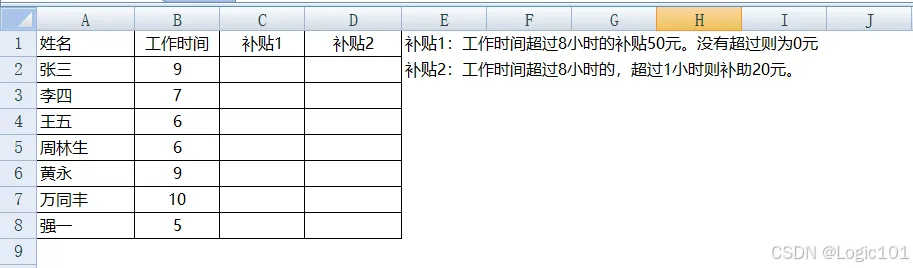
需求1:固定补贴 超过8小时补贴50元,否则0元
在C2输入:=IF(B2>8, 50, 0) 向下填充
逻辑解析:
B2>8:判断条件(张三9>8 → TRUE)
50:条件成立返回值
0:条件不成立返回值
结果:张三得50,李四得0
需求2:浮动补贴 超过8小时的部分,每小时补贴20元
在D2输入:=IF(B2>8, (B2-8)*20, 0) 向下填充
数学逻辑:
张三:(9-8)×20 = 20
李四:7≤8 → 0
视频演示:
案例2:智能成绩标识系统
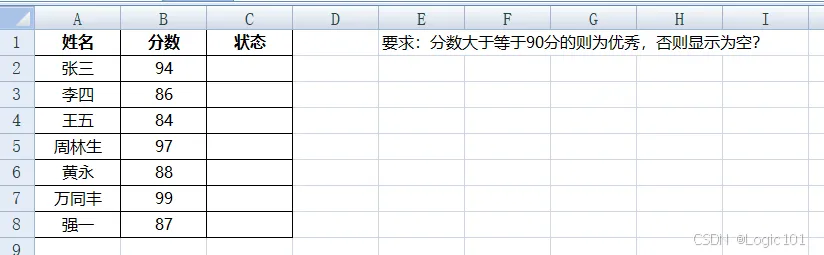
业务场景:标记优秀学生(≥90分)
数据准备:
精英公式:
在C2输入:=IF(B2>=90, "优秀", "") 向下填充
精妙之处:""返回空文本,而非空格或0,保持表格整洁。
填充结果:
张三:94≥90 → "优秀"
李四:86<90 → ""(空白)
视频演示:
三、IF函数进阶:数组思维的初步引入
案例3:批量等级评分计算
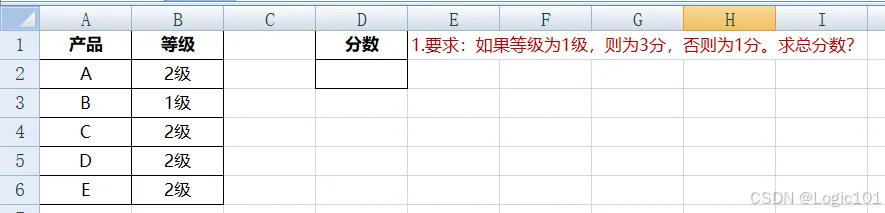
业务场景:根据产品等级计算总分数(1级3分,其他1分)
数据准备:
数组公式解决方案:
在D2输入:=SUM(IF(B2:B12="1级", 3, 1)) 按Ctrl+Shift+Enter
数组运算过程:
B2:B12 = {"2级"; "1级"; "2级"; ...} IF({"2级"; "1级"; "2级"; ...}="1级", 3, 1) = {FALSE; TRUE; FALSE; ...} → {1; 3; 1; ...} SUM({1; 3; 1; ...}) = 总分
关键提醒:这是数组公式,必须以Ctrl+Shift+Enter结束,编辑栏显示{=...}。
视频演示:
案例4:多条件平均值计算
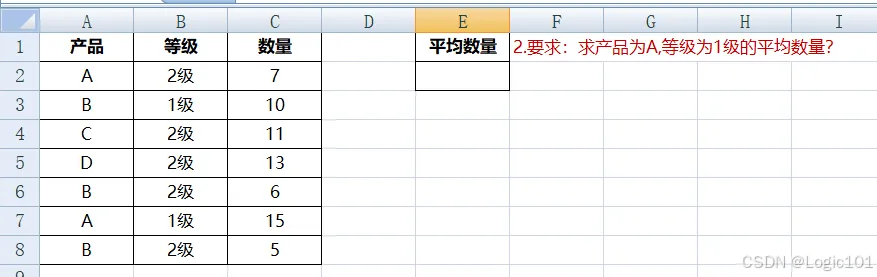
业务场景:求产品为A且等级为1级的平均数量
数据准备:
复合条件数组公式:
在E2输入:=AVERAGE(IF(A2:A16&B2:B16="A1级", C2:C16, "")) 按Ctrl+Shift+Enter
连接运算符的妙用:
A2:A16&B2:B16:将两列合并,如"A"&"1级" = "A1级"
判断合并后是否为"A1级"
是则返回对应数量,否则返回空文本
AVERAGE自动忽略空文本计算平均值
视频演示:
四、IF函数的简化艺术:参数的精简与控制
IF参数的灵活性
=IF(条件, [真值], [假值])
条件:可以是比较式、TRUE/FALSE、数值(0=FALSE,非0=TRUE)
真值可省略:省略时返回TRUE
假值可省略:省略时返回FALSE
案例5:多科目达标智能判断
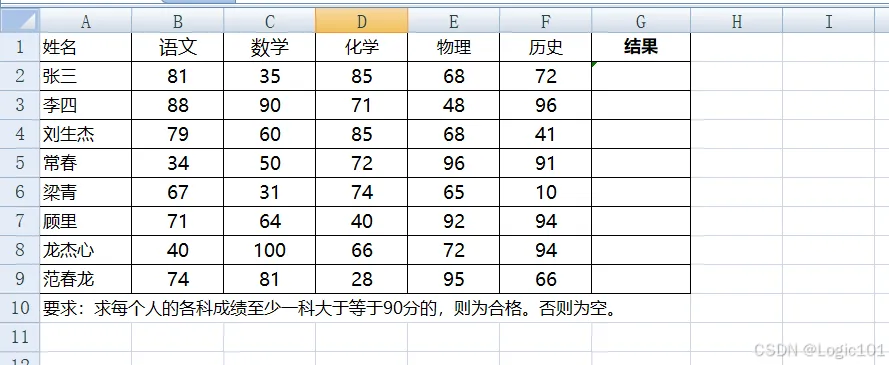
业务场景:判断学生是否至少有一科≥90分
数据准备:
简化公式:
在G2输入:=IF(MAX(--(B2:F2>=90)), "合格", "") 按Ctrl+Shift+Enter,向下填充
技术拆解:
B2:F2>=90:生成逻辑数组,如{FALSE, FALSE, FALSE, FALSE, FALSE}--(...):双负号将逻辑值转为数值,{0,0,0,0,0}MAX({0,0,0,0,0}):找最大值,全<90时为0,有≥90时为1IF(0, ...):0被视为FALSE,IF(1, ...):1被视为TRUE
简化思维:利用数值可直接作为条件的特性,省略显式的比较。
视频演示:
五、多条件判断:IF的嵌套逻辑
案例6:双重条件严格筛选
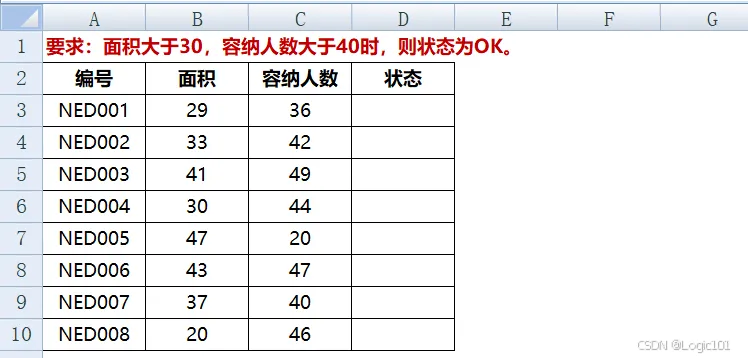
业务场景:会议室状态判断(面积>30且容纳人数>40)
数据准备:
嵌套IF方案:
在D2输入:=IF(B2>30, IF(C2>40, "OK", ""), "") 向下填充
逻辑流程图:
开始 ↓ 面积>30? → 否 → 返回"" ↓是 容纳人数>40? → 否 → 返回"" ↓是 返回"OK"
等价简化方案:
=IF(AND(B2>30, C2>40), "OK", "")
视频演示:
案例7:多级分数评级系统
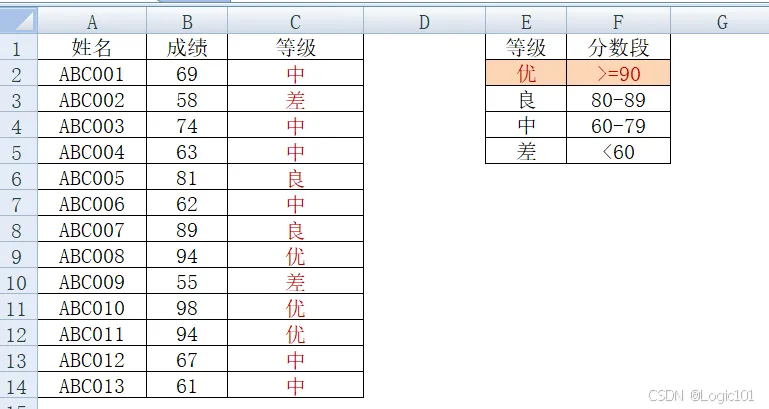
业务场景:成绩分级(优≥90,良≥80,中≥60,差<60)
数据准备:
多层嵌套IF:
在C2输入: =IF(B2>=90, "优", IF(B2>=80, "良", IF(B2>=60, "中", "差"))) 向下填充
嵌套规则:
从最严格条件开始(≥90)
逐步放宽条件
确保每个成绩只进入一个分支
执行过程(成绩=69):
69≥90?否 → 进入第一个IF的假值部分
69≥80?否 → 进入第二个IF的假值部分
69≥60?是 → 返回"中"
视频演示:
六、IF函数嵌套与数组的高级融合
案例8:多条件数据筛选分析
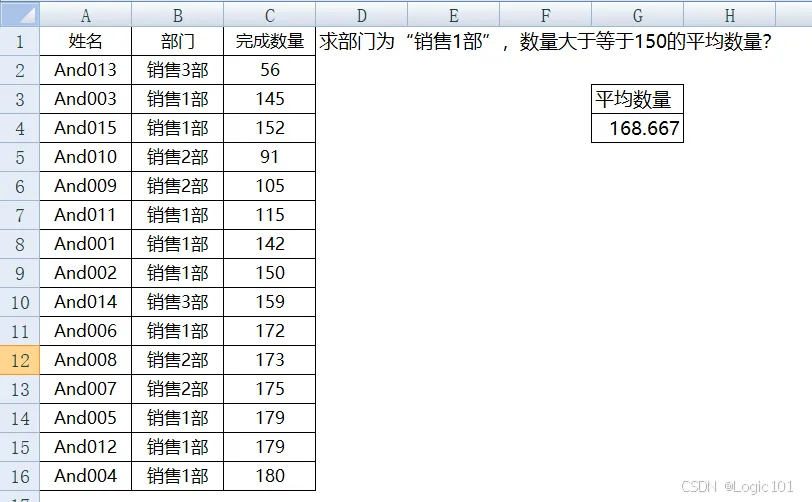
业务场景:求销售1部且完成量≥150的平均数量
数据准备:
嵌套数组公式:
在E2输入: =AVERAGE(IF(B2:B16="销售1部", IF(C2:C16>=150, C2:C16))) 按Ctrl+Shift+Enter
双重筛选机制:
第一层:IF(B2:B16="销售1部", ...) ↓ 第二层:IF(C2:C16>=150, C2:C16, [省略假值]) ↓ 结果:满足双重条件的数值,不满足的返回FALSE ↓ AVERAGE忽略FALSE,计算平均值
结果示例: 假设数据中销售1部且≥150的有:152, 150, 172, 179, 180 平均值 = (152+150+172+179+180)/5 = 166.6
视频演示:
七、IF函数的区域引用高级应用
案例9:动态年份业绩分析系统
业务场景:根据选择的起始和结束年份,动态计算总业绩和平均业绩
数据架构:
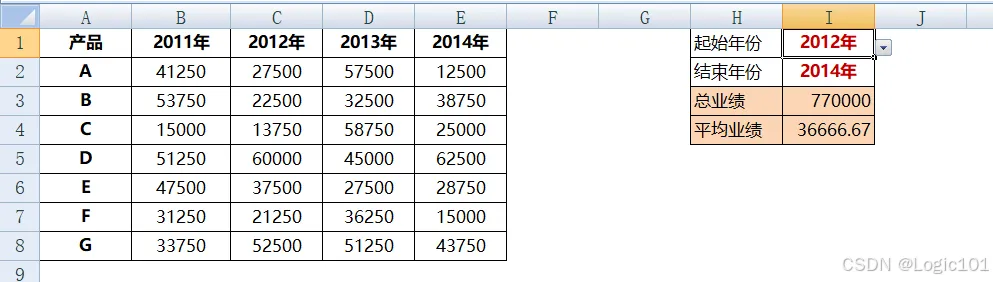
步骤1:创建动态下拉菜单
选中I1单元格 → 数据 → 数据验证 允许:序列 来源:=$B$1:$E$1 // 引用年份标题行 同样设置I2单元格
步骤2:构建动态引用公式
总业绩公式:
在I3输入: =SUM( IF(B$1=I$1, B2, IF(C$1=I$1, C2, IF(D$1=I$1, D2, IF(E$1=I$1, E2)))) : IF(B$1=I$2, B8, IF(C$1=I$2, C8, IF(D$1=I$2, D8, IF(E$1=I$2, E8)))) )
平均业绩公式(结构相同,函数改为AVERAGE):
在I4输入: =AVERAGE(...相同引用结构...)
公式深度解析
动态起始点确定:
IF(B$1=I$1, B2, IF(C$1=I$1, C2, ...))
比较每个年份标题是否等于选择的起始年份
找到匹配项后返回该列第2行(第一个产品数据)
锁定行引用($1)确保向下填充时正确比较标题行
动态结束点确定:
IF(B$1=I$2, B8, IF(C$1=I$2, C8, ...))
原理相同,匹配结束年份
返回该列最后一行(B8)
区域构建:
起始单元格 : 结束单元格
创建动态数据区域,如选择2012到2013年:
起始:C2(2012年第一个产品)
结束:D8(2013年最后一个产品)
区域:C2:D8
智能特性展示
选择2011-2012年:计算B2:C8区域
选择2013-2014年:计算D2:E8区域
修改年份选择:结果即时更新
添加新产品行:调整结束行号即可
八、IF函数最佳实践与性能优化
1. 嵌套层级控制
Excel 2007+:支持最多64层嵌套
实际建议:不超过7层,否则难以维护
优化方案:复杂逻辑使用LOOKUP或CHOOSE函数
2. 数组公式性能
限制范围:避免整列引用,如
A2:A1000而非A:A简化计算:先筛选再计算,减少不必要判断
替代方案:考虑使用SUMIFS、AVERAGEIFS等专用函数
3. 公式可读性提升
// 难读的嵌套 =IF(A1>90,"优",IF(A1>80,"良",IF(A1>60,"中","差")))
// 易读的排版 =IF(A1>90, "优", IF(A1>80, "良", IF(A1>60, "中", "差")))
4. 错误处理增强
=IFERROR(IF(你的公式, 结果1, 结果2), "计算错误")
九、实际工作场景应用指南
财务与会计
费用审批:金额超阈值需特殊处理
预算控制:实际支出与预算对比标记
税务计算:不同税率区间应用
人力资源
绩效考核:多指标综合评级
薪资计算:不同职级薪资标准
考勤统计:迟到早退标记
销售与市场
客户分级:根据消费行为分类
业绩提成:多级提成比例计算
促销活动:条件触发式优惠
生产与库存
质量检测:参数达标判断
库存预警:低于安全库存标记
生产计划:产能与订单匹配
十、从IF函数到逻辑思维的系统提升
思维层级1:条件反射
特征:简单的IF判断 示例:=IF(A1>60,"及格","不及格")
思维层级2:系统思考
特征:多层嵌套,处理复杂逻辑 示例:成绩分级系统
思维层级3:动态设计
特征:结合引用创建自适应系统 示例:动态年份业绩分析
思维层级4:模式抽象
特征:从具体问题提炼通用模式 示例:多条件筛选的通用公式结构
总结:IF函数——Excel逻辑世界的万能钥匙
通过今天的全面学习,你已掌握:
基础三段式:条件、真值、假值的经典结构
简化艺术:利用参数省略和数值逻辑特性
嵌套智慧:处理多层级复杂判断
数组融合:批量数据处理能力
动态引用:创建智能自适应系统
记住IF函数的核心理念:让数据根据条件自动决策,而非人工判断。
下次面对需要条件判断的场景时,按此流程思考:
明确判断条件:要判断什么?
确定输出结果:条件成立/不成立分别返回什么?
考虑多条件:是否需要嵌套或其他逻辑函数?
评估数据范围:是单点判断还是批量处理?
设计动态性:是否需要适应数据变化?
从今天起,让你的Excel表格真正拥有"思考能力",用IF函数构建智能的数据处理系统。这不仅是技术提升,更是工作效率的质的飞跃。