 夜雨聆风
夜雨聆风AI+VBA:6个真实案例让你的Excel自动飞起来
不用学编程基础,AI帮你写VBA代码,直接复制粘贴就能用

图1:每周五下午,面对堆积如山的Excel文件,你的内心是不是这样的?
周五下午5点47分,老板在群里甩来一句:"把30个分公司的月度报表汇总一下,下班前给我。"你打开文件夹,30个Excel文件,每个格式还不统一——有的日期列是文本,有的金额带单位,有的表头多了一行空行。
你的第一反应是什么?手动复制粘贴?一个文件一个文件打开,复制,切回汇总表,粘贴,调整格式,处理异常……两小时后,你还在搞第8个文件。而隔壁小王,已经用VBA+AI,3分钟全部搞定,提前去吃火锅了。
这不是段子,这是每天都在真实发生的职场场景。VBA是Excel最强大的自动化武器,而AI让这把武器人人都能拿起——你不需要会编程,只需要会"提需求"。
01 / 为什么VBA依然不可或缺
2024年,Python在办公自动化领域风头正劲,很多人问:"VBA是不是该淘汰了?"答案恰恰相反。VBA不仅没有过时,反而在AI的加持下焕发了第二春。
原因很简单:VBA内嵌在Excel里,零安装、零配置。Python需要装环境、装库、配路径,而VBA的运行环境就是Excel本身。你把写好的宏发给同事,他Alt+F11粘贴一下就能用,不需要安装任何东西。
VBA vs Python vs 手动操作 对比

图2:AI+VBA黄金搭档的工作流程
更重要的是,AI彻底消除了VBA的学习门槛。以前你学VBA,要搞懂变量、循环、条件判断、对象模型……现在你只需要用大白话把需求告诉AI,它就能直接生成可用的代码。你甚至不需要理解每一行代码的意思,只要能跑就行。
接下来,我通过6个真实职场场景,手把手带你体验"AI写VBA"的全过程。每个案例都有完整代码,直接复制粘贴就能用。
02 / 案例一:批量重命名工作表
场景描述
财务部的张姐,每个月从ERP系统导出数据,Excel文件里有50多个工作表,名字全是"Sheet1""Sheet2""Sheet3"……她需要把每个工作表按A1单元格的内容重命名,方便后续查找。
以前张姐的做法是:双击Sheet标签,看一眼A1的内容,输入名字,回车,下一个……50个Sheet,至少花15分钟,还容易输错。
AI生成的VBA代码
对AI说:"帮我写一个VBA宏,遍历当前工作簿中所有工作表,将每个工作表的名字改为该表A1单元格的值,如果A1为空则跳过。"
SubBatchRenameSheets() Dim ws As Worksheet Dim newName AsStringDim count AsLong count = 0' 遍历所有工作表For Each ws In ThisWorkbook.Worksheets ' 取A1单元格的值作为新名称 newName = Trim(ws.Range("A1").Value) ' 如果不为空,且名称合法,则重命名If newName <> ""ThenOn Error Resume Next ws.Name = newName If Err.Number = 0Then count = count + 1End IfOn Error GoTo0End IfNext ws MsgBox "重命名完成!共处理 " & count & " 个工作表"End Sub
效果说明:运行后,所有A1单元格有内容的工作表都会被自动重命名,空白的跳过,重名的会忽略。50个Sheet,1秒钟搞定,还会弹窗告诉你处理了多少个。
03 / 案例二:自动合并多文件数据
场景描述
销售部的小李,每周要汇总20多个区域经理提交的销售数据。每个经理发来一个Excel文件,格式一样——都是A到F列,第一行是表头。小李需要把这20多个文件的数据合并到一张表里。
手动做法:逐个打开文件,全选复制,切回汇总表找最后一个空行粘贴,关闭文件……20个文件至少40分钟。中间一旦出错,还得重新来。
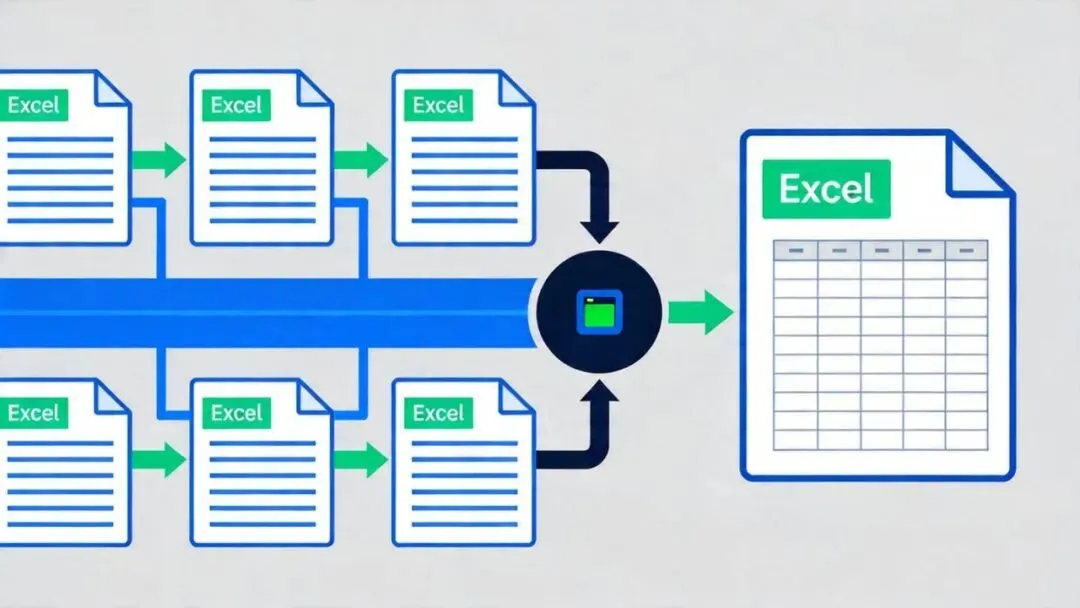
图3:多文件数据合并自动化示意
AI生成的VBA代码
对AI说:"帮我写VBA,把指定文件夹下所有Excel文件的数据合并到当前工作表,第一行作为表头只保留一次,跳过隐藏文件和当前文件本身。"
SubMergeAllFiles() Dim folderPath AsStringDim fileName AsStringDim wb As Workbook Dim ws As Worksheet Dim targetRow AsLongDim lastRow AsLongDim fileCount AsLongDim totalRows AsLong' 选择文件夹With Application.FileDialog(msoFileDialogFolderPicker) .Title = "请选择要合并的Excel文件所在文件夹"If .Show = -1Then folderPath = .SelectedItems(1) & "\\"Else MsgBox "未选择文件夹,操作取消"Exit SubEnd IfEnd With' 清空当前表(保留表头)Set ws = ThisWorkbook.Sheets(1) ws.Rows("2:" & ws.Rows.count).ClearContents targetRow = 2 fileCount = 0 totalRows = 0 Application.ScreenUpdating = False Application.DisplayAlerts = False' 遍历文件夹中的Excel文件 fileName = Dir(folderPath & "*.xls*") Do While fileName <> ""' 跳过当前文件本身If fileName <> ThisWorkbook.Name ThenSet wb = Workbooks.Open(folderPath & fileName, ReadOnly:=True) Set sourceWs = wb.Sheets(1) ' 找到源数据的最后一行 lastRow = sourceWs.Cells(sourceWs.Rows.count, "A").End(xlUp).Row ' 复制数据(跳过第一行表头)If lastRow >= 2Then sourceWs.Range("A2:F" & lastRow).Copy _ ws.Range("A" & targetRow) totalRows = totalRows + (lastRow - 1) targetRow = ws.Cells(ws.Rows.count, "A").End(xlUp).Row + 1 fileCount = fileCount + 1End If wb.Close FalseEnd If fileName = Dir() Loop Application.ScreenUpdating = True Application.DisplayAlerts = True MsgBox "合并完成!" & vbCrLf & _ "文件数:" & fileCount & vbCrLf & _ "数据行数:" & totalRows End Sub
效果说明:运行后会弹出文件夹选择窗口,选中存放Excel的文件夹,代码自动逐个打开、复制数据、关闭文件。表头只保留第一份,数据全部追加到当前工作表。20个文件,10秒内完成。
04 / 案例三:一键生成日报
场景描述
运营部的王同学,每天要写日报:从业务系统导出当日数据,统计订单量、销售额、新增用户数、退款金额等指标,填到日报模板里,再格式化一下。
这套流程每天重复,但每天的数据不同。关键痛点是:数据源格式每天变,统计公式容易引用错行。一旦公式引用错误,日报数据就是错的,被领导发现就尴尬了。

图4:自动生成日报,数据统计一秒完成
AI生成的VBA代码
对AI说:"写一个VBA宏,从当前工作簿的'原始数据'Sheet中,统计订单量(COUNTA)、总销售额(SUM)、新增用户数(COUNTIF状态为新注册)、退款金额(SUMIF类型为退款),将结果填入'日报'Sheet的对应单元格,并设置日期为今天。"
SubGenerateDailyReport() Dim dataSheet As Worksheet Dim reportSheet As Worksheet Dim lastRow AsLong' 设置工作表引用On Error Resume NextSet dataSheet = ThisWorkbook.Sheets("原始数据") Set reportSheet = ThisWorkbook.Sheets("日报") On Error GoTo0If dataSheet Is Nothing Or reportSheet Is Nothing Then MsgBox "请确保工作簿中包含'原始数据'和'日报'两个工作表"Exit SubEnd If' 找到数据最后一行 lastRow = dataSheet.Cells(dataSheet.Rows.count, "A").End(xlUp).Row ' 填入日期 reportSheet.Range("B1").Value = Date reportSheet.Range("B1").NumberFormat = "yyyy-mm-dd"' 统计订单量(A列为订单号) reportSheet.Range("B2").Value = _ WorksheetFunction.CountA(dataSheet.Range("A2:A" & lastRow)) ' 统计总销售额(D列为金额) reportSheet.Range("B3").Value = _ WorksheetFunction.Sum(dataSheet.Range("D2:D" & lastRow)) reportSheet.Range("B3").NumberFormat = "#,##0.00"' 统计新增用户数(E列为状态) reportSheet.Range("B4").Value = _ WorksheetFunction.CountIf(dataSheet.Range("E2:E" & lastRow), "新注册") ' 统计退款金额(C列为类型,D列为金额) reportSheet.Range("B5").Value = _ WorksheetFunction.SumIf(dataSheet.Range("C2:C" & lastRow), _ "退款", dataSheet.Range("D2:D" & lastRow)) reportSheet.Range("B5").NumberFormat = "#,##0.00"' 格式化日报表 reportSheet.Range("A1:B5").Borders.LineStyle = xlContinuous reportSheet.Columns("A:B").AutoFit MsgBox "日报生成完成!日期:" & Format(Date, "yyyy年mm月dd日") End Sub
效果说明:一键运行后,"日报"Sheet自动填入当天日期、订单总量、销售额、新增用户、退款金额,数字自动格式化为千分位,表格自动加边框。原来每天花20分钟的日报,现在1秒完成。
05 / 案例四:数据清洗与去重
场景描述
人事部的赵经理,手里有一份3000多行的员工花名册,从不同系统导出合并而来。问题来了:同一批人可能重复录入了好几次,有些手机号前后有空格,有些日期格式不统一("2024/1/5"和"2024-01-05"混用),有些姓名是全角空格。
如果用Excel自带的"删除重复项"功能,只能按整行匹配,无法按身份证号或手机号智能去重。赵经理之前用条件格式逐行标记,人工核对,搞了一整天。
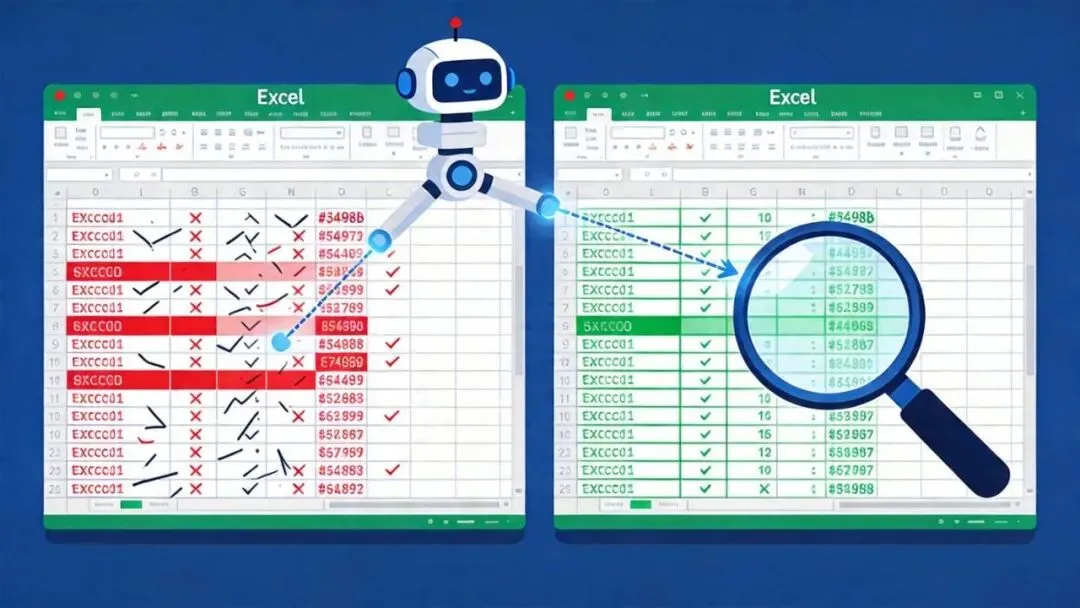
图5:数据清洗前后对比——乱数据变整齐
AI生成的VBA代码
对AI说:"写VBA代码清洗数据:1)去除所有单元格前后空格和全角空格 2)统一日期格式为yyyy-mm-dd 3)按C列(身份证号)去重,保留第一次出现的行,删除后续重复行,并标记被删除的行数。"
SubCleanAndDeduplicate() Dim ws As Worksheet Dim lastRow AsLongDim i AsLongDim cell As Range Dim dict As Object Dim dupCount AsLongSet ws = ActiveSheet lastRow = ws.Cells(ws.Rows.count, "A").End(xlUp).Row Set dict = CreateObject("Scripting.Dictionary") Application.ScreenUpdating = False' 第一步:清洗——去除空格For Each cell In ws.Range("A2:Z" & lastRow) If VarType(cell.Value) = vbString Then cell.Value = Replace(Trim(cell.Value), _ Chr(12288), "") ' 去除全角空格End IfNext cell ' 第二步:统一日期格式For Each cell In ws.Range("B2:B" & lastRow) If IsDate(cell.Value) Then cell.Value = CDate(cell.Value) cell.NumberFormat = "yyyy-mm-dd"End IfNext cell ' 第三步:按C列(身份证号)去重 dupCount = 0For i = lastRow To2 Step -1Dim idValue AsString idValue = Trim(CStr(ws.Cells(i, 3).Value)) If idValue <> ""ThenIf dict.Exists(idValue) Then ws.Rows(i).Delete dupCount = dupCount + 1Else dict.Add idValue, 1End IfEnd IfNext i Application.ScreenUpdating = True MsgBox "清洗完成!" & vbCrLf & _ "删除重复行:" & dupCount & " 行" & vbCrLf & _ "剩余数据:" & (ws.Cells(ws.Rows.count, "A").End(xlUp).Row - 1) & " 行"End Sub
效果说明:代码分三步执行——先清洗所有文本单元格的空格(含全角空格),再统一日期格式,最后按身份证号字典去重(从下往上删,避免索引错位)。3000行数据清洗去重,3秒内完成,精确告诉你删了多少重复行。
06 / 案例五:自动发送邮件报表
场景描述
每个周一早上,区域经理老陈都要给8个下属分别发送上周的个人业绩报表。每封邮件的收件人不同,附件不同,正文里的数据也不一样。
老陈的操作流程:打开Outlook,新建邮件,输入收件人,选附件,写正文,发送;再新建第二封……8封邮件,至少25分钟。偶尔还会发错附件,把张三的报表发给了李四,场面一度十分尴尬。

图6:VBA自动化邮件——一键批量发送,精准到人
AI生成的VBA代码
对AI说:"写VBA通过Outlook批量发邮件。收件人信息、附件路径、个性化数据在'邮件清单'Sheet中,A列收件人邮箱,B列姓名,C列附件路径,D列上周销售额。邮件标题统一为'上周业绩报表-姓名',正文包含姓名和对应销售额。"
SubBatchSendEmails() Dim OutlookApp As Object Dim OutlookMail As Object Dim ws As Worksheet Dim lastRow AsLongDim i AsLongDim emailTo AsStringDim empName AsStringDim filePath AsStringDim sales AsStringDim sendCount AsLongSet ws = ThisWorkbook.Sheets("邮件清单") lastRow = ws.Cells(ws.Rows.count, "A").End(xlUp).Row ' 创建Outlook对象Set OutlookApp = CreateObject("Outlook.Application") sendCount = 0 Application.ScreenUpdating = False' 遍历邮件清单For i = 2To lastRow emailTo = Trim(ws.Cells(i, 1).Value) empName = Trim(ws.Cells(i, 2).Value) filePath = Trim(ws.Cells(i, 3).Value) sales = Trim(ws.Cells(i, 4).Value) If emailTo <> ""ThenSet OutlookMail = OutlookApp.CreateItem(0) With OutlookMail .To = emailTo .Subject = "上周业绩报表 - " & empName .Body = empName & ",你好:" & vbCrLf & vbCrLf & _ " 上周个人销售额:" & sales & " 元" & vbCrLf & vbCrLf & _ " 详细报表见附件,请查阅。" & vbCrLf & vbCrLf & _ " 此邮件由系统自动发送。"' 如果附件路径存在则添加If filePath <> ""And Dir(filePath) <> ""Then .Attachments.Add filePath End If .Send ' 如需先预览改为 .DisplayEnd With sendCount = sendCount + 1End IfNext i Application.ScreenUpdating = True' 清理对象Set OutlookMail = NothingSet OutlookApp = Nothing MsgBox "邮件发送完成!共发送 " & sendCount & " 封"End Sub
效果说明:代码调用Outlook自动创建邮件,按"邮件清单"Sheet逐行读取收件人、姓名、附件、数据,自动填入邮件模板并发送。8封个性化邮件,5秒全部发出,零失误。建议首次运行时把.Send改为.Display先预览确认。
07 / 案例六:智能数据对比与高亮差异
场景描述
审计部的刘工,每月要做系统数据与财务数据对账。两份表的结构相同——都有订单号、客户名、金额、日期四列,但数据量都在5000行以上,靠肉眼逐行对比根本不现实。
刘工的需求很明确:找出两份表之间的差异——哪些行在A表有但B表没有?哪些行的金额不一致?找到差异后高亮标记,方便后续核实。
AI生成的VBA代码
对AI说:"写VBA对比两个Sheet的数据差异。Sheet名分别为'系统数据'和'财务数据',按A列(订单号)匹配,找出:1)仅在系统数据中存在的行(黄色标记)2)仅在财务数据中存在的行(蓝色标记)3)订单号相同但金额不一致的行(红色标记),金额列是C列。将差异汇总到'差异报告'Sheet。"
SubCompareDataSheets() Dim wsSys As Worksheet, wsFin As Worksheet Dim wsReport As Worksheet Dim dictSys As Object, dictFin As Object Dim lastRowSys AsLong, lastRowFin AsLongDim i AsLong, reportRow AsLongDim key AsStringDim onlySys AsLong, onlyFin AsLong, amtDiff AsLong' 设置工作表Set wsSys = ThisWorkbook.Sheets("系统数据") Set wsFin = ThisWorkbook.Sheets("财务数据") ' 创建差异报告表 Application.DisplayAlerts = FalseOn Error Resume Next ThisWorkbook.Sheets("差异报告").Delete On Error GoTo0 Application.DisplayAlerts = TrueSet wsReport = ThisWorkbook.Sheets.Add(After:=ThisWorkbook.Sheets(ThisWorkbook.Sheets.count)) wsReport.Name = "差异报告"' 设置报告表头 wsReport.Range("A1:D1").Value = Array("订单号", "差异类型", "系统金额", "财务金额") wsReport.Range("A1:D1").Font.Bold = TrueSet dictSys = CreateObject("Scripting.Dictionary") Set dictFin = CreateObject("Scripting.Dictionary") lastRowSys = wsSys.Cells(wsSys.Rows.count, "A").End(xlUp).Row lastRowFin = wsFin.Cells(wsFin.Rows.count, "A").End(xlUp).Row ' 加载系统数据到字典For i = 2To lastRowSys key = Trim(CStr(wsSys.Cells(i, 1).Value)) If key <> ""Then dictSys(key) = wsSys.Cells(i, 3).Value ' C列金额End IfNext i ' 加载财务数据到字典For i = 2To lastRowFin key = Trim(CStr(wsFin.Cells(i, 1).Value)) If key <> ""Then dictFin(key) = wsFin.Cells(i, 3).Value End IfNext i reportRow = 2 onlySys = 0: onlyFin = 0: amtDiff = 0' 对比:仅在系统数据中存在For Each key In dictSys.Keys If Not dictFin.Exists(key) Then wsReport.Cells(reportRow, 1).Value = key wsReport.Cells(reportRow, 2).Value = "仅在系统数据" wsReport.Cells(reportRow, 3).Value = dictSys(key) wsReport.Cells(reportRow, 2).Interior.Color = RGB(255, 255, 0) ' 黄色 onlySys = onlySys + 1 reportRow = reportRow + 1End IfNext key ' 对比:仅在财务数据中存在For Each key In dictFin.Keys If Not dictSys.Exists(key) Then wsReport.Cells(reportRow, 1).Value = key wsReport.Cells(reportRow, 2).Value = "仅在财务数据" wsReport.Cells(reportRow, 4).Value = dictFin(key) wsReport.Cells(reportRow, 2).Interior.Color = RGB(0, 176, 240) ' 蓝色 onlyFin = onlyFin + 1 reportRow = reportRow + 1End IfNext key ' 对比:订单号相同但金额不一致For Each key In dictSys.Keys If dictFin.Exists(key) ThenIf dictSys(key) <> dictFin(key) Then wsReport.Cells(reportRow, 1).Value = key wsReport.Cells(reportRow, 2).Value = "金额不一致" wsReport.Cells(reportRow, 3).Value = dictSys(key) wsReport.Cells(reportRow, 4).Value = dictFin(key) wsReport.Cells(reportRow, 2).Interior.Color = RGB(255, 0, 0) ' 红色 amtDiff = amtDiff + 1 reportRow = reportRow + 1End IfEnd IfNext key wsReport.Columns("A:D").AutoFit MsgBox "对比完成!" & vbCrLf & _ "仅系统数据:" & onlySys & " 条" & vbCrLf & _ "仅财务数据:" & onlyFin & " 条" & vbCrLf & _ "金额不一致:" & amtDiff & " 条" & vbCrLf & _ "差异报告已生成到'差异报告'Sheet"End Sub
效果说明:使用字典对象实现O(n)时间复杂度的高效对比,5000行数据的两表对比2秒完成。差异自动生成到"差异报告"Sheet,三色标记一目了然:黄色=仅系统有、蓝色=仅财务有、红色=金额不一致,附具体金额方便核对。
08 / AI+VBA黄金搭档总结与行动指南
6个案例回顾
AI+VBA的正确打开方式
通过上面6个案例,我们可以总结出AI+VBA的黄金工作流,一共就4步:
Step 1:描述需求用大白话把你的需求说清楚——要对什么数据做什么操作,输入是什么、输出是什么。越具体,AI给的代码越准确。
Step 2:粘贴代码把AI生成的代码复制,在Excel里按 Alt+F11 打开VBA编辑器,插入模块,粘贴代码。
Step 3:运行测试按F5运行,检查结果。如果报错,直接把报错信息发给AI,让它修改。
Step 4:保存复用把文件另存为 .xlsm 格式,代码永久保存在文件里,下次直接用。
记住一个关键原则:你不需要理解每一行代码。AI就是你的程序员,你只需要当好"产品经理"——把需求描述清楚。代码报错了?把错误信息丢给AI,它会帮你调试。需要加功能?告诉AI"再加一个xxx功能",它会修改代码。
写在最后
VBA不会消亡,它只是换了一种被使用的方式——以前需要3个月学习的编程技能,现在AI帮你3分钟搞定。6个案例,6段代码,覆盖了职场中最常见的Excel自动化场景。今天就开始试一下,从最简单的"批量重命名Sheet"开始,把代码复制到你的Excel里跑一跑,你会打开一个全新的效率世界。
你的工作中,哪个Excel操作最让你头疼?
评论区告诉我,下篇文章可能就帮你写好对应的VBA代码
* 本文所有VBA代码均在Excel 2016及以上版本测试通过,.xlsm格式保存后可永久复用