 夜雨聆风
夜雨聆风荣耀图库APP为手机系统自带核心应用,主要用于
■统一收纳、浏览和管理手机内全部图片与视频资源,
包含相机实拍照片和视频、各类应用中下载的图片、如在微信里保存的图片,网页保存素材、手机截图、动态影像等。
■内置图片编辑、AI 修复、拼图短片制作、隐私保密、无线投屏、照片打印等拓展功能,覆盖日常查看、美化创作、隐私保护、办公分享等多类实用功能。
立足于普通人的角度,用好荣耀手机里的图库APP各种功能,满足图片整理和处理之需求,这次详细总结如下。
为了用好图库APP,把它放在桌面首页,易于找到。
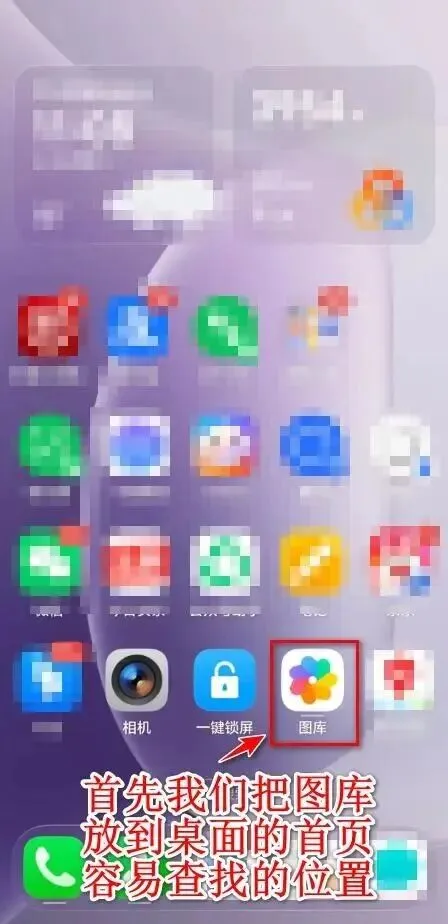
一、在图库APP的界面看图、找照片
所有人使用图库APP的第一需求当然是看图,寻找照片了,但是除了打开图库APP不讲技巧地直接看图片,我们还可以这样讲究技巧地查看图片:
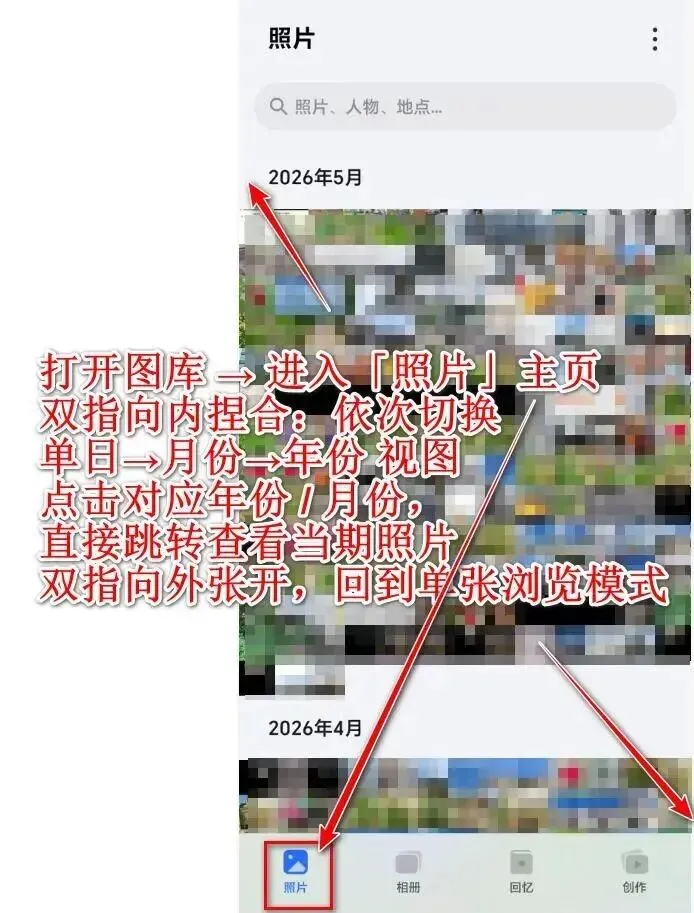
场景 1:翻旧照、快速找到很久以前的照片
用户需求:照片太多,手动滑动太慢,想快速定位某天 / 某月 / 某年照片
对应功能:双指缩放切换年月视图,以多级时间视图的方式查看图片
操作步骤:
打开图库 → 进入「照片」主页
双指向内捏合:依次切换 单日→月份→年份 视图
点击对应年份 / 月份,直接跳转查看当期照片
双指向外张开,回到单张浏览模式
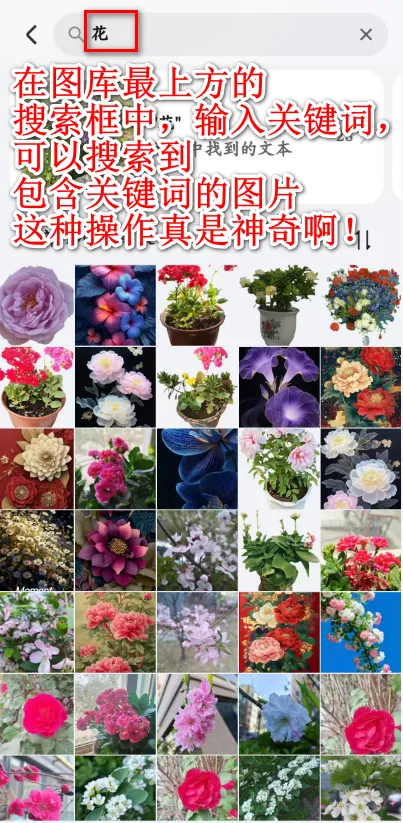
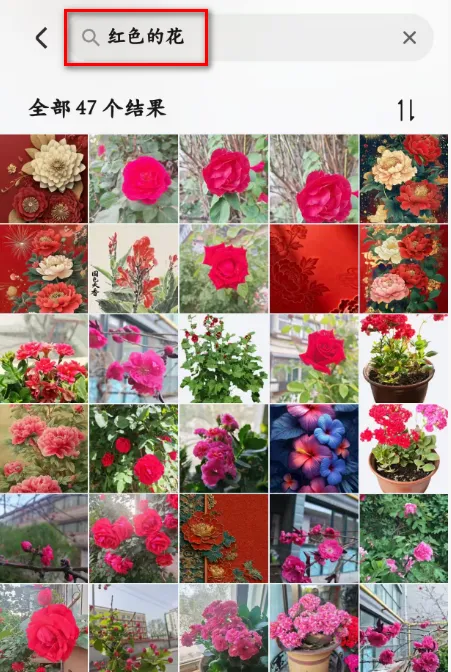
场景 2:记不清拍摄时间,只记得图片上的内容,如美食、家人、风景,我们可以在图库APP中以语义搜索的方式搜索图片。
用户需求:描述图片的内容搜图,不用翻时间线。
对应功能:AI 语义搜索,离线可用,这个功能真是了不起啊,在此赞叹一下。
适配版本:MagicOS10全系支持,版本越高识别越精准
操作步骤
图库顶部点击搜索框
输入搜索的关键词:猫咪、食物、孩子、公园、证件等
自动分出照片、视频、人物、地点分类,点击即可查看
进阶组合搜:输入「2026 生日」,精准筛选
场景 3:区分家人、朋友照片,不用挨个翻
用户需求:把不同人脸自动分组,一键看某个人所有照片
对应功能:智慧相册 - 人物分类
适配版本:MagicOS10全系通用
操作步骤
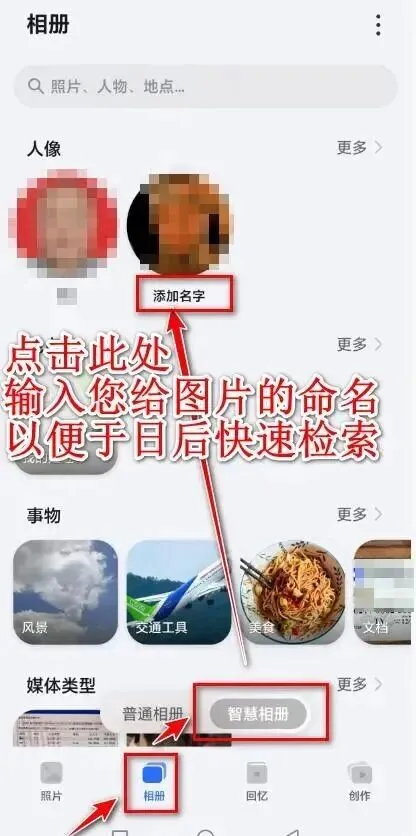
切换到「相册」页面,下滑找到智慧相册
点击「人物」,AI 自动识别人脸并分组
点击某个人物分组 → 右上角「编辑」→ 输入家人或者朋友的姓名
后续直接点名字,查看该人物全部照片
场景 4:按出行、景点找照片
用户需求:想查看某次旅游、某个地点拍的所有图
对应功能:智慧相册 - 地点分类
适配版本:MagicOS10全系通用
操作步骤
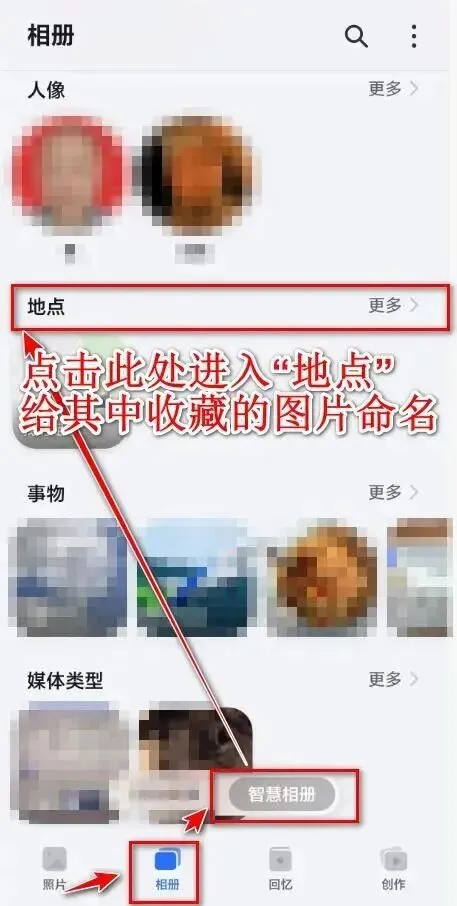
相册页 → 智能分类 → 点击「地点」
按城市 / 景区自动分组,点击对应地点即可浏览
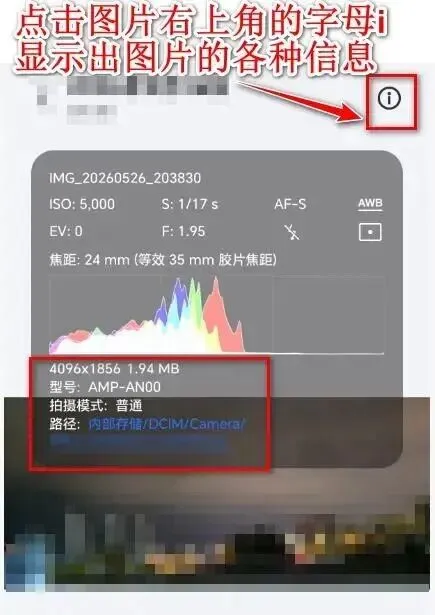
如何查看单张图片的属性?包括图片的长宽数据、文件大小、存储位置?
操作步骤:在图库中单击需要查看的图片,点击右上角的i,在图片上即时显示出这张图片的基本信息,包括拍摄参数。
二、日常整理:包含分类、备份、清理内存,以便于解决手机空间不足
场景 1:把照片分类存放(旅行、工作、生活、证件分开)
用户需求:自建专属相册,归类照片,方便管理
对应功能:新建相册、移动 / 复制照片
适配版本:全版本通用
操作步骤
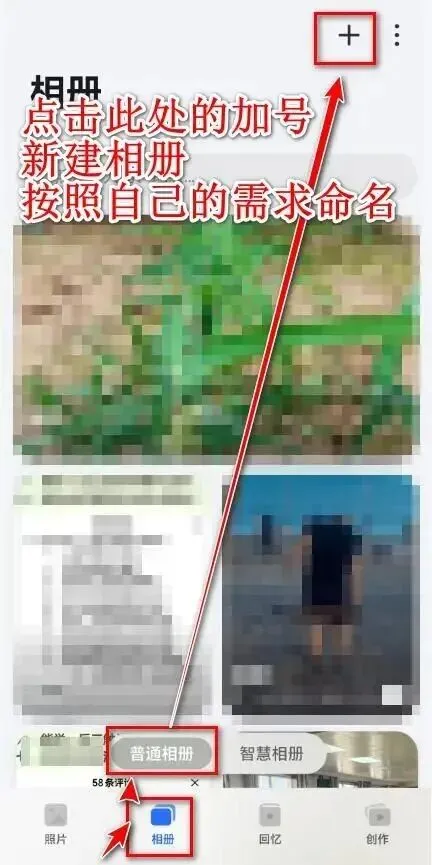
相册页 → 点击右上角“+” → 输入相册名称(如:2026 旅行、证件照)→ 确定
回到照片页,长按照片进入多选状态,勾选需要的图片
底部点击「移动」(原位置删除)/「复制」(保留原图),选择目标相册完成归类
场景 2:修改相册封面、调整相册顺序
用户需求:让常用相册排在前面,换好看的封面图
对应功能:自定义相册、排序
操作步骤
进入目标相册 → 右上角三个点 →自定义封面,选中图片即可
相册主页 → 右上角 ⋮ →相册排序,长按相册拖动调整前后顺序
场景 3:手机内存爆满,重复图、废图、截图太多
用户需求:一键清理相似照、重复视频、无用截图,释放空间
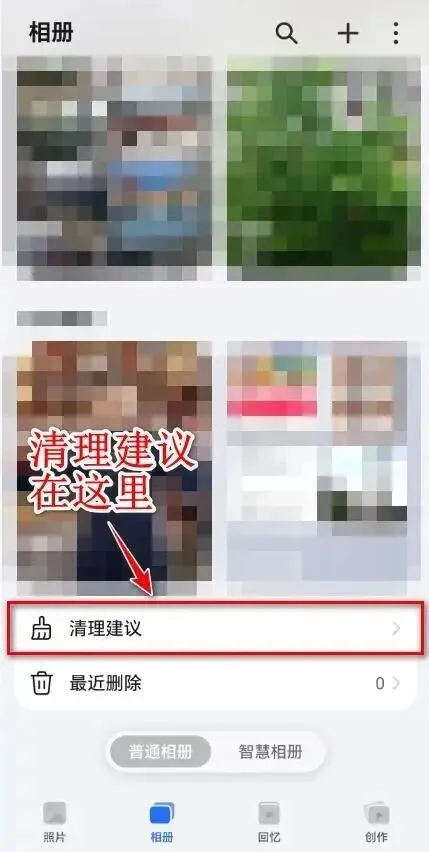
对应功能:清理建议
适配版本:MagicOS10全系通用,新版识别精度更高
操作步骤
图库底部切换「我的」→ 点击清理建议
页面分为:相似照片、重复视频、截图、大视频文件
系统自动勾选疑似无用文件,可手动增减勾选
确认后点击「删除」即可
场景 4:误删照片,想要恢复
用户需求:不小心删图,临时找回;彻底清理不需要的旧图
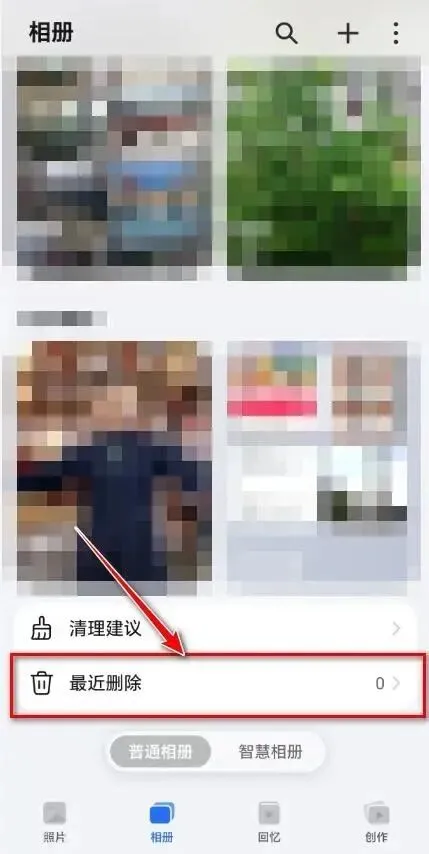
对应功能:最近删除
适配版本:全版本通用,统一30天保留周期。
操作步骤
相册页面下滑至底部 → 进入最近删除(文件保留 30 天)
多选照片:勾选后点“恢复”,就回到原相册的保存位置;点“彻底删除”就永久清除了。
场景 5:怕照片丢失,需要云端备份;只想存云端、省本地空间
用户需求:照片双重备份,手机本地不占内存
对应功能:荣耀云同步、优化存储空间
适配版本:MagicOS10全系通用
操作步骤
打开手机「设置」→ 荣耀账号 → 荣耀云 →图库
开启「图库数据同步」,可选择仅 WLAN 下同步(省流量)
开启「优化存储空间」:本地只存缩略图,原图保存在云端
删除区分:删图时不勾选「同时从云删除」,仅删除本地文件
隐私保护:隐藏私密照片、证件、隐私截图
场景 1:不想让别人看到部分照片
用户需求:简单隐藏照片,自己可查看,外人看不到
对应功能:隐藏照片 / 相册
适配版本:全版本通用
操作步骤
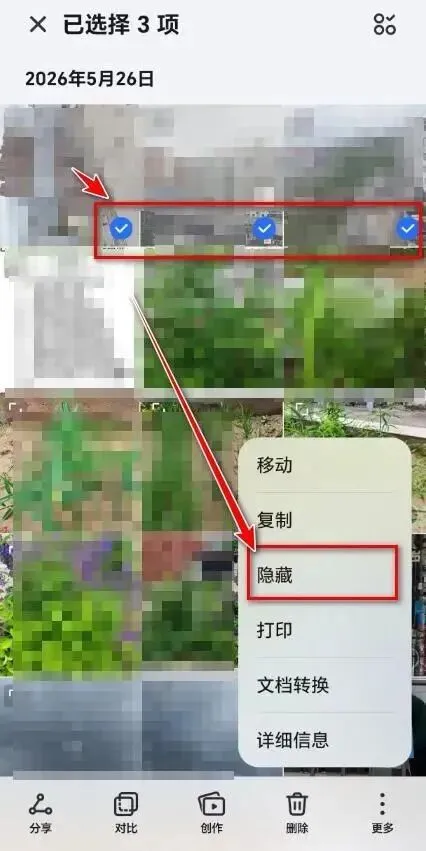
长按照片进入多选,勾选隐私图片 → 底部「更多」→隐藏
查看隐藏图:相册页右上角 ⋮ → 开启「显示隐藏相册」
取消隐藏:进入隐藏相册,勾选图片 → 「取消隐藏」
场景:私密加密保护(身份证 / 银行卡 / 私密照片)
功能:文件保密柜(本地 AES 加密、不同步云端)
适配: MagicOS 10 全系通用
正确操作步骤
打开「文件管理」→ 底部「浏览」→ 找到「保密柜」
首次启用:点「立即启用」→ 选存储位置(我的手机)→ 设置独立密码 + 密保问题→ 可绑定指纹
移入文件:进入保密柜 → 点「移入」→ 选择照片 / 视频 / 文档 → 确认
访问:每次进入必须验证密码 / 指纹;文件在图库 / 文件管理中彻底隐藏。
以上是图片管理的技能,下次介绍图库APP的图片处理技能。