 夜雨聆风
夜雨聆风
你是不是也这样?
明明记得文件名里有“报告”两个字,但点开文件夹一层层翻,看着 Windows 自带的搜索进度条慢慢走,等得人心焦。
今天,就给你安利一款能彻底终结这种痛苦的小工具——它的名字叫 Everything。(没错,很多人会顺手打成 everthing,但其实它叫 Everything 😄)
它是什么?
简单讲,Everything 就是你电脑文件的极速搜索引擎。
你只需要输入文件名里的几个字,它就能立刻(真的是立刻,连半秒都不用)列出电脑上所有相关的文件和文件夹。
没有进度条,没有等待,你打一个字,结果瞬间就出来了。
它和自带搜索有什么不同?
打个比方你就懂了。
Windows 自带搜索:就像一个人走进巨大的图书馆,一本一本翻开书找。书越多,他越慢。
Everything:相当于它提前把所有书名和位置都抄在了一张纸上。你问他“报告在哪”,他看一眼纸就告诉你,根本不用起身。
为什么能这么快?
你完全不需要懂技术,记住这个比方就行:
你的硬盘里,天生就有一份记录每个文件精确位置的“户口本”。Everything 就是直接去读这份户口本,所以几百万个文件,也能在1秒内找到。
而且,它只读文件名和位置,不会碰你的文件内容,非常安全。
用起来有多爽?看几个例子
搜文件名:输入
简历,所有带“简历”两个字的文件全出来。搜某个盘:输入
d:\ 照片,立刻只看D盘里的照片。搜特定类型:输入
*.jpg,电脑上所有JPG图片一秒全展现在你面前。哪怕只记得半个名字,输入
告也能把“报告”“广告文案”全筛出来。
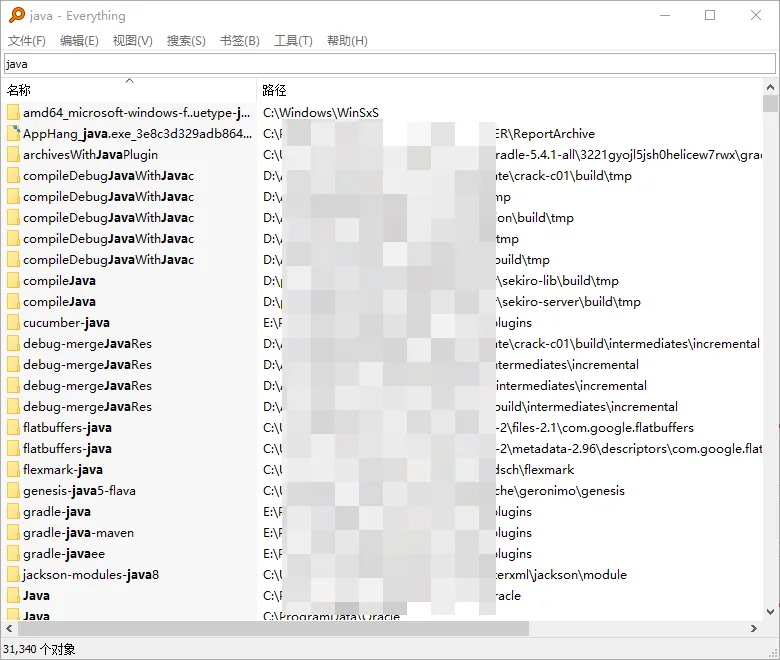
你还能直接在搜索结果里打开、复制、删除文件,方便到想哭。
怎么安装?超简单(附避坑指南)
打开官网:voidtools.com⚠️ 一定要认准这个官网,千万别去软件下载站,很容易捆绑一堆流氓软件。
下载时,选“安装版”即可。如果想放在U盘里到处用,可以选“便携版”(解压就能用)。
安装过程中,语言选“中文简体”,其他选项保持默认,一路下一步。
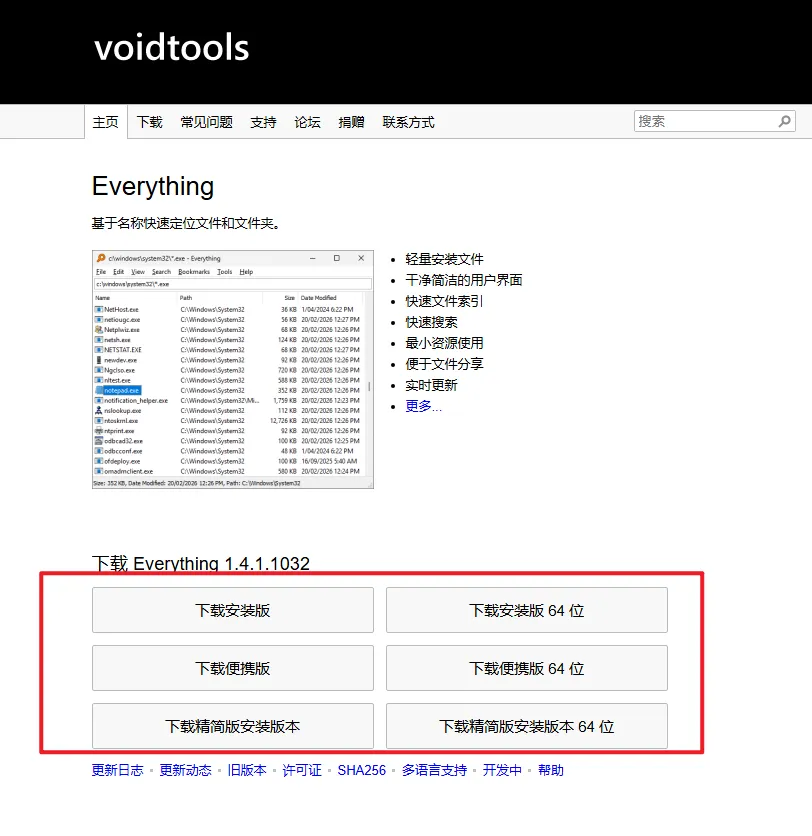
装好之后,它会自动花几秒到几分钟建好索引,以后就能一直享受飞一般的搜索体验了。
两个让效率翻倍的设置
装好只是第一步,再花一分钟设置一下,你会觉得这工具简直长在手上。
开机自启动点击“工具 → 选项 → 常规”,勾选“随系统启动”。它就会安静待在后台,不打扰你,等你随时召唤。
一键召唤快捷键还是在选项里,找到“快捷键”,给“显示窗口”设一个你顺手的组合,比如
Ctrl + Shift + F。以后任何时候按下这个组合键,搜索框立刻弹出;搜完按Esc它就消失,行云流水。
你可能会担心的,我都帮你问过了
安全吗?绝对安全。软件不联网,不会上传任何数据,也不会修改你的文件。它只是像你看了一眼目录。
会拖慢电脑吗?几乎不占资源。内存占用通常就几十MB,老电脑也一样流畅运行。
移动硬盘和U盘能搜吗?可以。在“选项 → 索引 → 文件夹”里,手动添加你的U盘路径,它就会为这个U盘单独建索引,一样秒搜。
最后说两句
Everything 干净、免费、强大到不像话。一旦用上,你可能就再也回不去了。找文件这件事,会变得像呼吸一样自然,甚至还能治好你的文件整理拖延症。
如果你觉得这篇介绍有用,欢迎点个 「在看」 和 「赞」,把它分享给那个总说“我文件又找不到了”的朋友吧。

免责声明1.本平台提供的资源均来自互联网搜集和用户分享,主要服务于个人学习、交流、测试等非商业目的。若用户违反此用途,必须承担相应后果。尽管本平台分享的资源经过测试,但不能确保它们在所有手机、电脑设备上都能兼容和运行。用户在使用时需自担风险,本平台不承担相关责任。此外,本平台提供的资源可能具有时效性,无法保证长期有效,敬请用户理解。如果您访问和下载此文件,表示您同意只将此软件用于参考、学习而非其他用途,否则一切后果请您自行承担,请于下载后24小时内删除。如果您喜欢该软件,请支持正版软件,购买注册,得到更好的正版服务。