夜雨聆风
夜雨聆风
【原点闪购】使用手册(完整图文版)
软件注册地址电脑浏览器打开
https://saas.fuliops.cn/distributor-landing.html?slug=akun
第一章|快速开始
本章介绍从 账号注册 到 进入功能页 的完整流程。
1. 注册账号
操作步骤
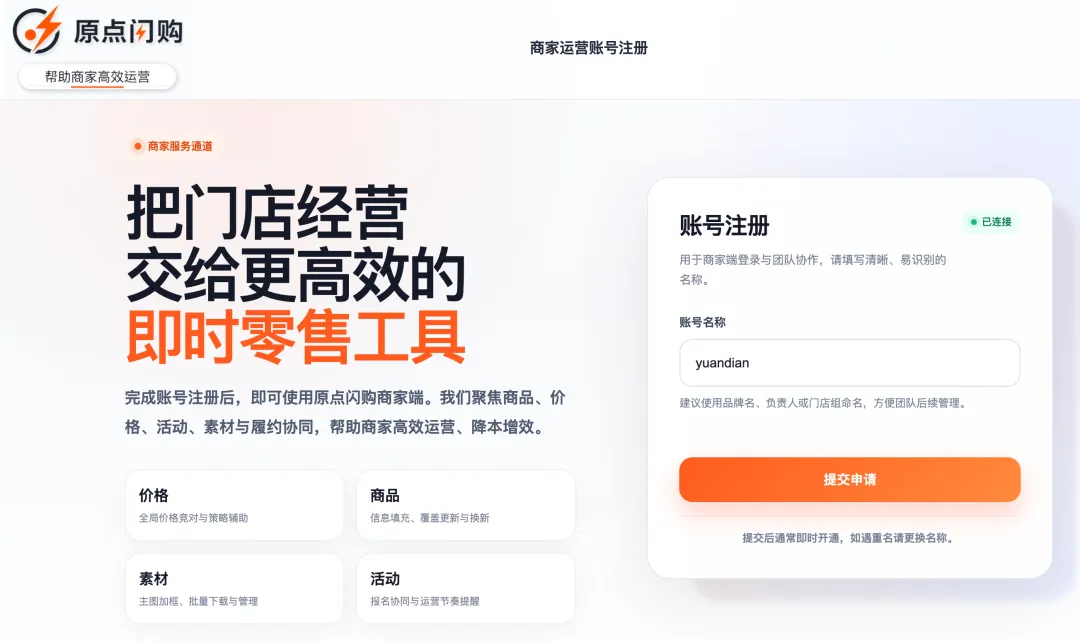
打开注册页。
填写账号名称。
点击 提交申请。
申请通过后,账号即可开通。
填写建议
账号名称建议使用 品牌名 / 负责人 / 门店组名称。
名称尽量清晰,方便团队识别与管理。
✅ 注册完成后,即可下载商家端。
图 1|注册页面
2. 下载商家端
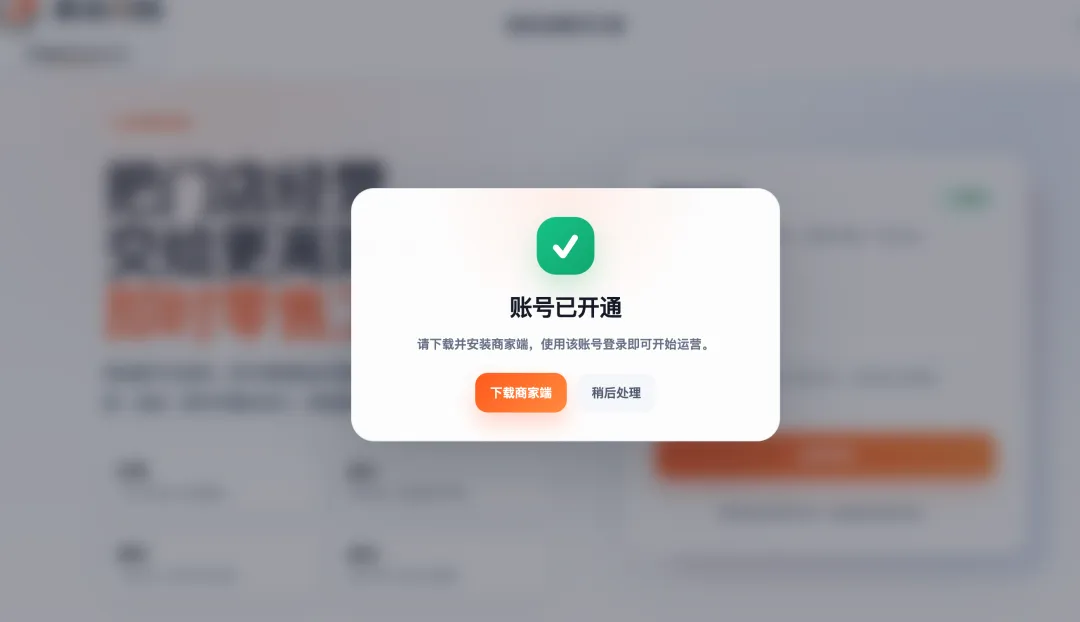
账号开通后,点击 下载商家端。
安装要求
目前仅支持 Windows 电脑
电脑内需提前安装 谷歌浏览器 Chrome
⚠️ 未安装 Chrome 时,部分平台登录能力可能无法正常使用。
图 2|账号开通后下载商家端
3. 登录商家端
安装完成后,打开商家端。
操作步骤
输入刚刚注册的账号。
点击 登录。
进入系统首页。
登录说明
账号信息默认保存在本地设备。
原则上 一个账号只在一台电脑登录使用。
⚠️ 不建议同一账号在多台电脑同时使用,以免影响登录状态与本地数据。
图 3|商家端登录页
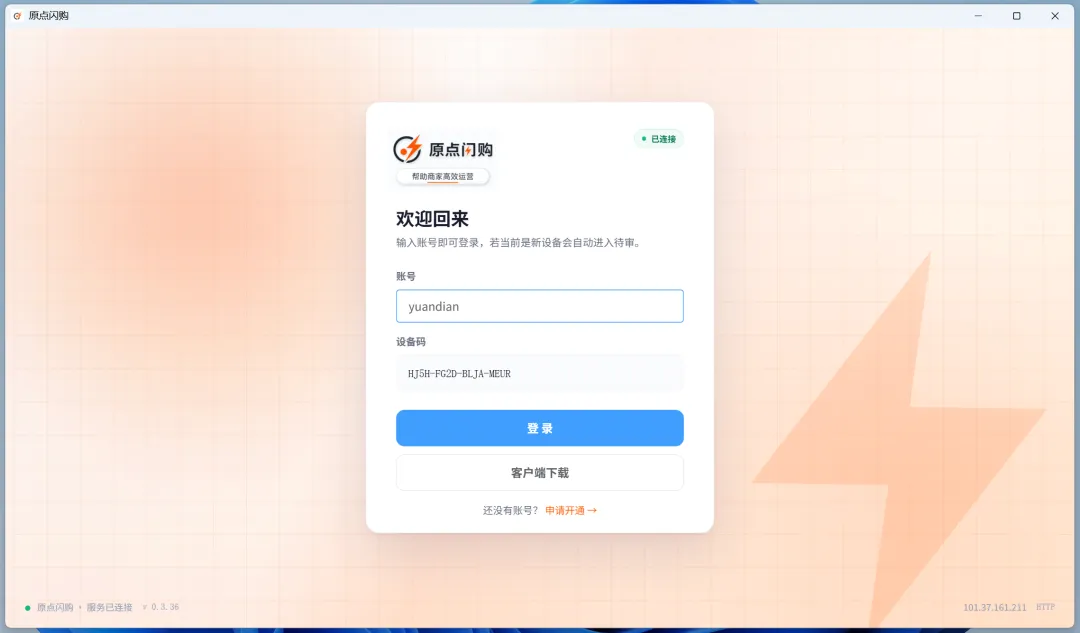
4. 认识首页
登录后,先重点了解左侧两个入口:
店铺管理
这里是 所有功能的主入口。
后续新增店铺、进入功能页、发起操作,都从这里进入。
任务中心
部分任务执行需要时间。
任务发起后,可在 任务中心 查看进度和结果。
📌 可以这样理解:
店铺管理:发起操作
任务中心:查看结果
图 4|首页与主入口
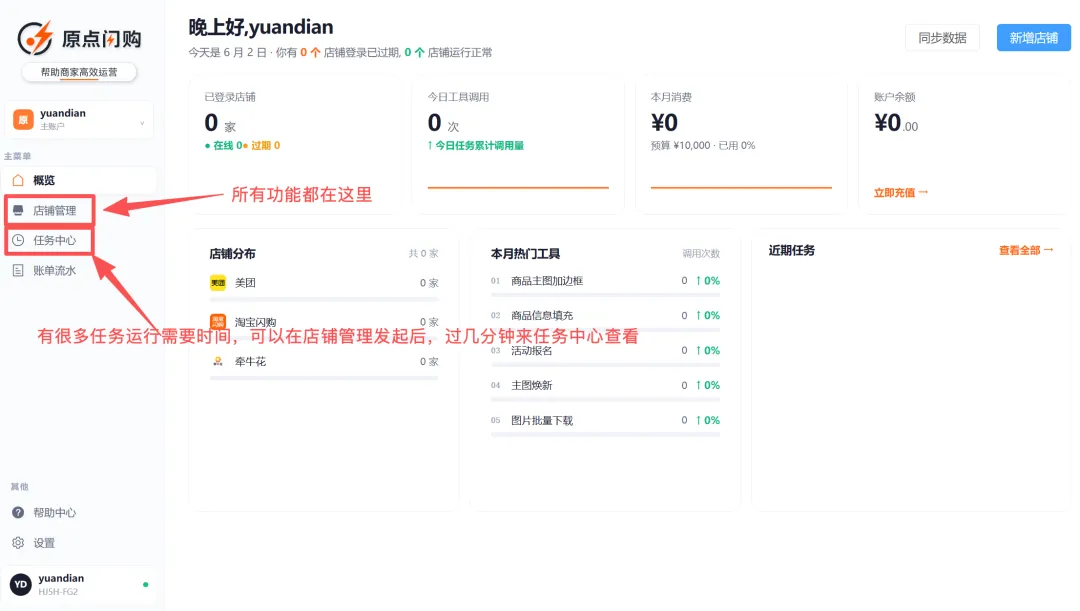
5. 新增店铺账号
进入 店铺管理 后,点击右上角 新增店铺。
操作步骤
进入 店铺管理。
点击 新增店铺。
选择对应平台。
填写店铺名称。
点击 下一步。
店铺名称说明
店铺名称可自行填写。
仅用于 内部备注与识别。
不影响平台实际门店名称。
命名建议
推荐格式:品牌名 - 区域/门店名
例如:
原点便利店 - 浦东金桥店
龙猫购超市 - 余姚新城店
图 5|新增店铺并选择平台
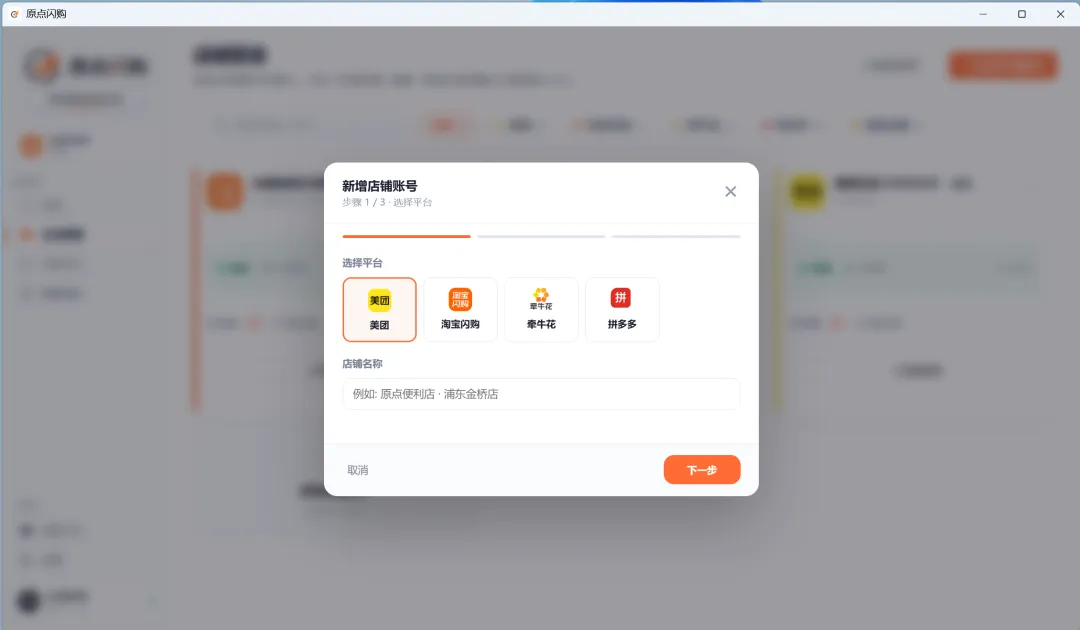
6. 登录平台账号
选择平台后,系统会自动拉起浏览器登录页。
操作步骤
在弹出的浏览器页面中,登录对应平台账号。
登录完成后,先 关闭浏览器页面。
回到商家端。
点击 我已完成登录。
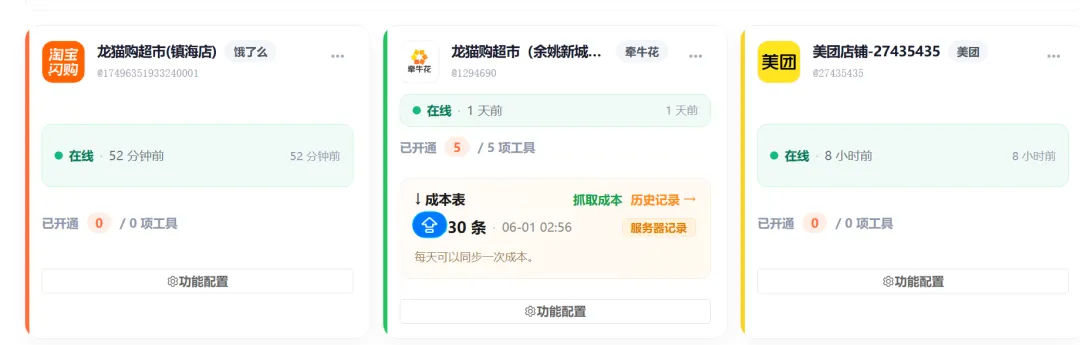
等待几秒,系统会自动生成店铺卡片。
✅ 店铺卡片出现后,表示店铺接入成功。
连锁门店说明
如果登录的是 连锁账号,系统可能会要求选择对应门店。
请按实际业务选择需要使用的门店。
牵牛花补充说明
如果你的需求是做 牵牛花主档 相关操作,且 不需要联动美团、饿了么进行活动报名或全局价格竞对,则:
牵牛花连锁门店可任选一家接入
但你必须拥有对应账号的 主档编辑权限
⚠️ 登录完成后,请先关闭浏览器,再回到客户端点击 我已完成登录。
图 6|平台登录页
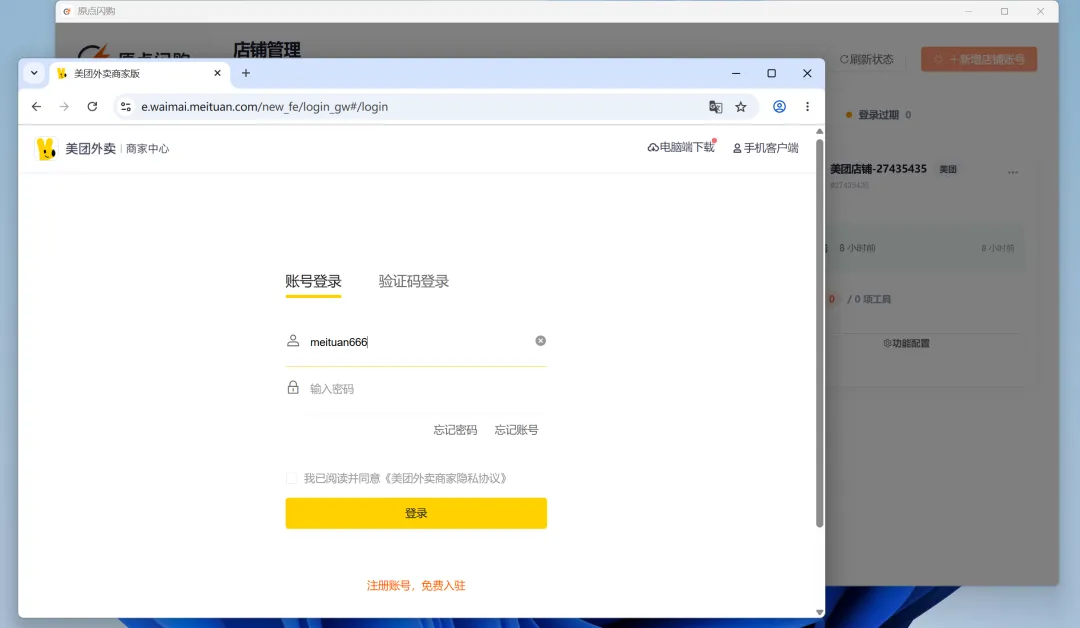
图 7|返回客户端确认登录
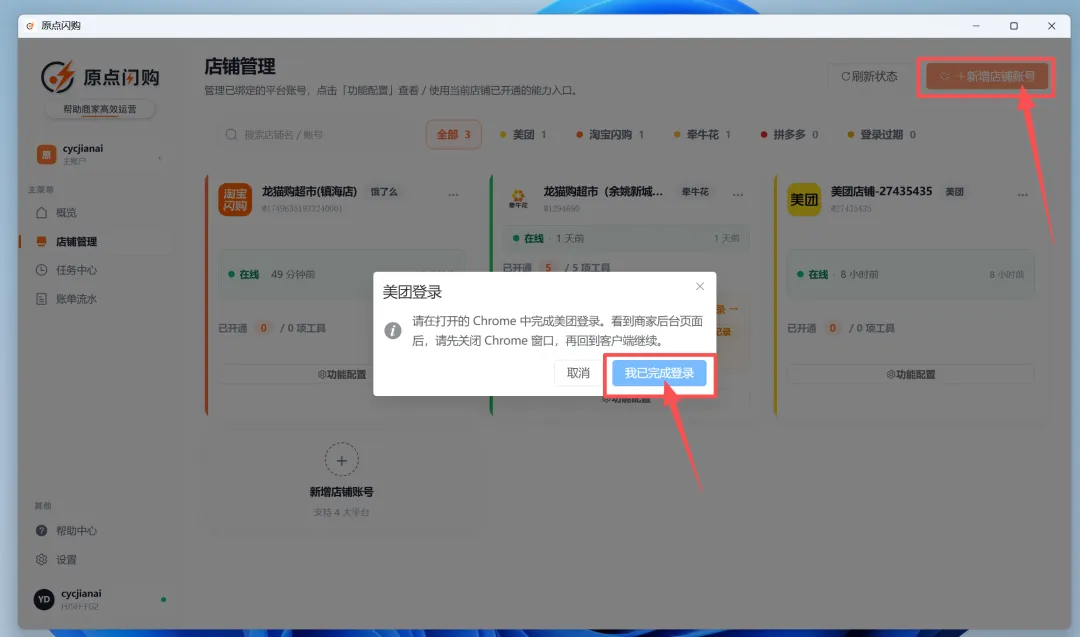
图 8|店铺卡片生成成功
7. 进入功能页
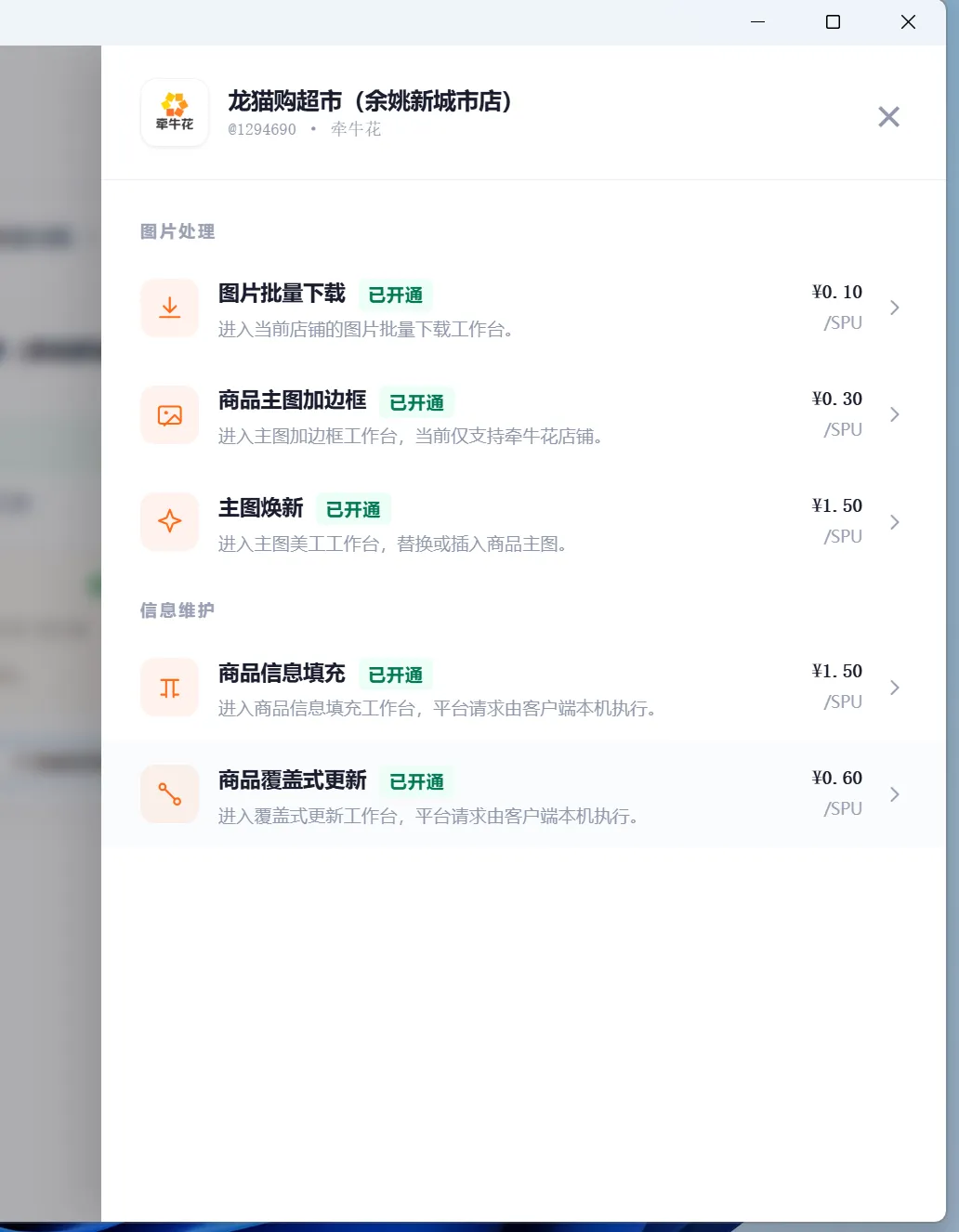
店铺添加成功后,在对应店铺卡片上点击 功能配置。
进入后,即可查看并使用该平台已开通的功能。
常见功能
图片批量下载
商品主图加边框
主图焕新
商品信息填充
商品覆盖式更新
📌 能看到的功能,即为当前店铺可用功能。
图 9|功能配置入口与功能列表
本章小结
完成以下 4 步,即可进入功能页:
注册账号
下载并安装商家端
登录客户端
新增店铺并完成平台登录
完成后,进入 店铺管理 → 功能配置,即可开始使用各项能力。
重点提醒
⚠️ 请务必注意以下事项:
商家端仅支持 Windows
电脑内需提前安装 Chrome
一个账号原则上只在 一台电脑 使用
平台登录完成后,记得先 关闭浏览器页面
耗时任务可到 任务中心 查看结果
第二章|功能详解
本章介绍当前已开通的核心功能。
💳 多数功能按量计费,页面会显示预估消费。当前如需充值,请联系合作商户;自助充值即将开通。
1. 图片批量下载
支持平台:牵牛花
功能说明
批量导出商品主图,方便统一修图、加边框、二次处理后再导回平台。
使用步骤
进入 图片批量下载。
将需要导出的 SPU 批量粘贴到输入框。
点击 创建任务。
等待任务完成后,打开结果文件夹。
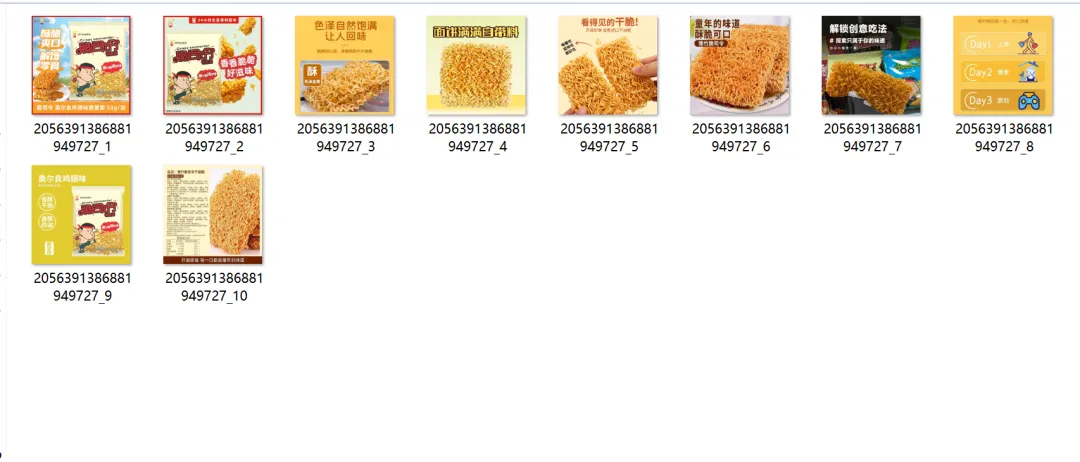
导出结果
按牵牛花批量上传格式导出。
图片文件按
SPU_序号命名。同时生成任务日志,方便核对。
适用场景
适合先批量拉图,再统一修图、换图、加边框后回传平台。
图 10|图片批量下载入口
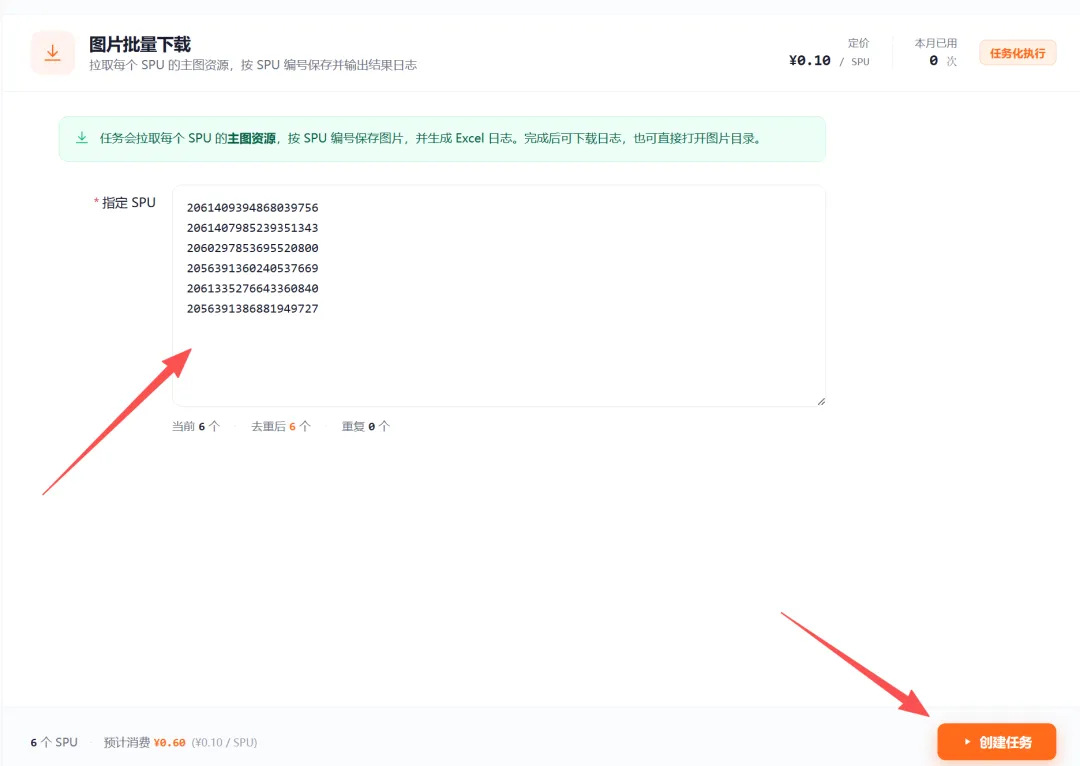
图 11|任务创建成功

图 12|按 SPU 分组导出
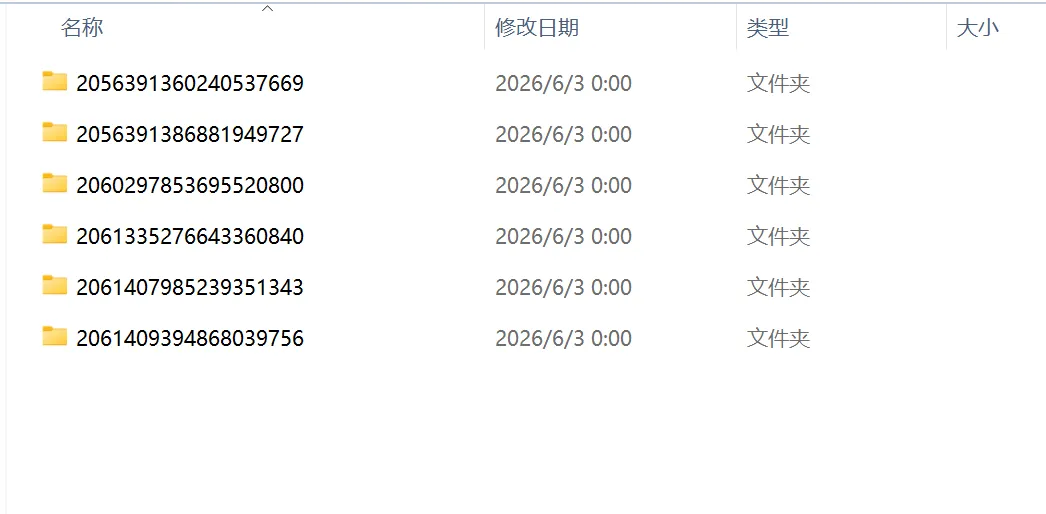
图 13|按 SPU_序号 命名结果图
2. 商品主图加边框
支持平台:牵牛花
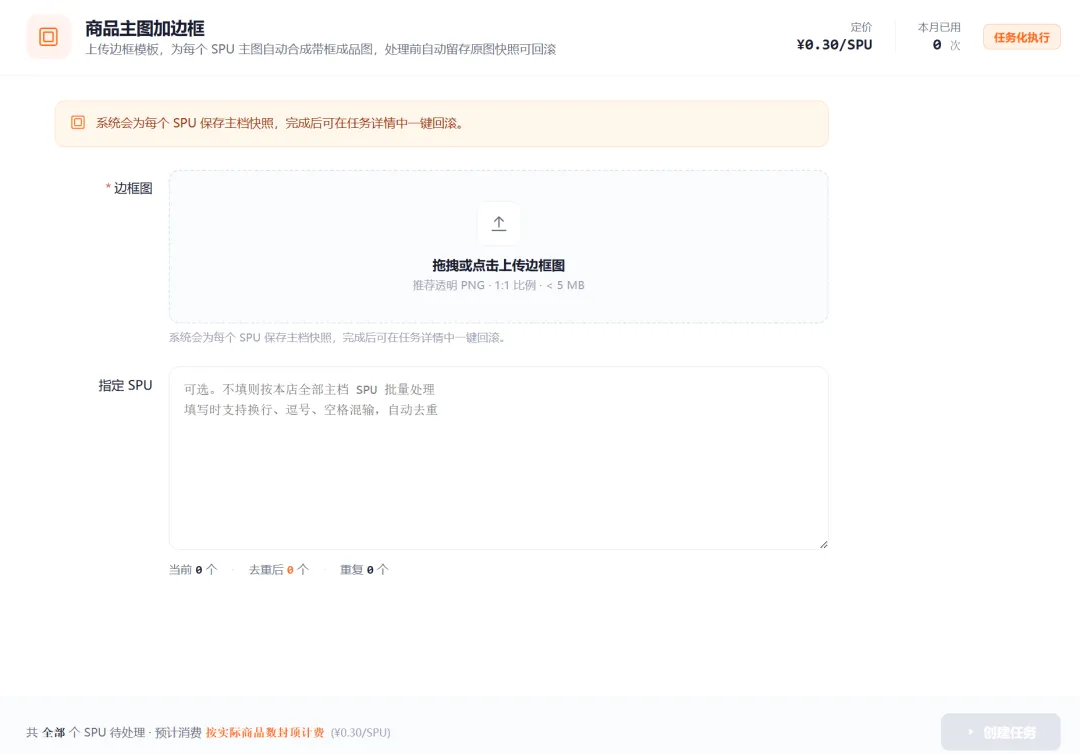
功能说明
批量为商品主图生成带边框的新图,适合统一活动氛围、品牌视觉和卖点表达。
使用步骤
进入 商品主图加边框。
先上传边框图。
批量粘贴需要处理的 SPU。
点击 创建任务。
使用说明
使用方式与 图片批量下载 基本一致。
只是多了一步 上传边框图。
建议按页面要求上传边框图。
结果说明
新图会插入到 首图位置。
不会覆盖原首图。
系统会自动保存处理前快照,方便回滚。
图 14|商品主图加边框
3. 主图焕新
支持平台:牵牛花
功能说明
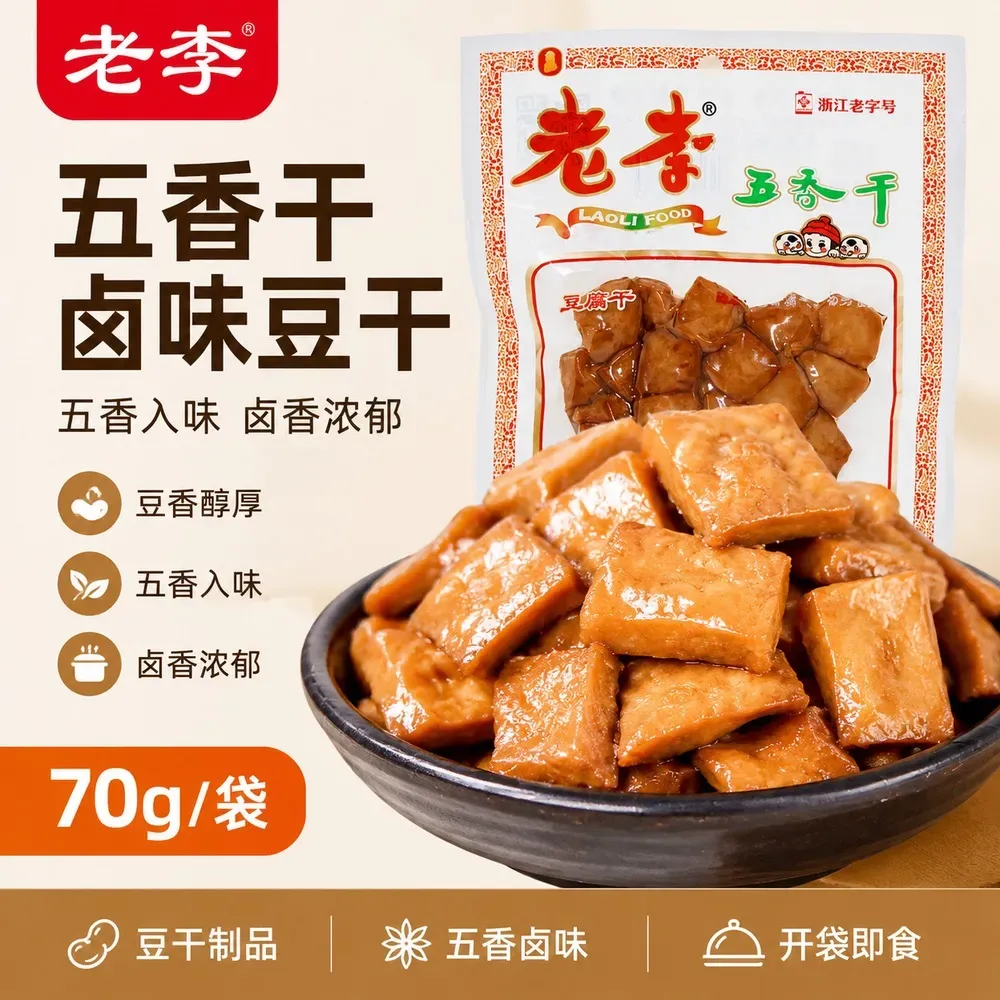
批量重做商品主图,突出卖点、统一视觉,提升商品点击率与曝光表现。
使用步骤
进入 主图焕新。
选择主图方式:插入主图 或 覆盖主图。
从 Excel 批量复制需要焕新的 SPU。
点击 创建任务。
使用说明
操作方式简单,支持批量处理。
常见情况下,100 张约 2~5 分钟。
实际速度会受平台状态影响。
建议场景
如果货盘里有大量 主图陈旧、长期无动销 的商品,建议优先做主图焕新。
统一的设计语言,往往能更好地:
突出商品卖点
提升入店转化
增加商品曝光
图 15|主图焕新设置页
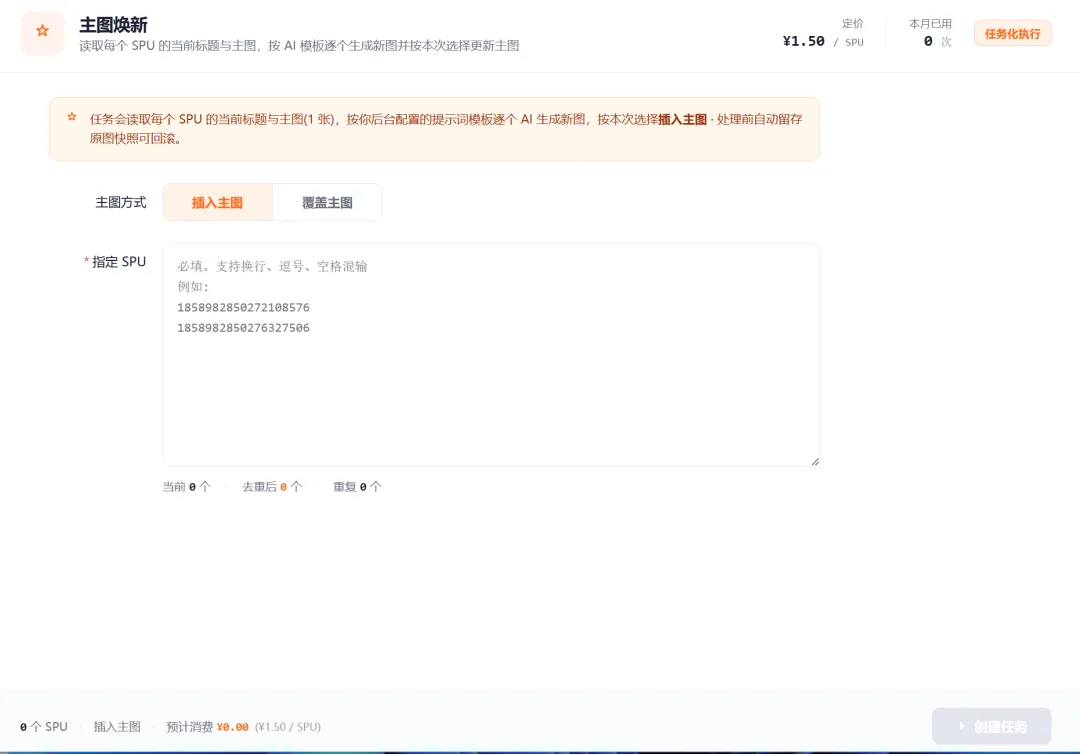
图 16|焕新前示例
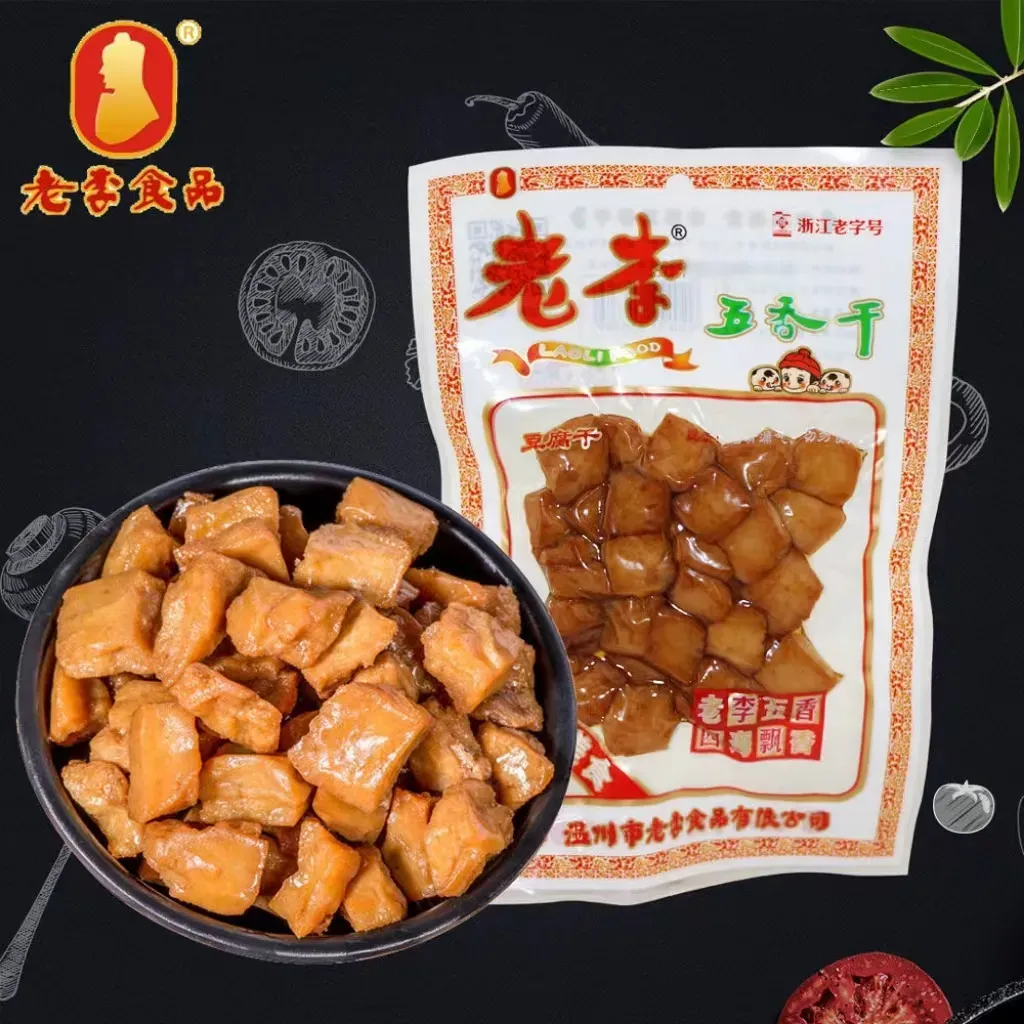
图 17|焕新后示例
4. 商品信息填充
支持平台:牵牛花
功能说明
自动补齐商品缺失信息,降低审核风险,提升商品信息完整度与曝光能力。
为什么要做
平台审核越来越严。
商品必填信息缺失时,可能出现:
驳回
下架
曝光受限
使用步骤
进入 商品信息填充。
批量粘贴需要处理的 SPU。
点击 创建任务。
等待系统自动补齐缺失字段。
填充逻辑
系统会结合 商品库,尽量为商品补齐更优选项,例如:
规格
净含量
配料
储存条件
使用说明
已有内容默认 不覆盖。
更适合批量补齐老品、缺信息商品。
图 18|商品信息填充
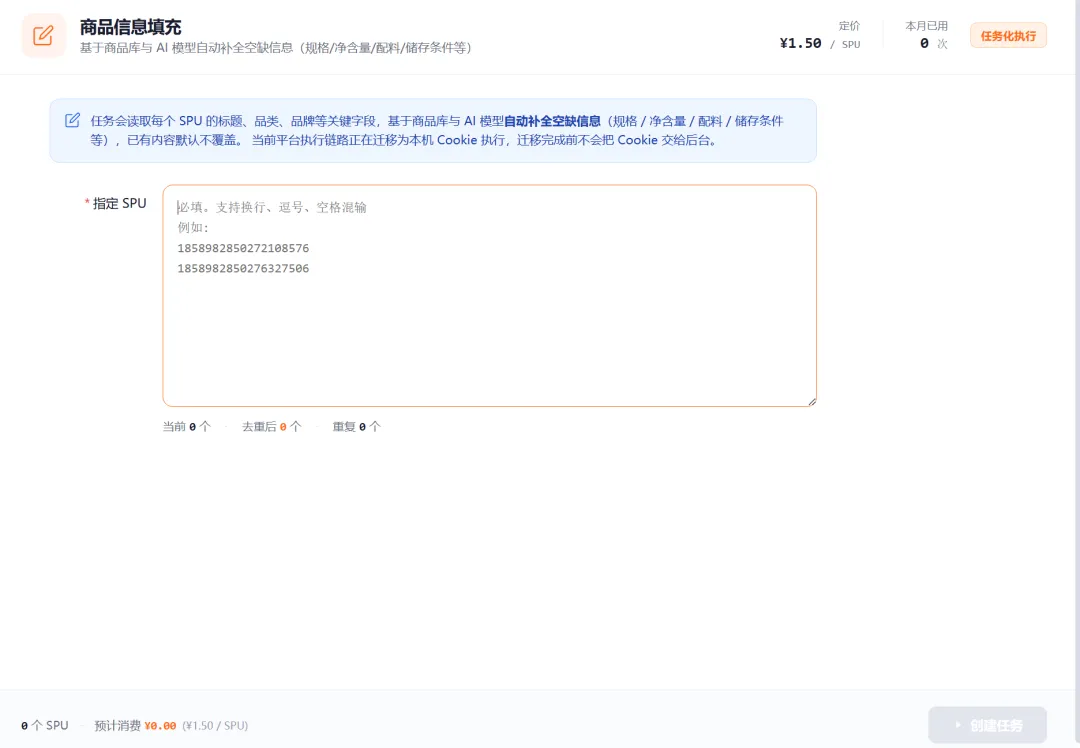
5. 商品覆盖式更新
支持平台:牵牛花
功能说明
用 源 SPU 的资料,批量覆盖 目标 SPU,适合给老品做无感升级。
适用场景
很多老品已经:
覆盖门店多
关联库存、库位、销量
已有历史权重
这类商品通常 不能直接删重建,但又确实需要升级信息质量。此时就可以使用 商品覆盖式更新。
使用步骤
进入 商品覆盖式更新。
每行填写一对 SPU:
前者是 源 SPU(参考)
后者是 目标 SPU(被覆盖)
人工确认源 SPU 与目标 SPU 无误。
点击 创建任务。
覆盖范围
系统会用源 SPU 的资料覆盖目标 SPU 的核心字段,例如:
标题
主图
详情
规格
使用建议
特别适合批量升级老品质量。
可以显著减轻人工运营压力。
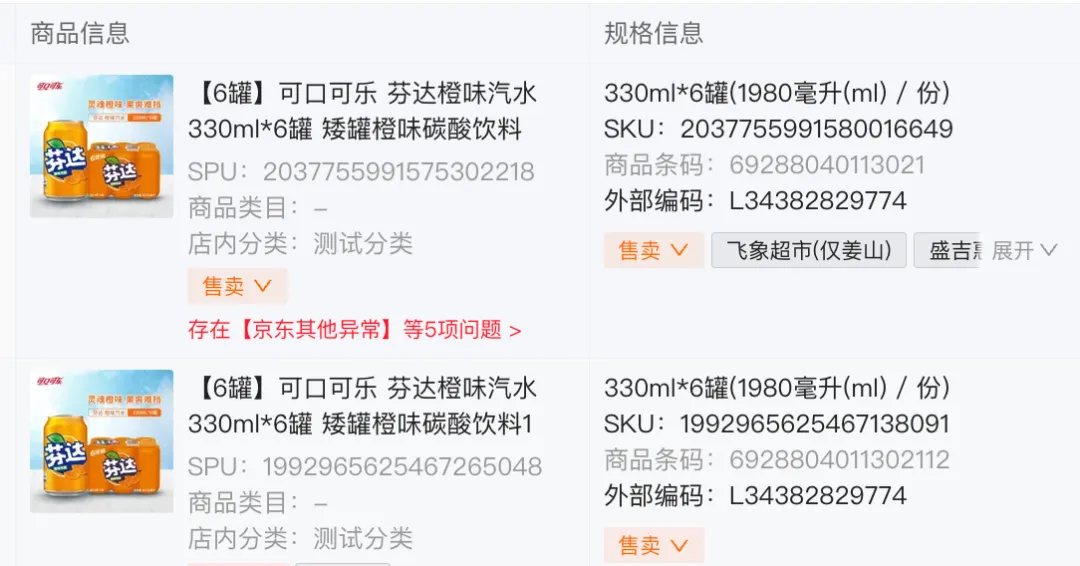
图 19|源 SPU 与目标 SPU 对照
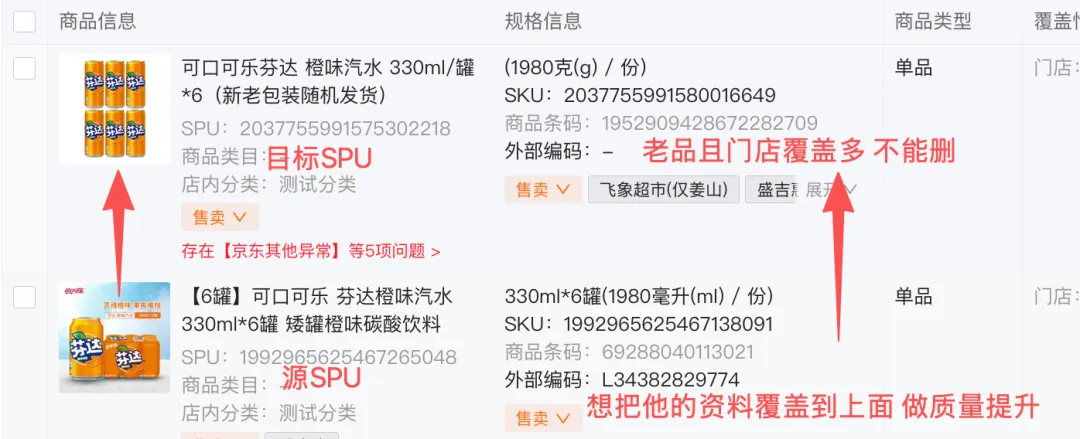
图 20|商品覆盖式更新配置
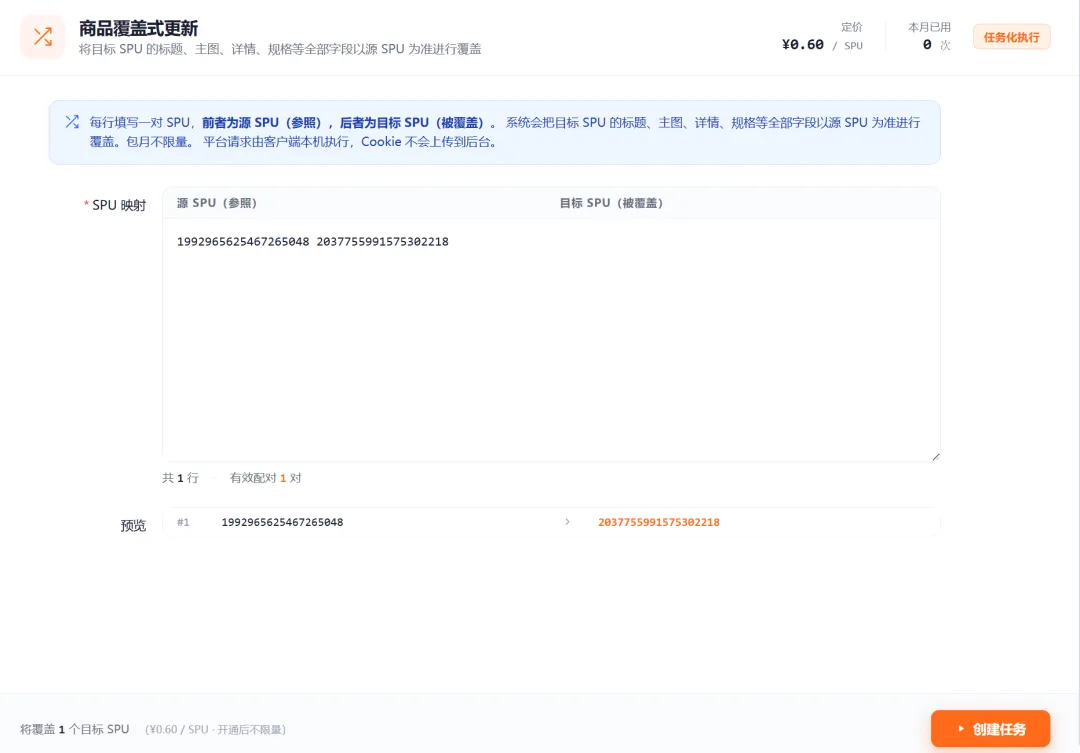
图 21|覆盖后效果示例
充值说明
目前 自助充值功能即将开通。
在自助充值上线前,如需充值,请联系 合作商户 处理。
更多功能|即将推出
以下功能正在陆续上线,敬请期待:
美团 活动报名
美团 全局价格竞对
饿了么 活动报名
饿了么 全局价格竞对
原点闪购客户端下载进入官方群联系群主获取
【注意哦要先注册才能安装使用】