 夜雨聆风
夜雨聆风hi~我是晓来!
Codex,当前已然成为最好的 Agent,没有之一了。
以前 Codex 只能在 Mac 上操控电脑,Windows 用户只能看着眼馋。
现在,它来了。
Computer Use 到底是什么?
Computer Use 不是终端里的命令行工具,也不是写代码的副驾驶。
它做的事更直接,Codex 看到你的屏幕画面,判断该点哪里、输入什么,然后执行。
它的工作方式:
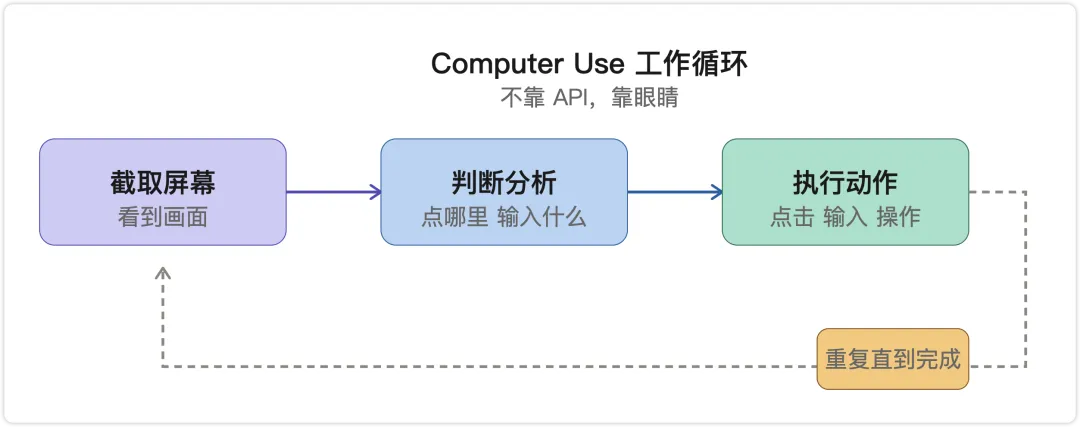
截取屏幕截图:看到当前画面上有什么。
判断:分析该点击哪个位置、输入什么内容。
执行动作:点击、输入、操作剪贴板。
再截一张:看看操作结果。
重复:直到任务完成。
核心区别在于:它不需要目标应用提供任何 API 或自动化接口。
那些没有命令行、没有插件、只有图形界面的软件,只要屏幕上能看到,它就能操作。
这也是它存在的意义:终端和 API 搞不定的事,交给 Computer Use。
Windows 版和 Mac 版,差别不小
5 月 29 日,Codex 26.527 发布,Computer Use 正式登陆 Windows 10 和 Windows 11。
但,Windows 版和 Mac 版不是一回事。
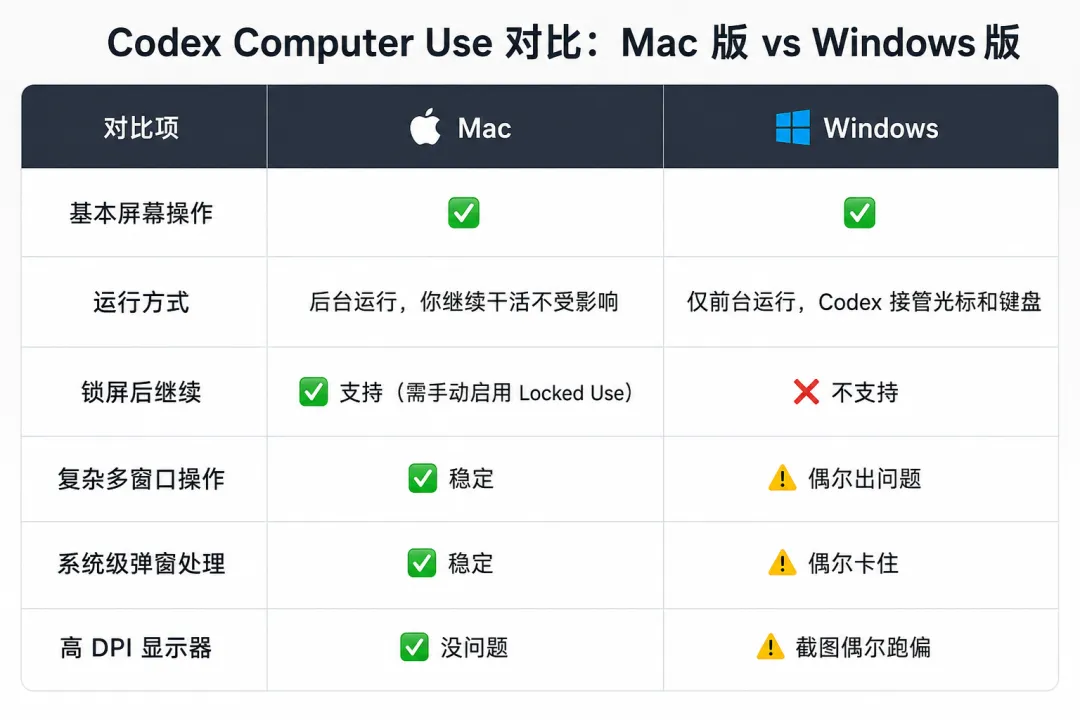
最关键的区别是,Mac 上 Codex 后台静默干活,你照常用电脑。
Windows 上 Codex 会接管前台,移动你的鼠标指针、占据你的键盘。
这意味着在 Windows 上用 Computer Use 的时候,你基本干不了别的。
在 Windows 上,它能帮你做什么?不能做什么?
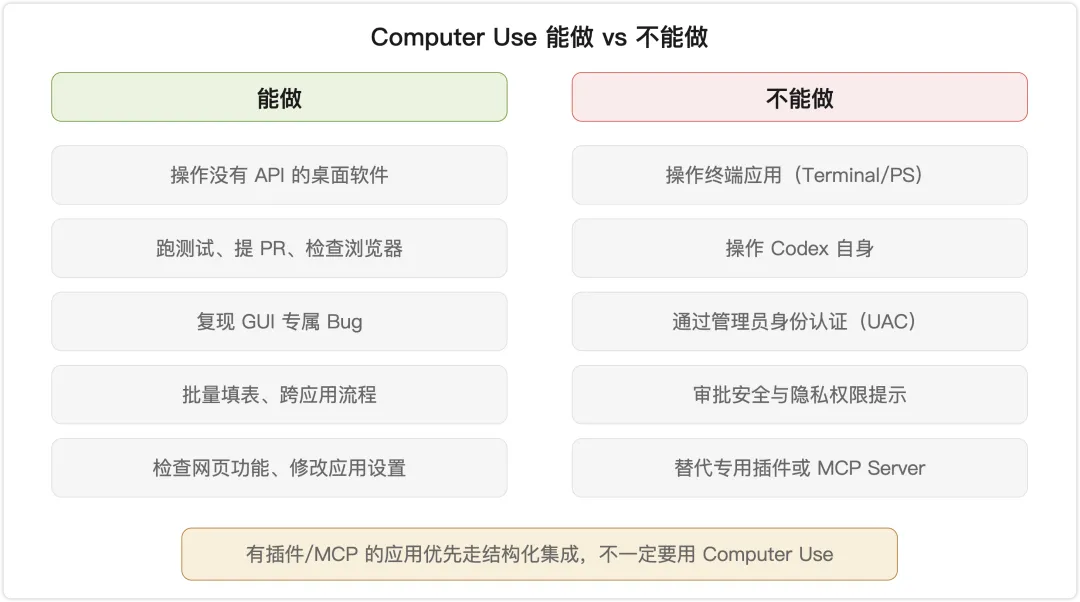
如果你的 Web 应用正在本地跑,官方建议优先用 Codex 内置的 in-app browser,而不是 Computer Use。
有专用插件或 MCP Server 的应用,也建议优先走结构化集成。
权限和安全
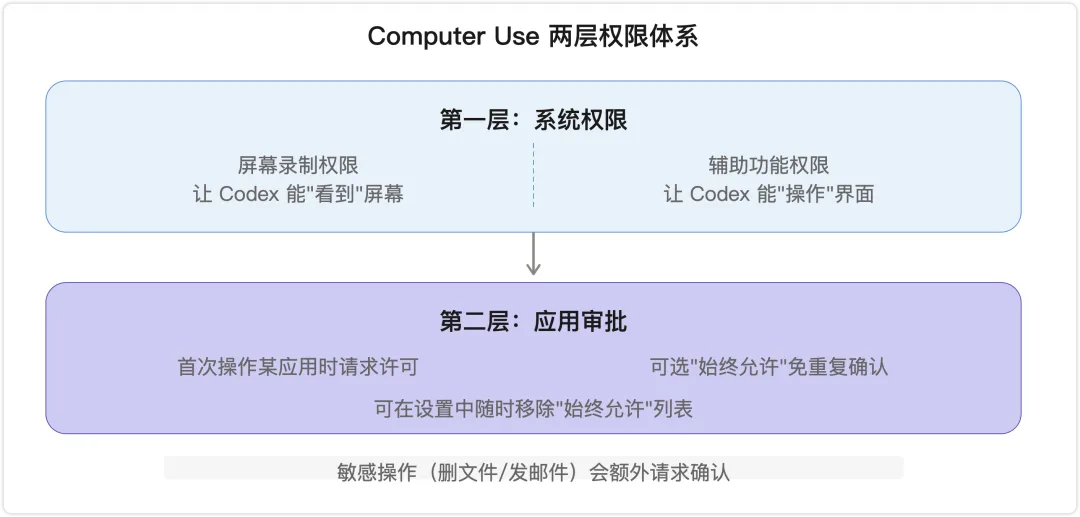
两层权限
第一层:系统权限,安装后需要授予屏幕录制和辅助功能权限,Codex 才能「看到」和「操作」你的屏幕。
第二层:应用审批,Codex 在使用某个应用前会请求你的许可,你可以选「始终允许」,以后这个应用就不再问了,随时可以在设置里取消。
沙箱机制
Computer Use 操作桌面应用时,不受 Codex 沙箱约束,它是在真实桌面环境里操作。
文件读写和 Shell 命令仍然遵循沙箱和审批设置,但通过桌面应用做的修改,只有在保存到磁盘并被项目跟踪后,才会出现在审查面板里。
安全建议
1、 给 Codex 一个明确的目标应用,保持任务范围窄。
2、敏感应用(密码管理器、银行页面)在任务不需要时保持关闭。
3、涉及账户、凭证、支付相关的操作,在场审批每一步。
4、如果 Codex 开始操作错误的窗口,立即取消任务。
5、如需同时用浏览器,让 Codex 用不同的浏览器。
6、避免 Codex 操作包含敏感信息的已登录页面。
简单说:它操作的是你真实的桌面环境,没有自动隔离,谨慎授权,别在主工作环境里放飞。
怎么开始用?
打开 Microsoft Store,搜「Codex」,下载最新版本。
需要 ChatGPT Plus、Pro 或 Enterprise 订阅(Free 用户暂时用不了)
安装后进入 Codex 设置 → Computer Use → Install,安装 Computer Use 插件
授予屏幕录制和辅助功能权限
在任务中用 @Computer 或 @应用名 触发 Computer Use,比如:“用 @Computer 打开 Chrome,检查结账页面功能是否正常”。
首次操作某个应用时会请求许可,选“允许”即可
要远程控制?
打开手机 ChatGPT App → Codex → 派活
一句话总结:Computer Use 的核心能力是「看着屏幕操作电脑」,不依赖 API,能操作任何图形界面。
Windows 版已经上线,目前和 Mac 版相比,还是有不少差距的。
但对 Windows 用户来说,这扇门终于开了。
好了,就先分享到这里。
以上,如果本期内容你觉得不错,可以随手点个赞、在看,也欢迎转发给有需要的朋友,创作不易,感谢喜欢~我是晓来,再会。