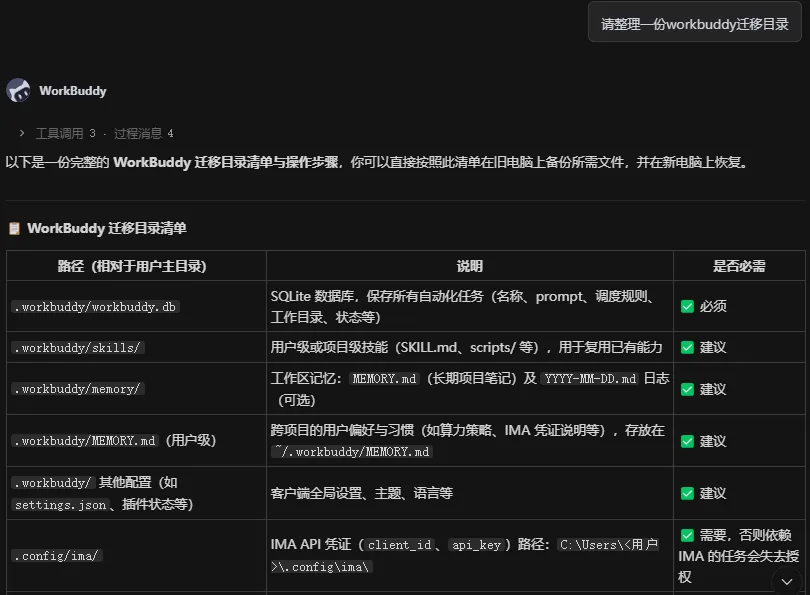
工作中需要将WorkBuddy迁移到另外一台电脑,其中主要的是已安装的技能、自定义模型、自动化任务、已运行这一段时间的个人习惯等。因为WorkBuddy的几乎所有设置、配置都是在本地的,所以需要迁移过去。整个迁移过程全部可以问WorkBuddy。文章记录了整个迁移过程,主要工作就是在WorkBuddy的指导下复制粘贴或“发号施令”。然后给了一个很详细的迁移指南(比较长,部分截图):WorkBuddy 需要迁移的文件夹与文件(以当前机器为例)
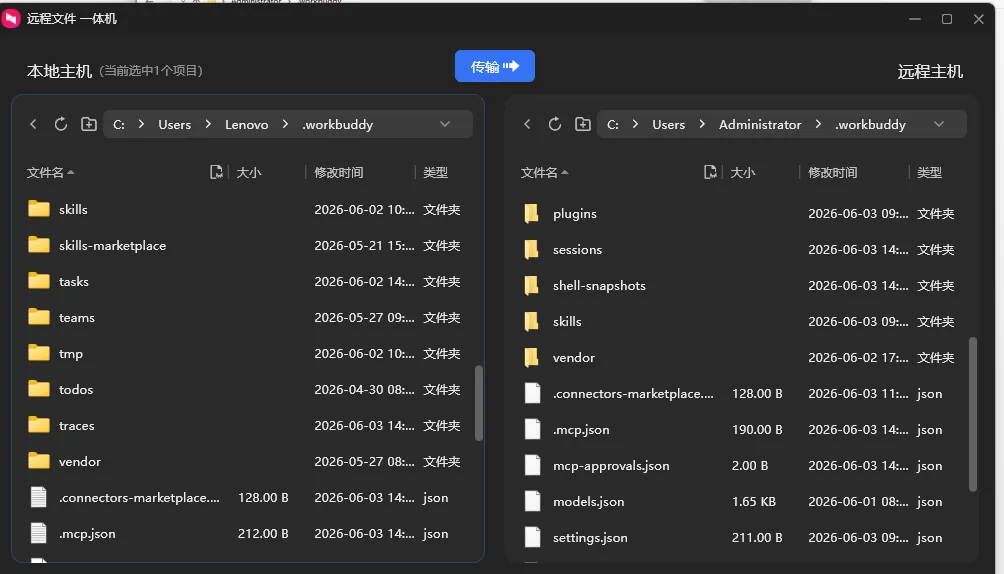
.workbuddy是核心文件夹,基本配置都在这里。按照这个目录,将本地机的文档、文件夹复制过去,粘贴到目标文件夹覆盖原来的文件就可以了。其中binaries文件夹建议也迁移过去,其中是已安装的运行时环境必要的程序,迁过去就无需再安装(不迁移也可以,执行操作时会提示安装)。找到.workbuddy文件夹:win11一般在C:\Users\Lenovo\.workbuddy,win10一般在:C:\Users\Administrator\.workbuddy。快速方式直接在当前电脑和目标电脑中问WorkBuddy : WorkBuddy会告知文件夹的路径。
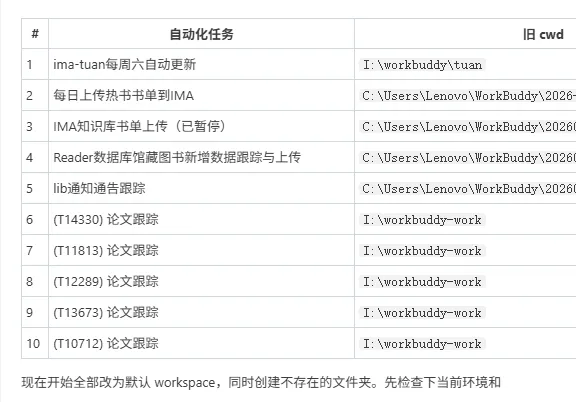
你可以用U盘或即时通讯工具传输到另一台电脑,如果两台电脑上安装了向日葵软件,可以直接目录对照传,很方便:迁移自定义模型:配置了一些自定义模型,配置信息都在models.json文件中,迁移到.workbuddy目录中就可以了。工作空间:系统默认的工作空间是和.WorkBuddy相同文件夹下的WorkBuddy文件夹(没有点号),如果你没有修改系统的默认设置,也可以将这个迁移过去。如果修改过默认设置,之前的历史路径所在的工作空间就不同了。为了不影响自动化任务的运行,请WorkBuddy这样做:WorkBuddy已从其它电脑迁移到本机,原来一些任务的工作空间请全部改成默认。不存在的文件夹请创建。
观察目标电脑,工作空间得到重建,能正确自动化任务,效果和原来电脑一样。相关技能、自定义模型等也都成功迁移。另外,据说有WorkBuddy Pro版的,可以云迁移(同步)。其实就是付费版的(有时也称为「订阅版」或「高级版」),额外包含云同步(Claw云同步) 功能。
 夜雨聆风
夜雨聆风