 夜雨聆风
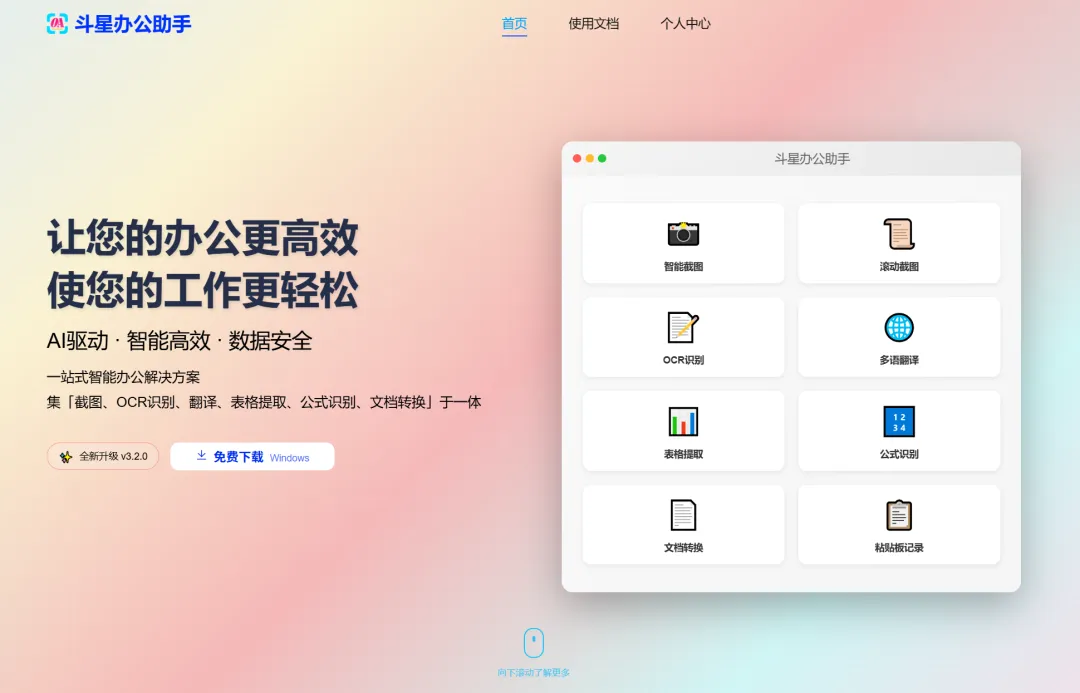
夜雨聆风🏢 斗星办公助手简介
📥 下载地址
https://javenoffice.cn/#/offass/useGuide🚀 开始使用
软件发布包下载为
.7z.exe自解压包;自解压包可以在没有安装压缩软件的电脑上进行文件解压。- 本软件无需安装,下载后解压到电脑的软件安装目录。
- 点击 "双击运行创建快捷方式.bat" 可创建桌面快捷方式。
- 点击 "斗星办公助手.exe" 即可启动程序。
遇到任何问题,请加QQ群 305969212 进行咨询
📸 智能截图
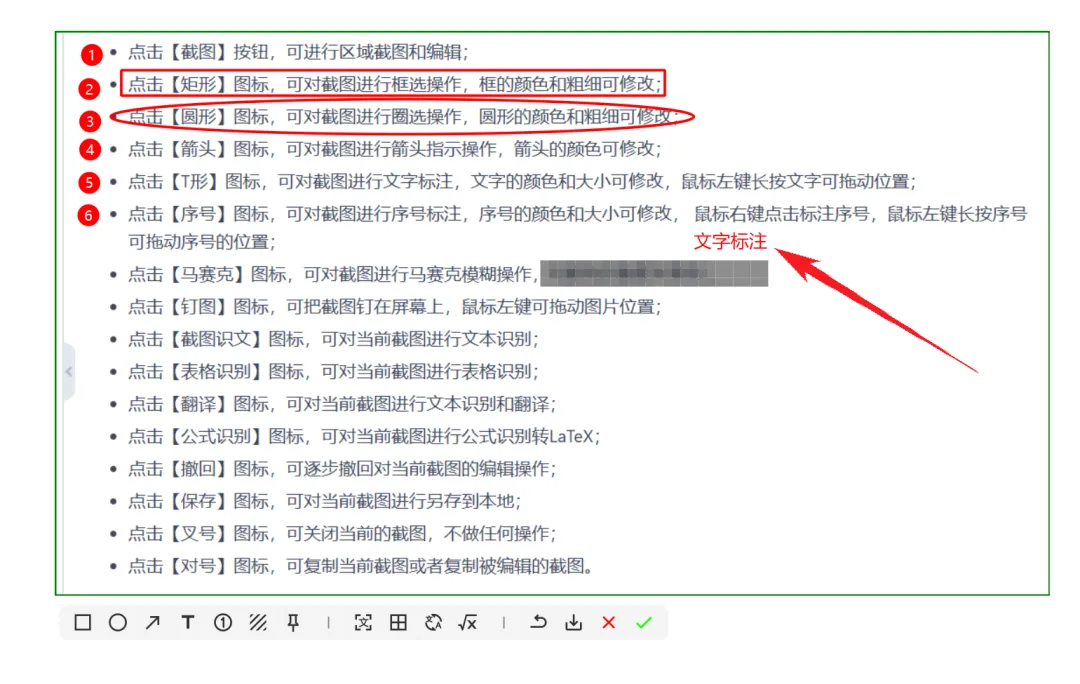
点击【截图】按钮,可进行区域截图和编辑。
📜 滚动截图
点击【滚动截图】,在屏幕上框选截图区域;
滚动鼠标滚轮向下滚动屏幕内容;
点击鼠标左键或按 Esc 键完成;
截图自动保存到桌面。
📝 截图识文
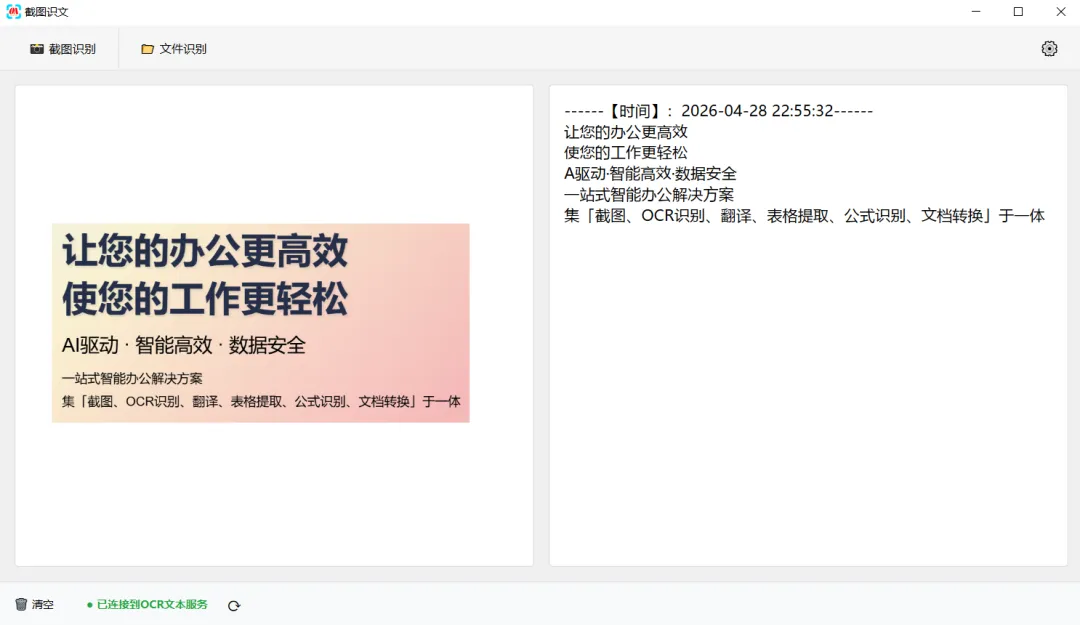
- 截图识文:点击【截图识文】按钮,可进行区域截图和文本识别
- 图片识文:点击【图片识文】按钮,可选择图片文件进行文本识别
🌐 斗星翻译
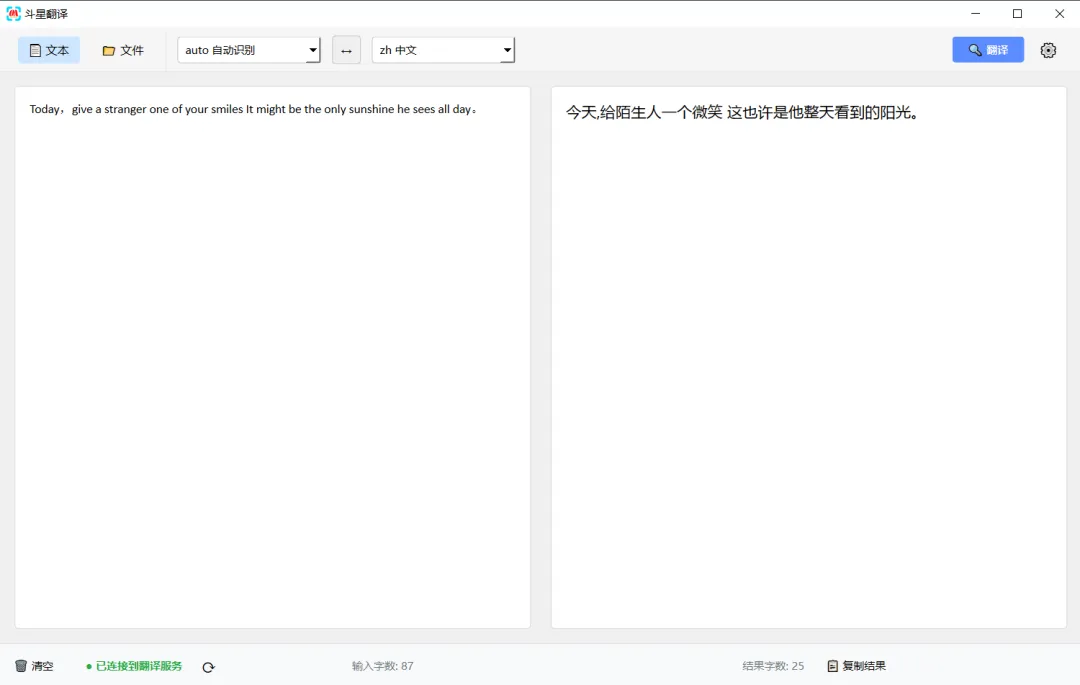
文本翻译:输入想要翻译的文本内容,选择要翻译的语言,点击【翻译】按钮进行文本翻译。
文件翻译:可拖拽文件到窗口或者选择文件进行翻译,支持 .txt、.odt、.srt、.pdf、.docx、.pptx、.html 等格式。
📊 表格识别
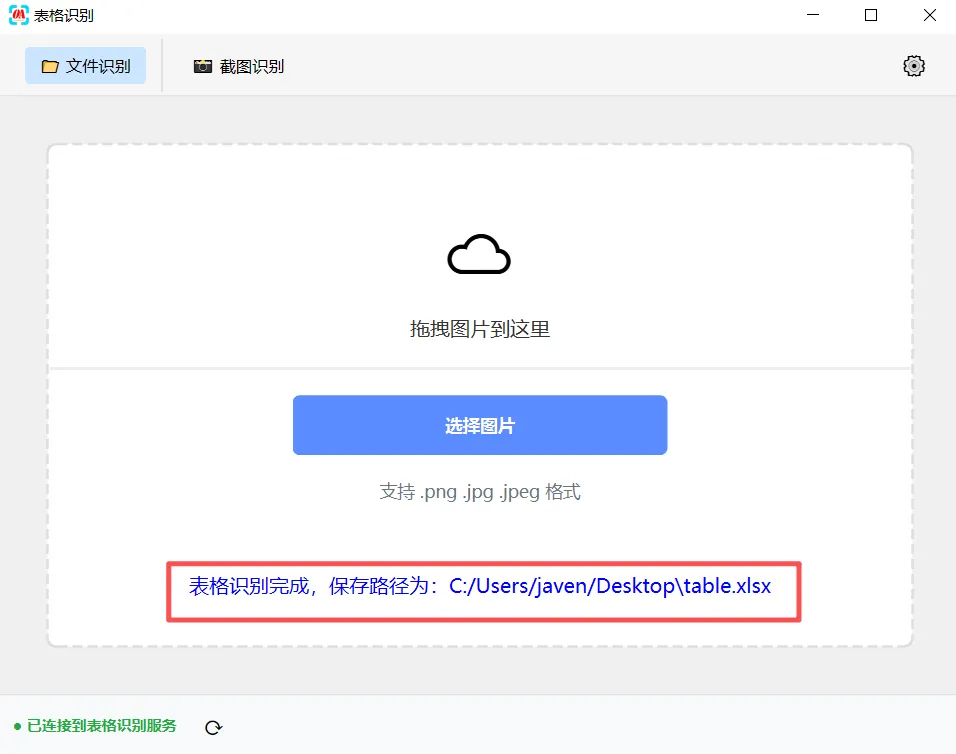
文件识别:可拖拽表格图标到窗口或者选择图片进行表格识别提取为Excel文件,支持 .png、.jpg、.jpeg 等格式。
截图识别:在屏幕上框选要截图的表格区域,并进行表格自动识别提取为Excel文件。
🔢 公式识别
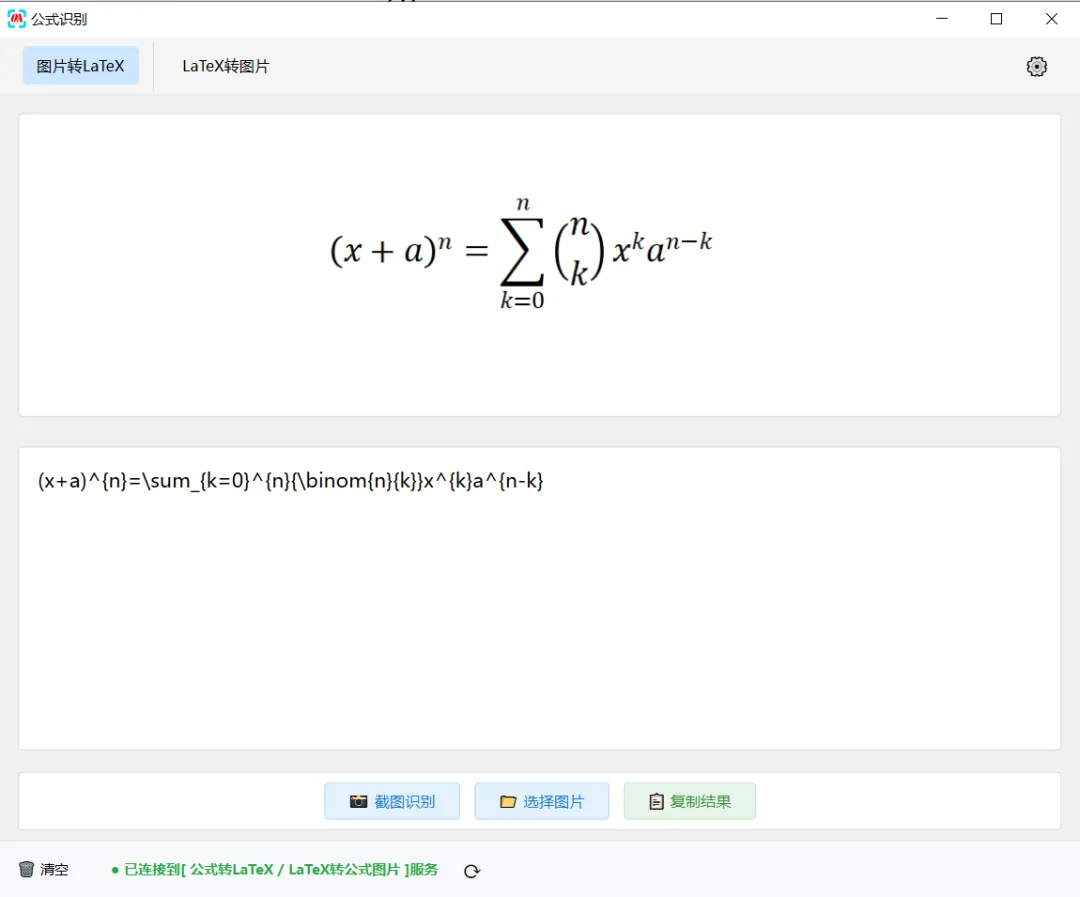
图片转LaTeX
- 截图识别:点击【截图识别】按钮,可进行区域截图数学公式进行识别;
- 选择图片:点击【选择图片】按钮,可选择数学公式图片进行识别;
- 复制结果:点击【复制结果】按钮,可把识别出的LaTex复制到粘贴板。
LaTeX转图片
- 公式生成:点击【公式生成】按钮,把LaTex复制到输入框中,可把LaTex转换为图片
- 复制图像:点击【复制图像】按钮,可复制转换出的公式图片
- 另存图像:点击【另存图像】按钮,可把转换出的公式图片保存到别的目录
📄 文档工具
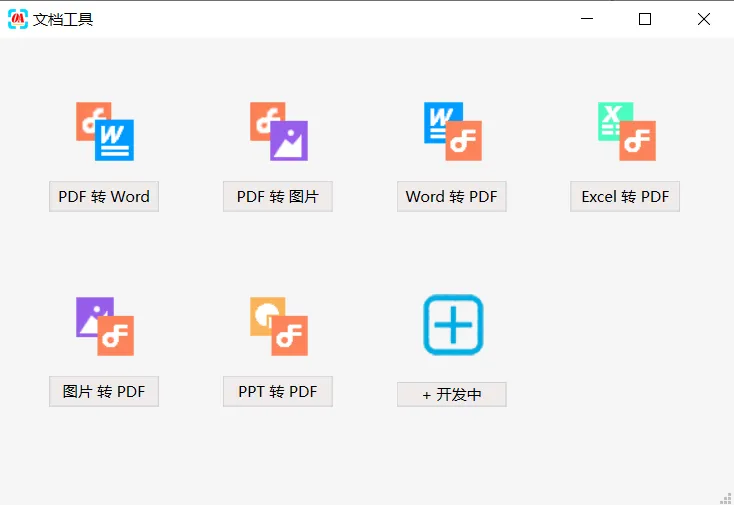
PDF转Word:选择PDF文件进行转换为Word文件;
PDF转图片:选择PDF文件转换为长图片;
Word转PDF:选择Word文件转换为PDF文件;
Excel转PDF:选择Excel文件转换为PDF文件;
图片转PDF:选择单张或者多张图片文件转换为PDF文件;
PPT转PDF:选择PPT文件转换为PDF文件。
📋 粘贴板板
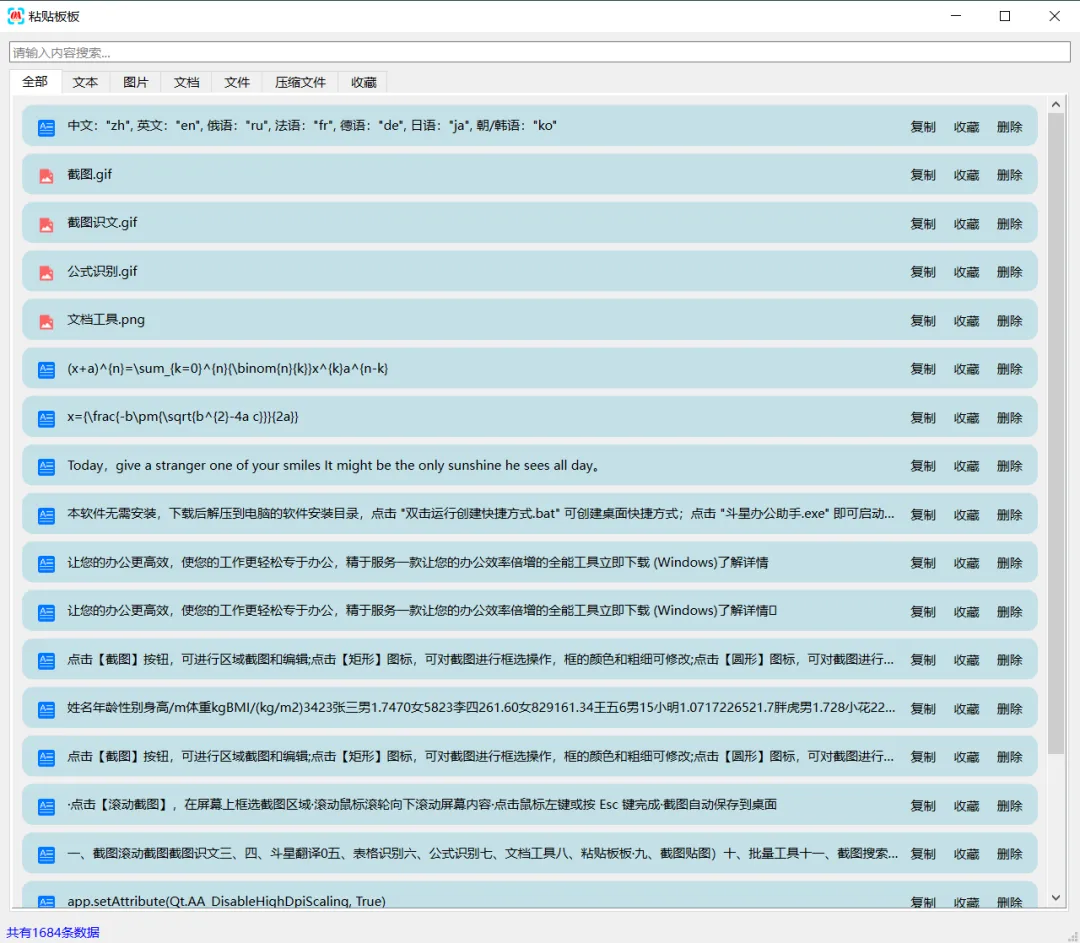
在日常办公中,我们会经常复制一些文本内容或者图片、文档文件,当过几天后想找回之前复制的内容,却无从找起,粘贴板板功能则会记录您所有的复制剪贴内容,便于以后找回使用。
必须打开斗星办公助手软件后,才会记录您复制到粘贴板的内容,并分类展示到粘贴板板;
为了您的信息安全,粘贴板板中记录的内容都保存在您本机,不会上传和备份您的任何内容。
📌 截图贴图
点击【截图贴图】,选取想要顶置的内容; 截图完成后会显示在所有窗口之上,不会被别的窗口遮盖,便于截图内容与别的窗口内容进行对比;
右键截图,会显示【复制】【另存】【关闭】等功能;
在截图上双击左键可快速关闭截图。
🔄 批量工具
批量图片识文:可选择多张图片进行批量图片识别文本,并把文本内容保存到桌面TXT文件中。
欢迎访问斗星办公助手官方网站了解更多内容
官网地址:
https://javenoffice.cn/请客官大人点击下方名片关注我吧
 后续会有更多实用的动态为您呈献
商务邮箱:javen46@163.com
商务合作微信:douxing-tech(加微信请备注"商务合作")