 夜雨聆风
夜雨聆风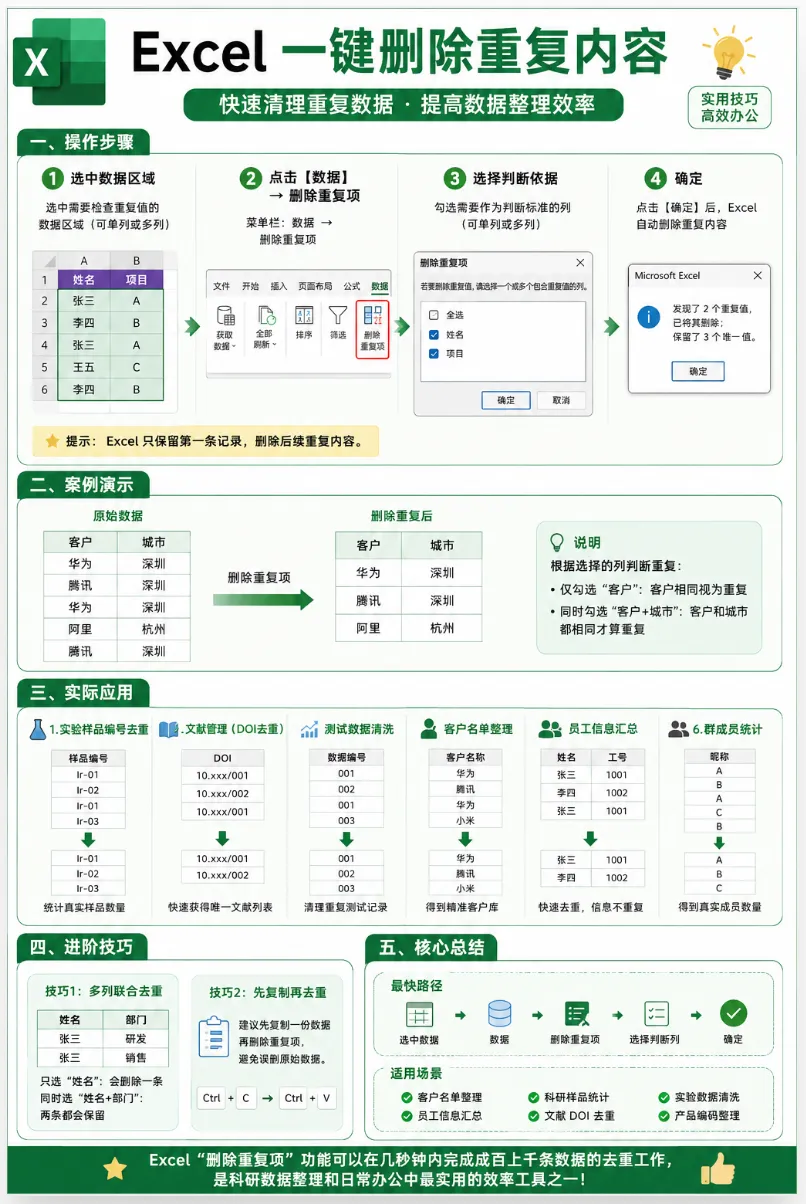
📝 Excel一键删除重复值
📌 核心步骤:
选中列:首先,用鼠标选中包含重复数据的整列,或者直接点击表格内的任意单元格。
点击功能:在 Excel 顶部菜单栏中,切换到 【数据】 选项卡,在工具组中找到并点击 【删除重复值】 按钮。
确认删除:在弹出的对话框中,确认勾选了需要比对的列,最后点击 【确定】。
💼 实际应用场景
1. 销售/客户名单去重(最常用)
场景:从各个渠道(展会、线上广告、问卷)收集了一大堆客户手机号或邮箱,合并到一个表里后,肯定有很多重复的客户。
应用:选中“手机号”或“身份证号”这一列,直接删除重复值,就能得到一份精准的、不重复的客户拜访名单,避免对同一个客户进行多次骚扰。
2. 考勤与活动签到表
场景:员工打卡、或者活动现场签到时,很多人因为担心没签上,会重复刷卡/签到好几次,导致后台导出的数据冗余。
应用:以“员工编号”或“姓名”为依据进行去重,一秒就能统计出当天实际到场的真实人数。
3. 库存与商品编码盘点
场景:仓库进货时,同一个商品可能分批次入库,导致商品编码在 Excel 里面出现了几十次,但你现在只想知道到底有多少种商品。
应用:选中“商品编码”列去重,剩下的就是独一无二的商品品类清单。
🛠️ 💡 进阶避坑指南
⚠️ 记得备份! “删除重复值”是不可逆的强力操作(虽然可以按
Ctrl + Z撤销,但万一保存关闭了就找不回了)。建议在操作前,先复制一份原数据。单列去重 vs 多列联合去重:
如果只勾选【姓名】,只要名字相同就会被删掉。
如果同时勾选【姓名】和【项目所在省份】那么只有当“姓名和省份完全一模一样”时才会判定为重复,这样可以防止同名同姓的误删。