 夜雨聆风
夜雨聆风在智能化课堂教学普及的当下,一款好用、易落地的课堂AI工具,能够切实帮助教师降低备课授课负担,提升课堂教学效率,希沃白板中集成的AI辅助工具覆盖了备课、授课、互动、学情分析全教学流程,用AI能力为常规教学赋能。
下载安装(Windows/Mac)官网:https://easinote.seewo.com,下载【希沃白板5】最新版,安装后用手机号/微信登录即可使用。
接下来,我们从备课、授课、互动到学情分析,一步步看看它能帮老师做些什么。
一、AI智能备课
打开希沃白板后,点击【课件库】、【AI备课】。
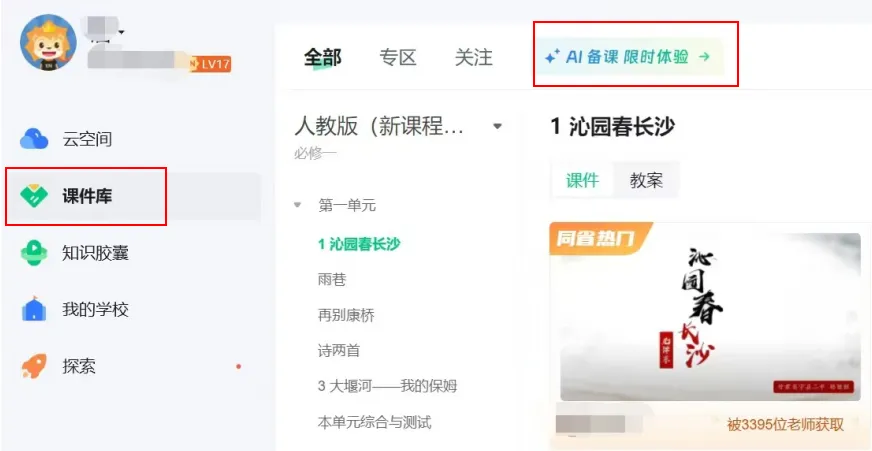
(1)AI生成课件
1.希沃白板首页,点击【AI备课】,进入bloom创建课件
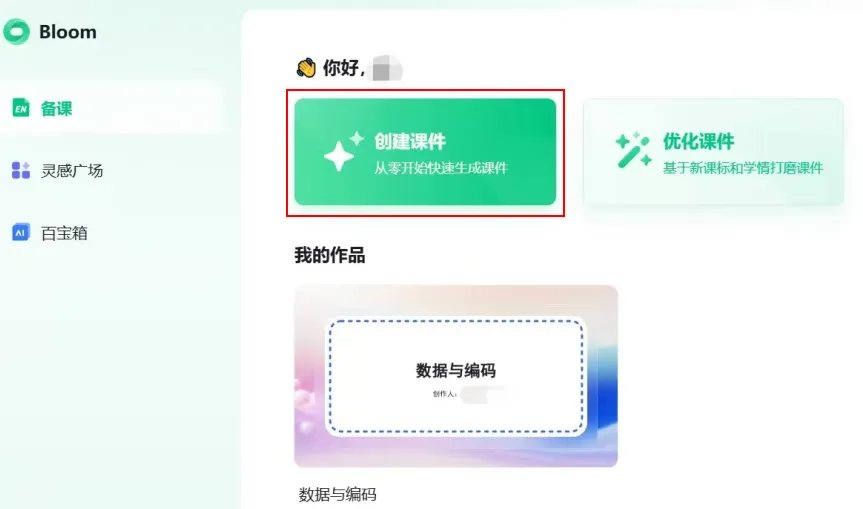
2.输入:学科+学段+课题(越详细越好)
3.示例:高中信息技术必修数据与编码第1课时
4.选择:新授课/复习课/习题课 → 生成
5.等待几分钟,自动输出:完整课件和教学设计(含目标、教学活动设计等)
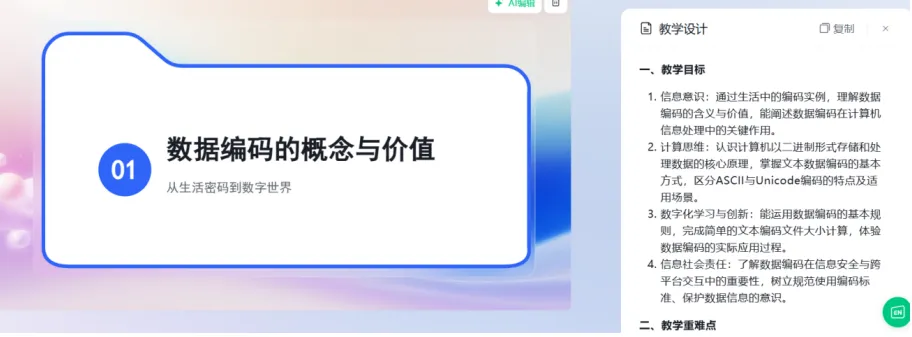
(2)AI优化课件
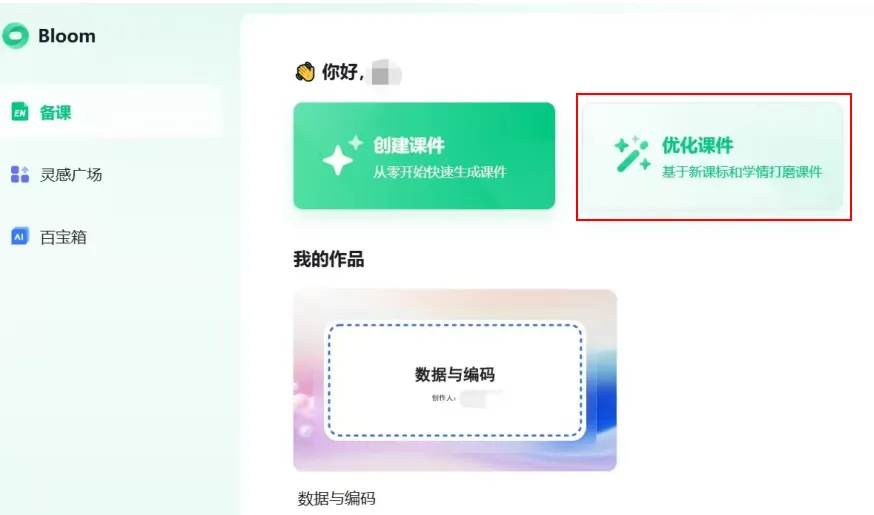
选择优化课件,然后找到已有课件就可以对现有课件进行优化啦。
二、插入智能体
希沃白板还上线智能体功能,把AI角色搬进课件,轻松实现师生跨时空问答,解锁智慧授课新方式。
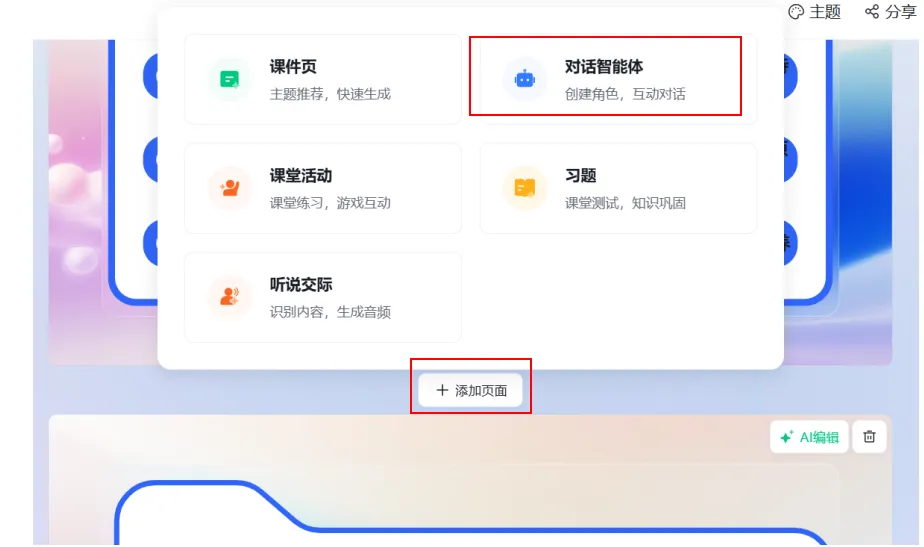
1.关键步骤:在课件两页中间点【添加页面】→弹窗选择对话智能体(课件页/课堂活动/对话智能体三选一)
2.自定义智能体指令(角色设定)
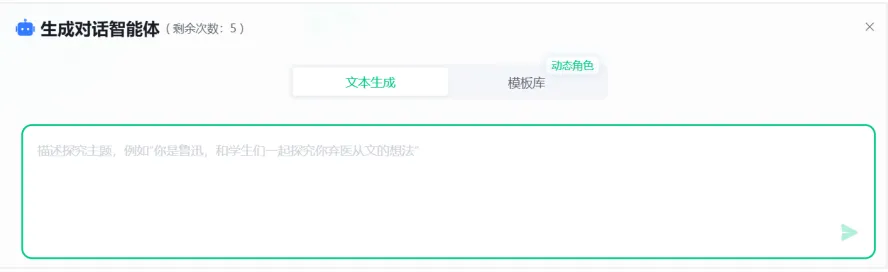
输入角色描述,输入后点【生成智能体】,自动生成AI形象、开场白、预设问题。
3.同步到本地希沃白板
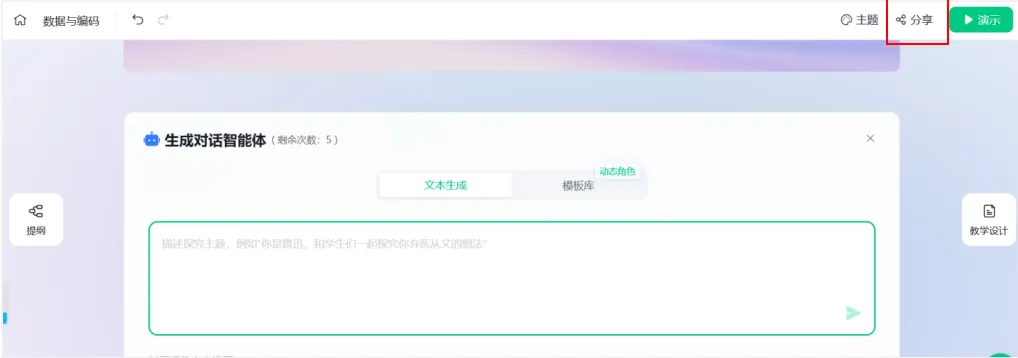
点击右上角【分享→分享至希沃白板】,选择云盘文件夹保存;打开希沃白板→云课件刷新,课件导入完成,授课即可使用语音对话智能体啦!
如果原来的旧课件,想要添加智能体怎么办呢?
1.Bloom随意新建一节简易课件,按上面步骤只生成1个对话智能体页面。
2.分享导入希沃白板,打开这个临时课件→右键复制智能体页面。
3.打开你做好的旧课件→页面列表右键粘贴,智能体直接嵌入原有课件,缩放大小即可。
三、AI手写板书美化
在大屏上写字总歪歪扭扭、板书潦草难看,希沃的AI板书美化功能,落笔自动优化笔锋。
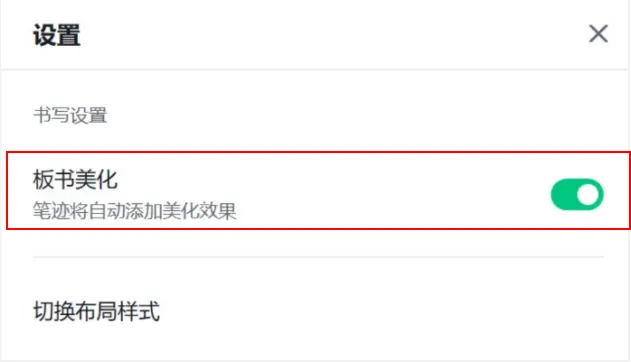
1.进入【全屏授课模式】,点击左下角的【菜单】→【设置】,打开板书美化的开关,板书优化(绿色开启),关闭设置弹窗即可生效。
2. 点击侧边工具栏硬笔/红笔/蓝笔/荧光笔任意笔型;
3. 直接在屏幕书写,落笔瞬间系统自动优化字体、修正歪扭笔画、生成板书笔锋。

三、课堂实时互动
依托希沃内置课堂活动模板,通过多种互动玩法调动学生的课堂参与度。
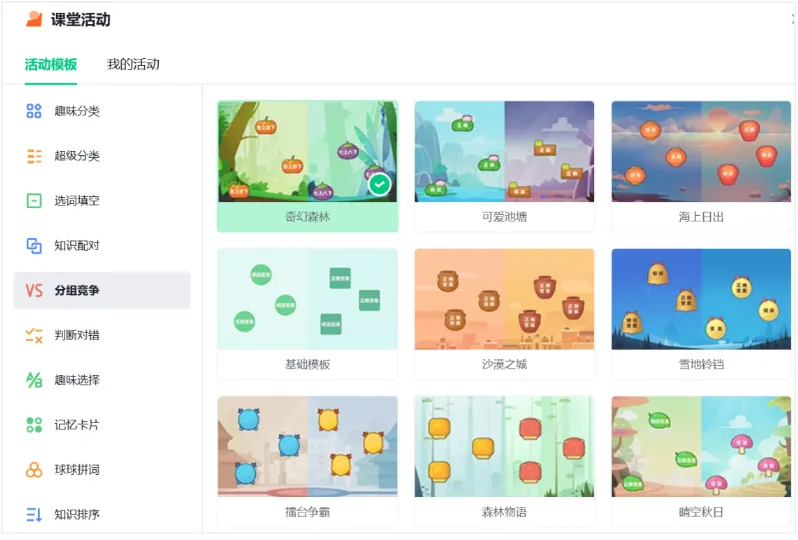
各种课堂小游戏,备课一键插入,上课即玩。
左侧九大互动模板,课前填好题目,授课点开就能互动:
①趣味/超级分类:二分类/多类目拖拽归类,字词、理化知识点梳理
②选词填空:拖拽字词补全题干,语文、英语夯实基础
③知识配对:连线匹配词义、人物、公式,强化对应记忆
④分组竞争:双人小组PK闯关,多款卡通主题,课堂抢答氛围感拉满
⑤判断对错:快速辨析易错概念,当堂查漏
⑥趣味选择:随堂选择题,答题数据大屏即时统计
⑦记忆卡片:翻卡记忆生字、单词,趣味背诵
⑧球球拼词:拼字拼英文,低段启蒙首选
⑨知识排序:拖拽梳理史实、实验步骤,理清逻辑
四、希沃AI学情分析
依托课堂各类互动答题数据,希沃学情分析汇总全班作答情况,梳理易错题型与知识薄弱项,为课后分层辅导、教学设计优化提供科学依据。
(一)课前准备
此功能需要账号加入学校。账号加入学校后、完善学科年级;学生用希沃APP扫码上课。
(二)课堂采集数据
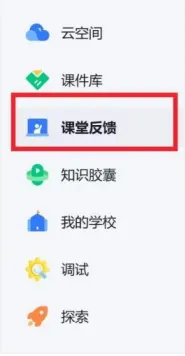
授课→侧边栏【课堂反馈】→开启;使用抢答、随堂测收集答题数据,下课点结束。
(三)查看AI学情报告
PC希沃→左侧【课堂反馈】→打开课时报告
1.查看:均分、错题、薄弱知识点、分层学生
2.点右上角AI助手:自动生成学情总结、补差建议、备课方案
(四)导出文件
右上角下载:Word分析报告 / Excel成绩源数据。
(五)作业学情
工作台→作业本布置习题,学生做完→班级报告→AI分析易错点+组卷,支持导出报表。
如今,许多教师使用希沃白板授课早已成为常态,希沃白板的AI教学辅助工具,操作门槛较低,希望老师们能进一步扩展使用其丰富功能,为常态化的智慧教学提供有力支撑。